
Capítulo 15 · 15.6
Configurar una aplicación Python
Con Setup Python App puede configurar una aplicación Python, por ejemplo con Django, Flask o FastAPI. Cada aplicación recibe su propia versión de Python y su propio entorno virtual (virtualenv), de modo que pueda instalar paquetes por aplicación.
Crear una aplicación
- Haga clic en DirectAdmin, dentro de Características Adicionales, en Setup Python App.
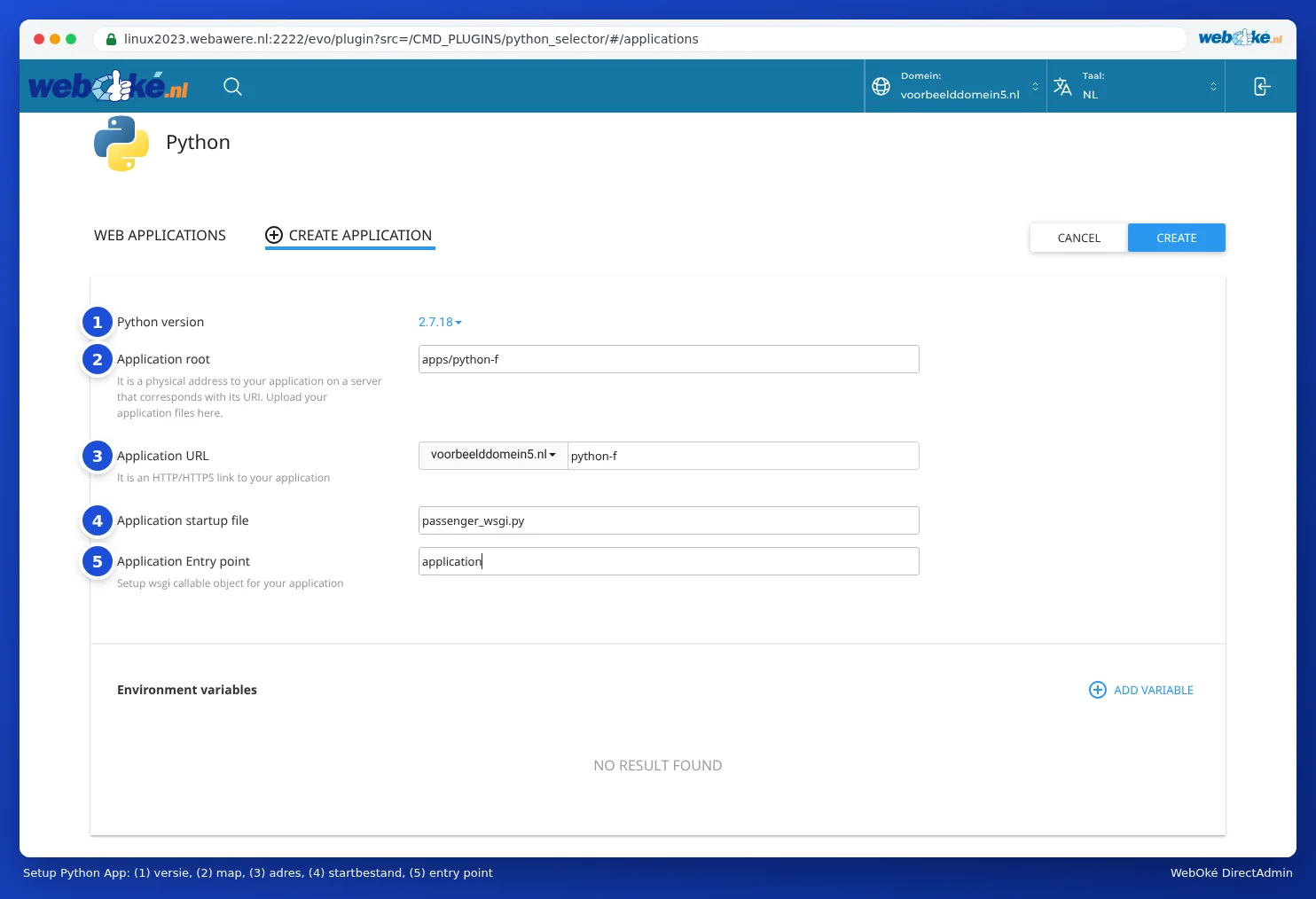
- Haga clic en CREATE APPLICATION.
- En Python version (1) elija la versión. Elija una versión 3 actual que sea compatible con su aplicación. Por defecto aparece 2.7, que está obsoleta.
- En Application root (2) indique la carpeta de su aplicación, por ejemplo apps/miaplicacion.
- En Application URL (3) elija el dominio y, si corresponde, una ruta.
- En Application startup file (4) indique el archivo de inicio, normalmente passenger_wsgi.py.
- En Application Entry point (5) indique el nombre del objeto WSGI, normalmente application.
- Haga clic en CREATE.
DirectAdmin crea la carpeta, el entorno virtual y un primer archivo de inicio. Abra la dirección de su aplicación: verá una página de prueba que indica que funciona.
Su propio código y paquetes
- Suba su código a la carpeta de su aplicación.
- Coloque sus paquetes en un archivo requirements.txt en esa carpeta.
- Edite la aplicación en Setup Python App, indique requirements.txt en los archivos de configuración y haga clic en Run Pip Install.
- Haga clic en Restart.
Para Flask, en passenger_wsgi.py escriba por ejemplo from app import app as application. Para Django, haga referencia al archivo wsgi.py de su proyecto.
Trabajar en el entorno virtual
En la parte superior de la pantalla de su aplicación aparece una orden que empieza por source. Cópiela y péguela en el Terminal o en su sesión SSH (consulte Terminal en el navegador). A continuación, trabajará en el entorno virtual de su aplicación, con la versión de Python correcta, y podrá usar por ejemplo pip install o python manage.py migrate.
Preguntas frecuentes
Recibo "ModuleNotFoundError" o "No module named ...".
El paquete se ha instalado fuera del entorno virtual de su aplicación. Active primero el entorno con la orden que aparece en la pantalla e instale el paquete de nuevo, o utilice Run Pip Install.
He modificado mi código, pero sigo viendo la versión anterior.
Haga clic en Restart en su aplicación.
Mi aplicación muestra un error 503 o 500.
Consulte el registro de errores de su dominio (vea Resumen del sitio y registros: el registro de errores y el registro de accesos) y, en la carpeta de su aplicación, busque un archivo de registro con el mensaje de error. Normalmente el archivo de inicio o el entry point no son correctos, o falta algún paquete.