
Capítulo 13 · 13.4
Importar un sitio web existente en Installatron
¿Ya tiene un sitio web en su plan que colocó manualmente, o desea trasladar un sitio web de otro proveedor? Entonces puede importarlo en Installatron. Después podrá actualizarlo en Installatron, hacer copias de seguridad y clonarlo, igual que un sitio web que haya instalado con Installatron.
Dos tipos de importación
- El sitio web ya está en su plan de hosting en WebOké, por ejemplo porque lo colocó mediante FTP. Installatron simplemente lo vincula; el propio sitio no cambia.
- El sitio web todavía está en otro proveedor. Installatron recupera los archivos y la base de datos mediante FTP y los coloca en su plan. Su sitio antiguo se mantiene tal cual.
Cómo importar
- Abra Installatron y vaya en el Explorador de aplicaciones al tipo de sitio web, por ejemplo WordPress.
- Haga clic junto a +instalar esta aplicación en el botón con las tres rayas ≡ y elija importar instalación existente.
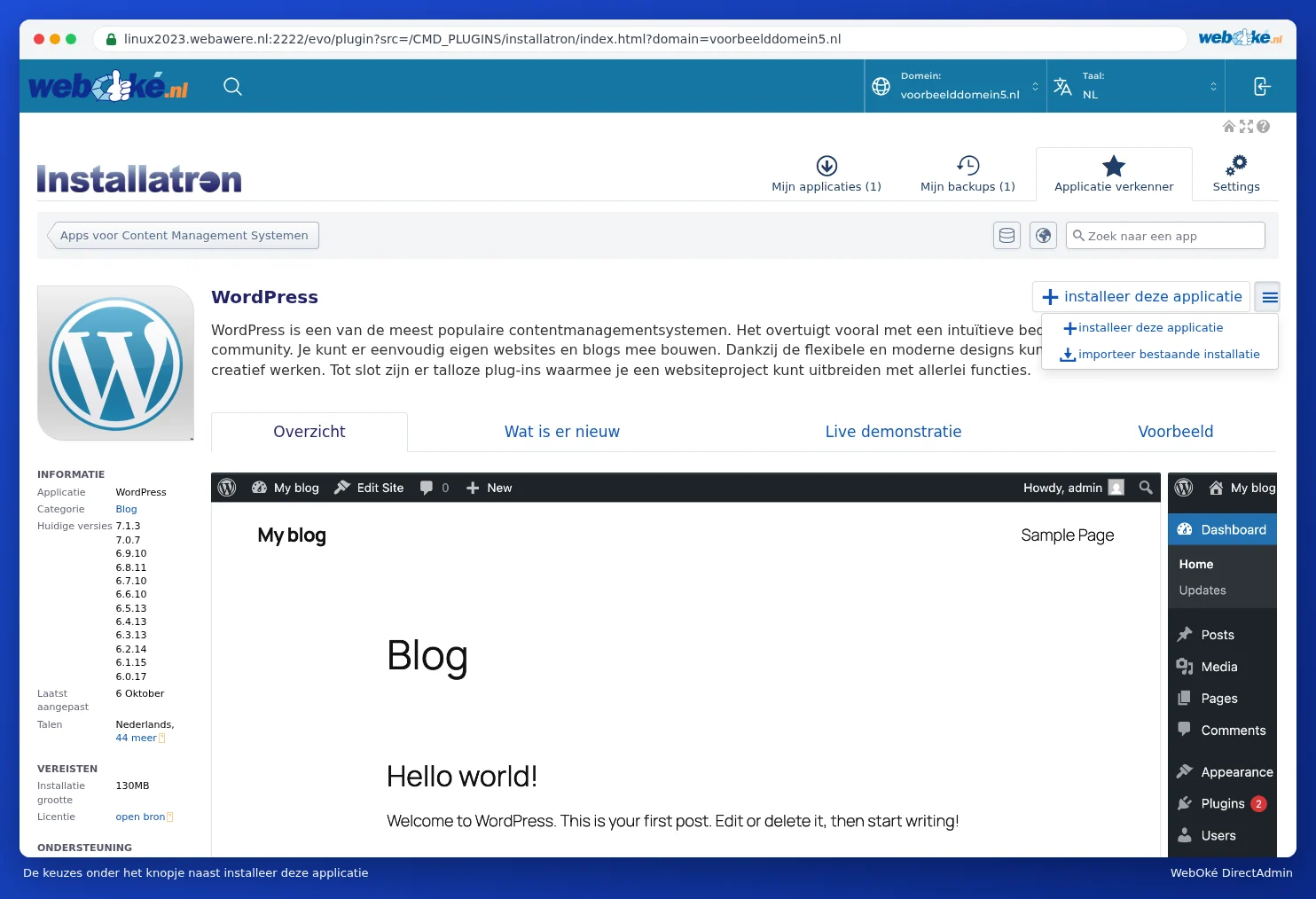
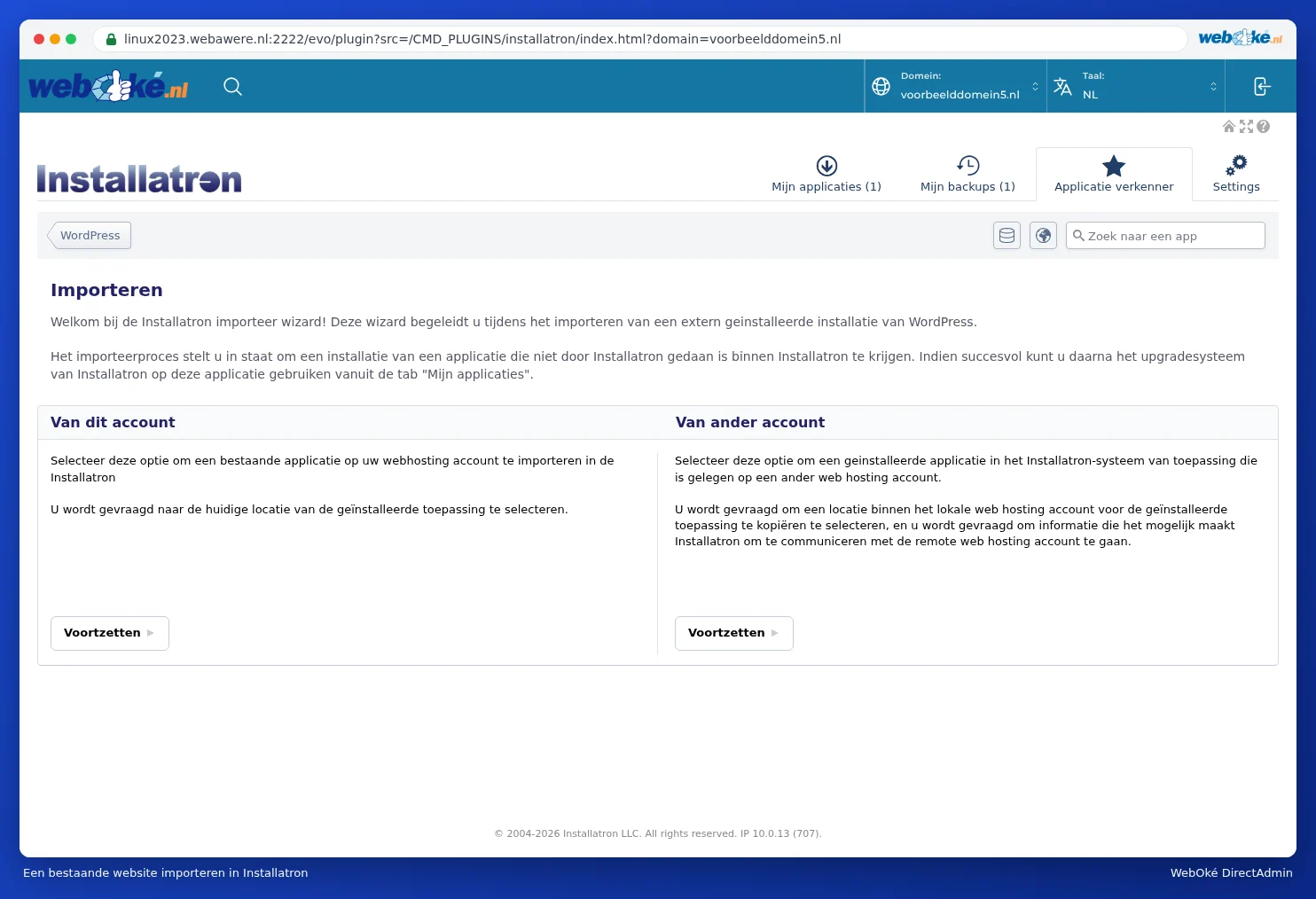
- Elija Desde esta cuenta (el sitio web ya está en su plan) o Desde otra cuenta (el sitio web está en otro proveedor) y haga clic en Continuar.
- Rellene los datos: en Desde esta cuenta el dominio y la carpeta en la que está el sitio web; en Desde otra cuenta también los datos para acceder al servidor antiguo (como FTP) y el lugar de su plan donde debe quedar el sitio.
- Inicie la importación. Después, el sitio web aparecerá en Mis aplicaciones.
Lo más fácil: importar con el Administrador de sitios web
En Mi WebOké también puede hacerlo con el Administrador de sitios web: haga clic en Importar sitio web y elija El sitio web ya está en mi plan de hosting o El sitio web está alojado en otro proveedor. Para WordPress en otro proveedor, a menudo no necesita datos de FTP: con su inicio de sesión de administrador de WordPress es suficiente (consulte ¿Esto también se puede hacer en Mi WebOké? El Website Manager).
Consejo: ¿Está trasladando un sitio web a WebOké? Tras la importación, su sitio estará en su plan, pero es posible que su dominio todavía apunte a su antiguo proveedor. Pruebe primero su sitio (consulte Probar mi sitio web antes de que el dominio se haya trasladado) y solo después ajuste el DNS o los servidores de nombres.