
Capítulo 13 · 13.5
Actualizaciones y actualizaciones automáticas
Programas como WordPress reciben actualizaciones con regularidad. Estas corrigen errores y, sobre todo, fallos de seguridad. Un sitio web que no se actualiza acaba siendo pirateado tarde o temprano. Con Installatron puede actualizar su sitio web con un solo clic, o dejar que esto se haga automáticamente.
Actualizar manualmente
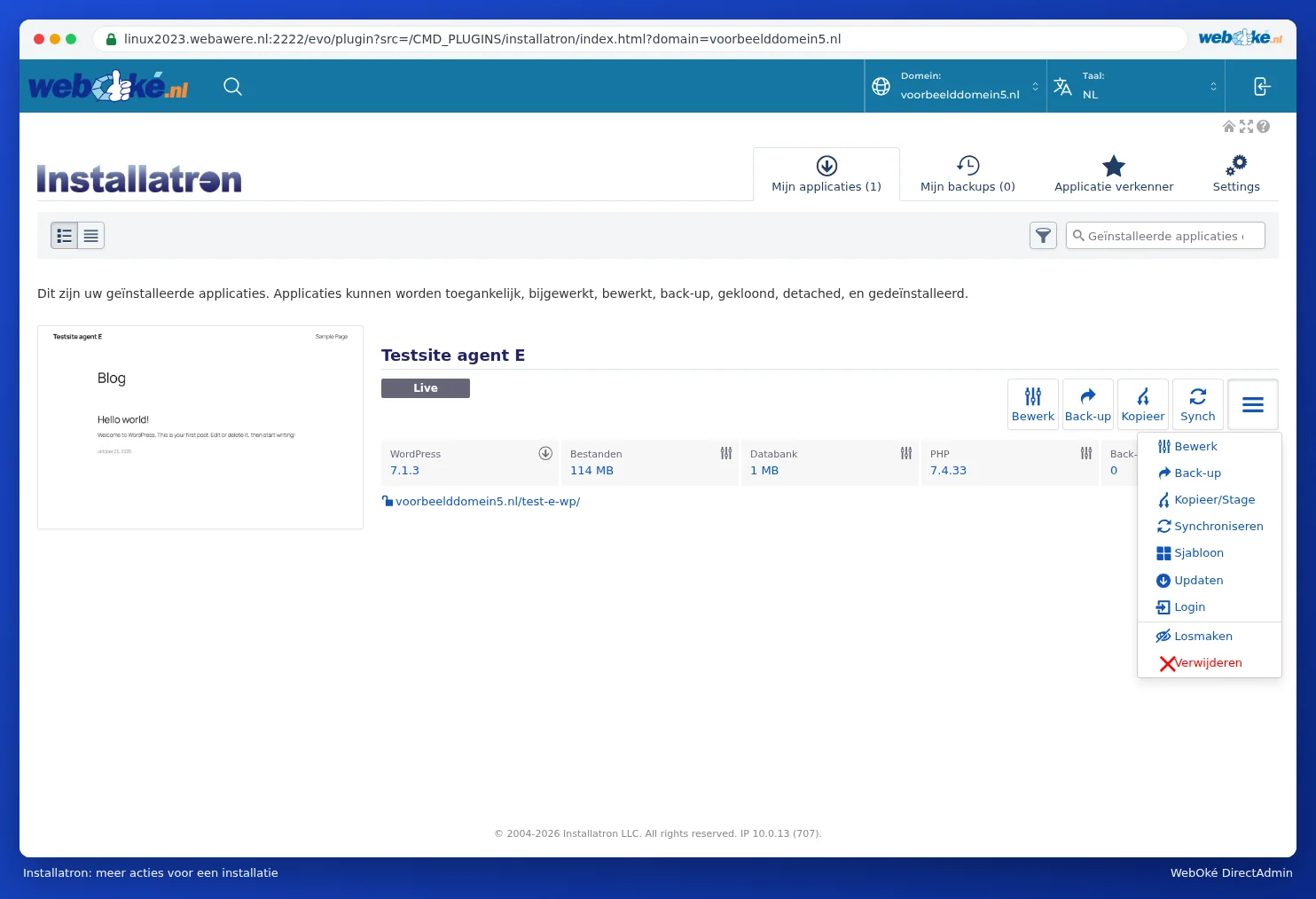
- Abra Installatron y vaya a Mis aplicaciones. Si hay una nueva versión disponible para una instalación, lo verá junto a la versión.
- Haga clic en el botón de los tres rayas ≡ junto a la instalación y elija Actualizar.
- Deje que Installatron haga primero una copia de seguridad (está activado de forma predeterminada) e inicie la actualización.
Configurar actualizaciones automáticas
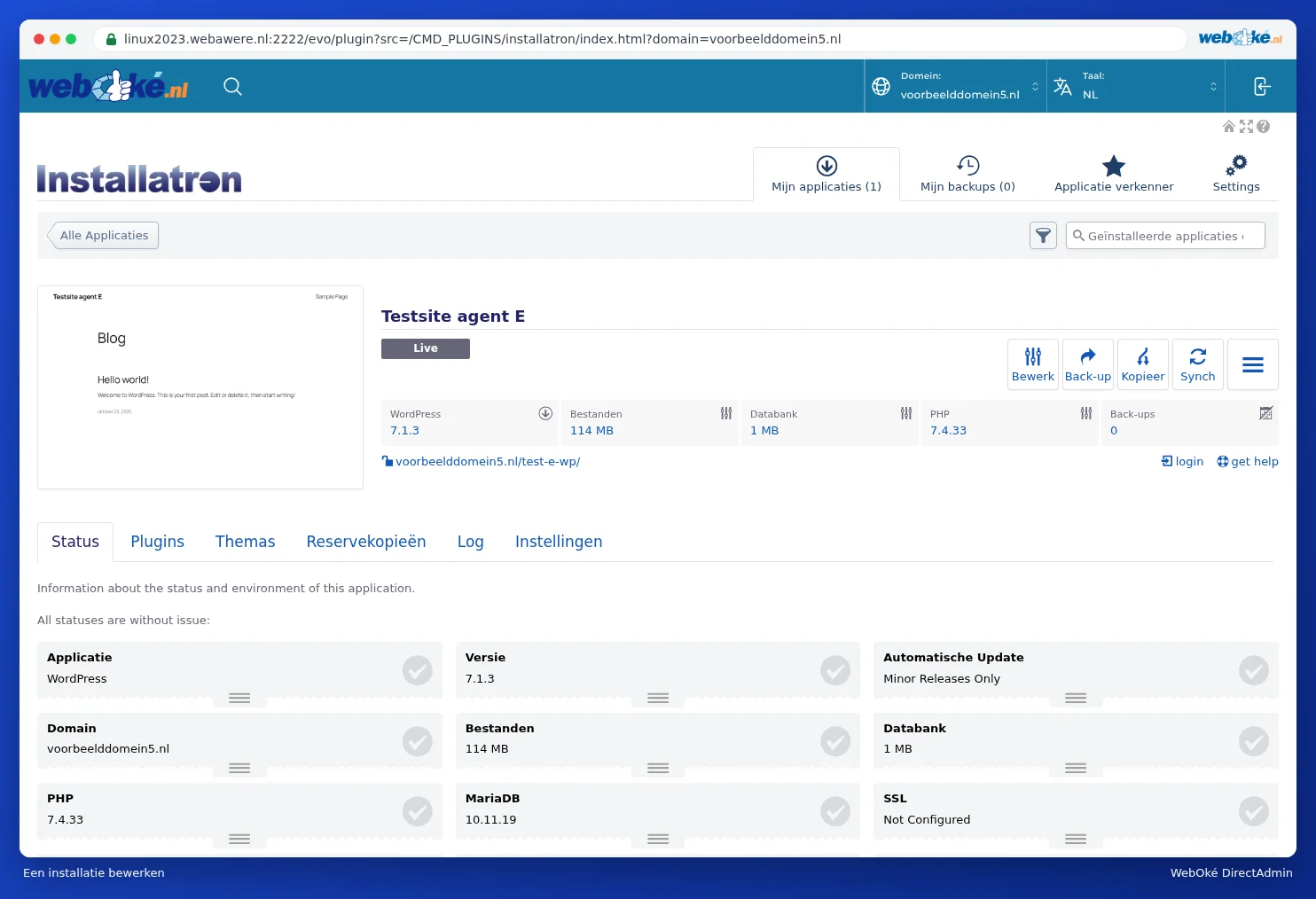
- Haga clic en Mis aplicaciones, junto a su instalación, en Editar. Verá las pestañas Estado, Plugins, Temas, Copias de seguridad, Registro y Ajustes.
- Haga clic en Ajustes y, a la izquierda, en Auto-Update.
- Elija en Actualización Automática una de las tres opciones:
- Hacer una copia de seguridad y actualizar a todas las versiones nuevas: también a nuevas versiones grandes.
- Actualizar a nuevas versiones menores y versiones de seguridad: solo actualizaciones menores y de seguridad. Esta es la opción predeterminada y una buena elección para la mayoría de los sitios.
- No actualizar automáticamente: usted mismo se encarga de todas las actualizaciones.
- Elija también si los plugins y los temas se actualizan automáticamente (WordPress Plugin Automatische Update y WordPress Thema Automatische Update). También puede elegir por cada plugin o tema individualmente (Let me choose individually).
- Deje activado Automatic Update Rollback: así Installatron hace una copia de seguridad antes de la actualización y la restaura si la actualización falla.
- Haga clic abajo en Guardar todo.

En la pestaña Estado verá de un vistazo cómo está su instalación: la versión, qué modo de actualización automática está activo, si SSL está configurado, cuántos plugins y temas hay, cuándo fueron la última actualización y copia de seguridad, y si algo ha fallado.
Las actualizaciones automáticas se ejecutan por la noche, entre medianoche y las 6 de la mañana. Después de cada actualización recibirá un correo electrónico con el resultado (si tiene activadas las notificaciones). Installatron conserva la copia de seguridad previa a la actualización durante un día; después se elimina automáticamente para ahorrar espacio.
¿Esto también es posible en Mijn WebOké?
Sí. En el Website Manager verá de inmediato si hay una actualización disponible. Haga clic en Actualizar para actualizar; antes haremos automáticamente una copia de seguridad. En Administración, en Actualizaciones automáticas, configura si su sitio web se actualiza solo, y en Plugins y temas actualiza los plugins y temas de forma individual o todos a la vez (consulte ¿Esto también se puede hacer en Mi WebOké? El Website Manager).
Atención: ¿Actualiza WordPress desde el propio WordPress (Escritorio > Actualizaciones)? Puede hacerlo sin problema. Installatron detectará automáticamente la nueva versión en la siguiente comprobación.
Consejo: Después de una actualización importante, compruebe que su sitio sigue funcionando correctamente. Si algo deja de funcionar tras una actualización, compruebe también si su versión de PHP sigue siendo compatible con sus plugins (consulte Fouten na een PHP-upgrade en het foutlog vinden).