
Capítulo 15 · 15.7
Redis
Redis es un almacenamiento ultrarrápido en la memoria de trabajo. Los sitios web lo utilizan como cache: los datos más usados de la base de datos quedan preparados en Redis, de modo que las páginas cargan más rápido y la base de datos tiene menos trabajo. En WordPress esto se llama object cache.
Redis está incluido en Power Webhost Three, Power Webhost Four y Power Reseller. WebHost One y Two no tienen Redis.
Activar Redis
- Haga clic en DirectAdmin, en Funciones Avanzadas, en Redis.
- En Estado aparece Esta cuenta tiene deshabilitado Redis. Haga clic en ACTIVAR (1).
- En Ruta del archivo de socket redis (2) aparece la dirección de su Redis, por ejemplo /home/nombredeusuario/.redis/redis.sock. La necesitará más adelante.
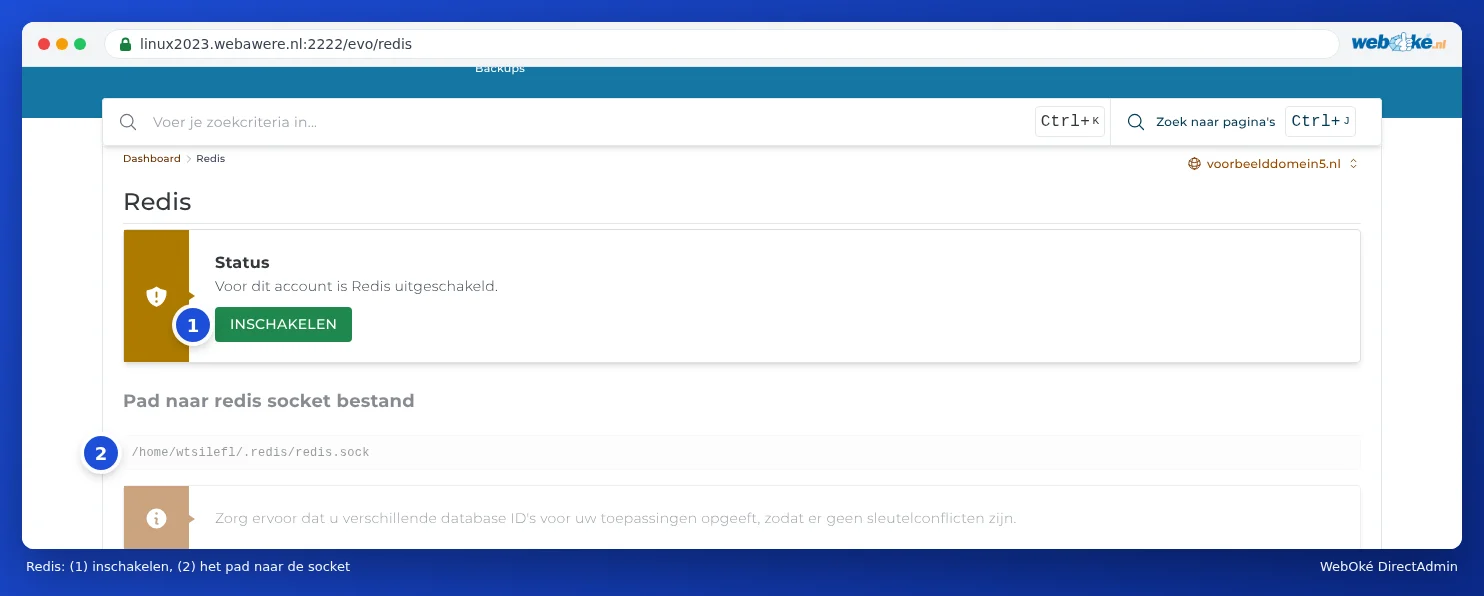
En nuestros servidores, Redis funciona por paquete a través de ese archivo de socket, no mediante un puerto y sin contraseña. Solo su paquete puede acceder a él.
Usar Redis en WordPress
- Active la extensión redis en Select PHP version (consulte Activar y desactivar extensiones de PHP).
- Abra en WordPress la configuración de LiteSpeed Cache, elija Cache y la pestaña Object.
- Active Object Cache y elija como método Redis.
- En Host introduzca la ruta al socket, en Port introduzca un 0 y deje vacíos el nombre de usuario y la contraseña.
- Guarde los cambios. LiteSpeed Cache mostrará en el estado si la conexión funciona.
¿Utiliza otro plugin, como Redis Object Cache? En ese caso, añada en wp-config.php define('WP_REDIS_SCHEME', 'unix'); y define('WP_REDIS_PATH', '/home/nombredeusuario/.redis/redis.sock');.
Consejo: ¿Utiliza Redis para más de un sitio web o aplicación en su paquete? Asigne a cada sitio su propio número de base de datos (en LiteSpeed Cache: Redis Database ID, por ejemplo 0, 1, 2). Así los sitios no interfieren entre sí. DirectAdmin también lo indica.
¿Debo usar Redis?
Un sitio web pequeño apenas se beneficia de ello; la cache de página de LiteSpeed Cache hace la mayor parte del trabajo en ese caso. Redis resulta útil sobre todo en tiendas online, sitios con muchos usuarios conectados y sitios con una base de datos pesada. Si no nota ninguna diferencia, puede desactivarlo sin problema.