
Capítulo 10 · 10.4
Después de la migración: registros MX y sus dispositivos
¿Se ha copiado su correo? Entonces, a partir de ahora, el correo nuevo debe llegar a WebOké, y su ordenador y teléfono deben funcionar con su nuevo buzón. Así completa la migración.
Paso 1: el correo nuevo hacia WebOké
Dónde llega el correo de su dominio lo determinan los registros MX en el DNS de su dominio (consulte Registros MX: ¿dónde llega su correo electrónico?). Cómo configurarlos correctamente depende de su situación:
- Está migrando su dominio a WebOké. En ese caso, sus servidores de nombres pasan a WebOké y los registros MX quedan configurados correctamente de inmediato. No tiene que hacer nada. Eso sí, es recomendable copiar su correo justo antes de la migración, y volver a hacerlo después.
- Su dominio permanece en otro proveedor, pero el correo llega a WebOké. En ese caso, ajuste los registros MX en ese proveedor para que apunten al servidor de su paquete. Puede consultar el valor que necesita en DirectAdmin, en Registros MX (1).
- Su dominio y DNS ya están en WebOké. En ese caso, los registros MX ya están configurados correctamente. Compruébelo en Registros MX.
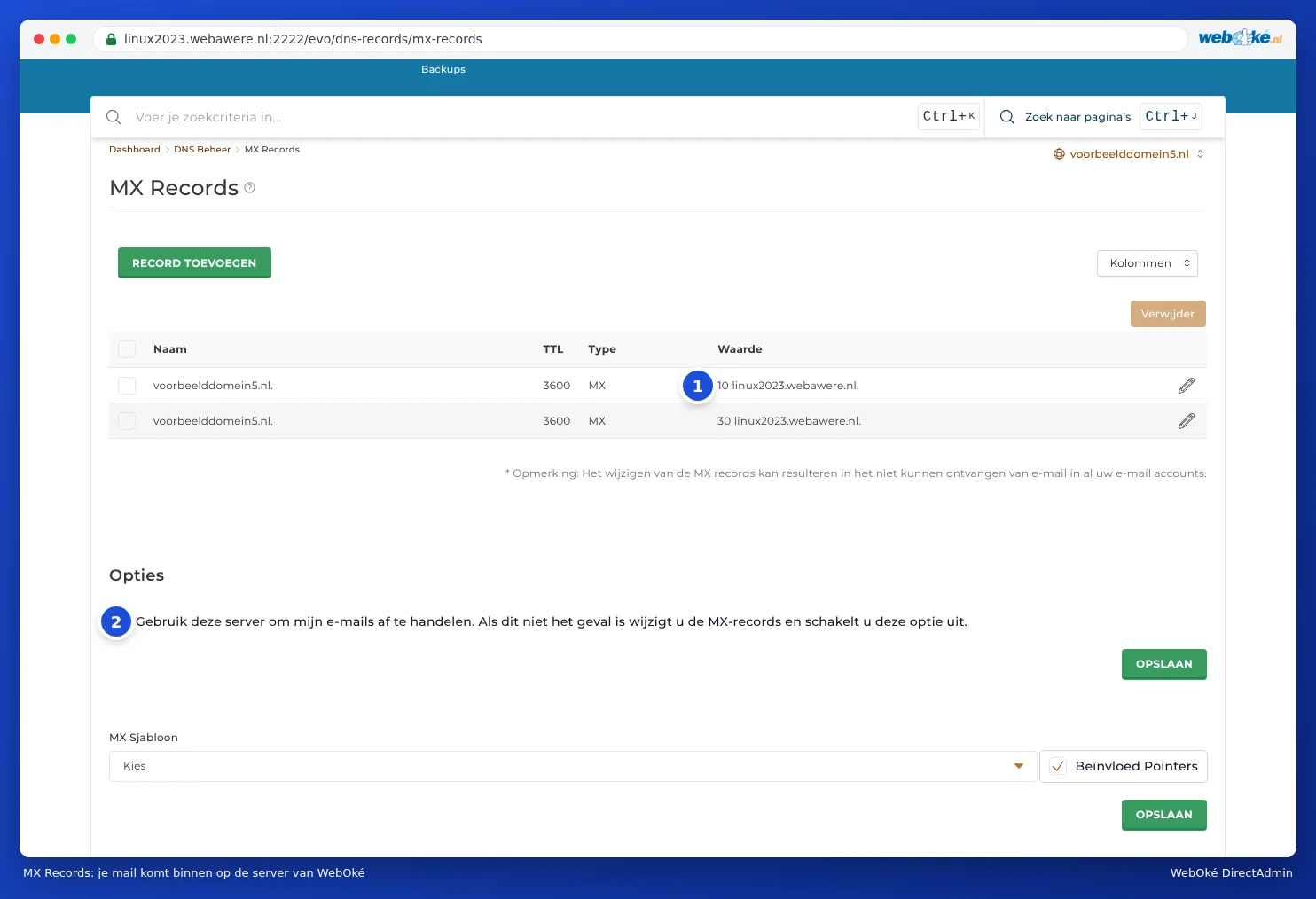
Atención: Al final de Registros MX se encuentra la opción Usar este servidor para gestionar mis correos electrónicos (2). Si su correo llega a WebOké, esta opción debe estar activada. Desactívela únicamente si su correo llega a otro proveedor, como Microsoft 365 o Google Workspace (consulte E-mail con Microsoft 365 o Google Workspace, sitio web con WebOké).
Un cambio en el DNS no se conoce de inmediato en todas partes. Durante ese período de transición, es posible que todavía llegue correo a su antiguo proveedor (consulte ¿Cuándo funciona un cambio? Tiempo de espera y TTL). Por eso, vuelva a copiar el correo al cabo de un día.
Paso 2: volver a copiar
Repita la migración un día después de ajustar los registros MX o de transferir su dominio, en Mi WebOké (consulte Migración de correo mediante Mi WebOké) o en DirectAdmin (consulte IMAPSync Migraciones en DirectAdmin). El correo que ya se haya copiado se omitirá. Solo se añadirán los mensajes nuevos más recientes.
Paso 3: configurar sus dispositivos
Configure su buzón de WebOké en su ordenador, teléfono y tableta. En el capítulo 8 encontrará las instrucciones para cada programa, con todos los servidores y puertos en Todos los ajustes de un vistazo: servidores, puertos y seguridad. Algunos consejos:
- Elija IMAP, para que su correo sea igual en todos sus dispositivos (consulte IMAP o POP3: ¿cuál es la diferencia?).
- Añada el buzón de WebOké como cuenta nueva. Después, elimine la cuenta antigua de su programa de correo, para no enviar correo sin querer a través de su antiguo proveedor.
- ¿Ha visto en su cuenta antigua un mensaje de contraseña incorrecta? Elimine la cuenta antigua cuanto antes. Un dispositivo que intenta repetidamente iniciar sesión con una contraseña incorrecta en nuestro servidor puede hacer que su dirección IP quede bloqueada temporalmente (consulte Resolver problemas de inicio de sesión).
- ¿Trabajaba con POP3 y todavía tiene correo únicamente en su ordenador? Arrastre esas carpetas en su programa de correo hacia su nuevo buzón IMAP.
Paso 4: comprobar y cancelar
- Envíe un correo de prueba a su propia dirección desde otra dirección, por ejemplo desde su teléfono mediante 4G o un servicio de correo gratuito. ¿Llega a su buzón de WebOké?
- Envíe un correo desde su nuevo buzón a otra dirección. ¿Llega correctamente, y no a la carpeta de spam? Si no es así, consulte Mi correo llega a la carpeta de spam del destinatario.
- Si todo funciona bien durante algunas semanas, cancele entonces su buzón antiguo. Hasta ese momento, su correo antiguo seguirá estando disponible allí.
Consejo: ¿Va a migrar también su sitio web? Consulte también Mi dominio todavía no funciona tras una transferencia o modificación y Probar mi sitio web antes de que el dominio se haya trasladado.