
Capítulo 9 · 9.1
Configuración SpamAssassin
Detenemos el spam de dos maneras. En primer lugar, nuestros servidores de correo rechazan el correo de servidores conocidos por enviar spam (figuran en las listas de Spamhaus o SpamCop). Así ya mantenemos fuera gran parte del spam. Lo que aún llega después lo evalúa SpamAssassin. Este filtro asigna una puntuación a cada mensaje: cuantas más características de spam tenga, más alta será la puntuación. Si un mensaje supera el límite que usted elija, SpamAssassin lo trata como spam.
Este filtrado se realiza automáticamente para todo el correo entrante. Si desea decidir usted mismo lo estricto que es el filtro y qué ocurre con el spam, puede hacerlo en DirectAdmin con Configuración SpamAssassin (este artículo) y Filtros de spam (consulte Filtros de spam: bloquear remitentes, dominios y palabras).
SpamAssassin se configura por dominio. Si tiene varios dominios en su paquete, deberá hacerlo para cada dominio por separado.
Activar SpamAssassin
- Inicie sesión en DirectAdmin (consulte Iniciar sesión a través de Mi WebOké).
- En el menú, en Gestor de E-Mail, haga clic en Configuración SpamAssassin.
- Compruebe arriba a la derecha que esté seleccionado el dominio correcto. Si no es así, selecciónelo allí (consulte Trabajar con varios dominios: el selector de dominios).
- Si ve el botón HABILITAR SPAMASSASSIN, el filtro aún está desactivado para este dominio. Haga clic en él. A continuación, el botón pasa a llamarse DESHABILITAR SPAMASSASSIN (1).
- En Estrategia de Bloqueo, elija adónde debe ir el spam (vea más abajo) y haga clic en GUARDAR CONFIGURACIÓN.
Atención: Justo después de activarlo, Estrategia de Bloqueo está en Bandeja de entrada. En ese caso, el spam se reconoce, pero todavía no se detiene. Por lo tanto, elija otra estrategia, por ejemplo Carpeta de Correo no Deseado del usuario, y guarde.

¿Adónde debe ir el spam? (Estrategia de Bloqueo)
En Estrategia de Bloqueo (2) elige qué ocurre con un mensaje que se ha reconocido como spam:
| Opción | ¿Qué ocurre? | Recomendación |
|---|---|---|
| Bandeja de entrada | No se detiene nada. Todo el correo llega a su bandeja de entrada, también el spam. | Solo si filtra usted mismo en su programa de correo. |
| Carpeta Principal de Correo No Desado | El spam de todas las direcciones va a una única carpeta de spam en la cuenta de correo predeterminada de su paquete (consulte La cuenta de correo electrónico por defecto de su paquete). | Práctico si una sola persona revisa el spam de todos. |
| Carpeta de Correo no Deseado del usuario | El spam va a la carpeta de spam del buzón al que iba dirigido el mensaje. | Recomendado. Cada persona ve su propio spam y puede recuperar un correo que se haya filtrado por error. |
| Eliminar | El spam se elimina inmediatamente del servidor. | Mejor no. Un correo legítimo que se considere spam por error se pierde sin que usted se dé cuenta. |
En Bloqueo de puntauación alta (3) puede hacer que los mensajes con una puntuación muy alta se eliminen directamente. Elija Sí y deje el límite en 15. Así su carpeta de spam se mantiene ordenada, mientras que los casos dudosos siguen llegando a la carpeta de spam.
A continuación, haga clic en GUARDAR CONFIGURACIÓN debajo de este bloque.
¿Qué tan estricto es el filtro? (Umbral Global)
Desplácese hasta Configuración Avanzada. En Umbral Global (1) elige a partir de qué puntuación un mensaje se considera spam.
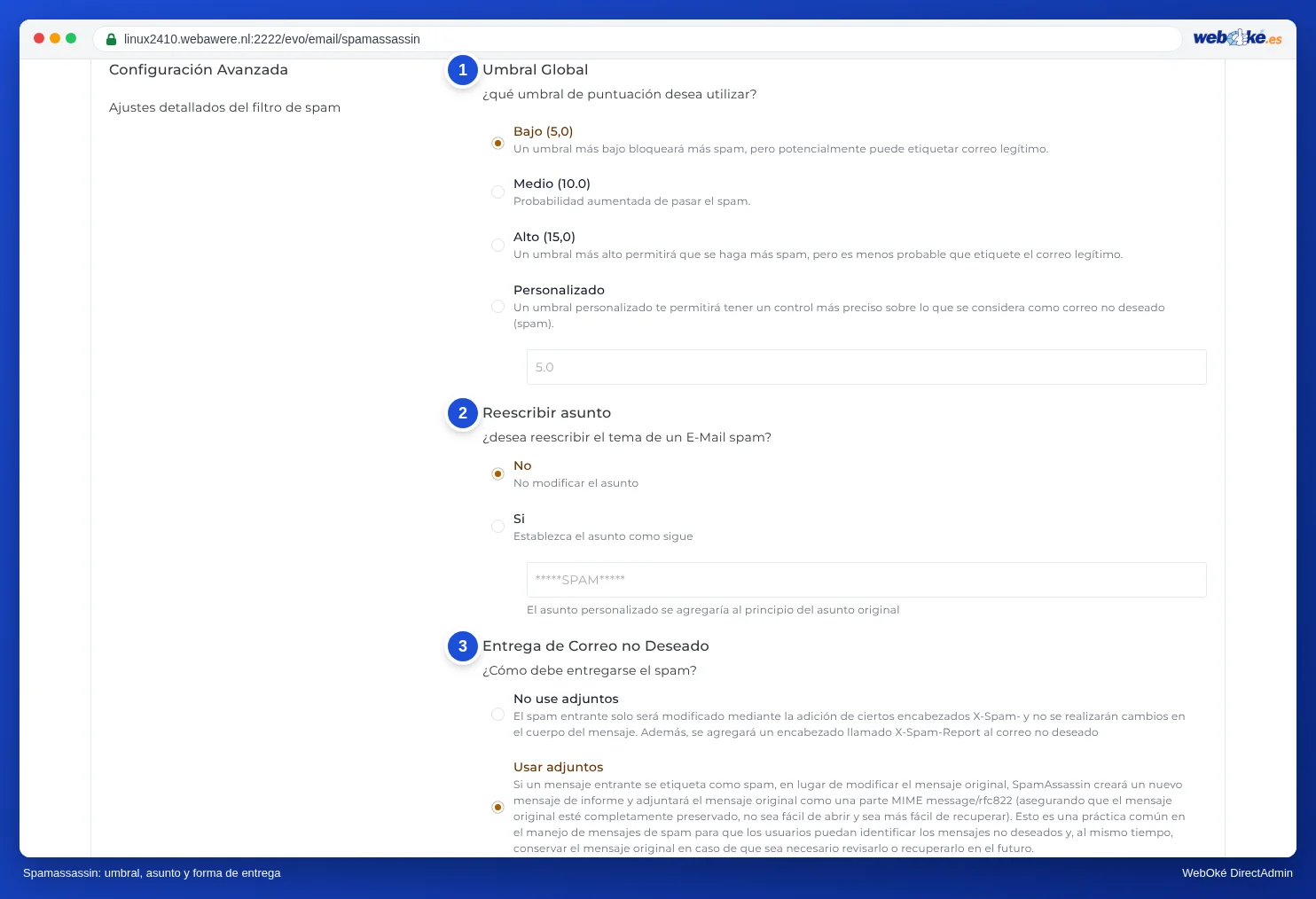
- Bajo (5,0): el filtro más estricto. Retiene la mayor parte del spam, pero a veces también un correo normal.
- Medio (10.0): se cuela más spam.
- Alto (15,0): solo se detiene el spam más evidente.
- Personalizado: usted mismo elige un número.
Atención: Un umbral bajo es precisamente estricto. Cuanto más bajo sea el número, antes se considera spam un mensaje. Empiece con 5,0. Si con frecuencia llega correo legítimo a su carpeta de spam, elija Personalizado con 6 o 7.
En Reescribir asunto (2) puede añadir un texto al asunto del spam, de forma predeterminada *****SPAM*****. Esto resulta útil si trabaja con POP3 o si desea crear una regla en su programa de correo que reconozca el spam. En Entrega de Correo no Deseado (3) elige cómo se presenta el mensaje de spam: como adjunto de un informe de SpamAssassin o como mensaje normal con cabeceras adicionales (No use adjuntos). Si tiene dudas, déjelo como está. Haga clic en GUARDAR CONFIGURACIÓN.
Lista negra y lista blanca
En la parte inferior de la página hay dos listas:
- Correos electrónicos bloqueados (1): el correo de estas direcciones siempre se considera spam.
- Correos Electrónicos en la Lista Blanca (2): el correo de estas direcciones nunca se considera spam. Añada aquí, por ejemplo, a un proveedor o su programa de contabilidad si su correo termina siempre en la carpeta de spam.
Escriba la dirección de correo electrónico en el campo y pulse Intro. Para indicar un dominio completo, utilice un asterisco, por ejemplo *@proveedor.es.

Atención: No añada a la lista blanca direcciones de grandes servicios de correo (como *@gmail.com). Los spammers suelen enviar correo con un remitente falsificado. Con una regla así, precisamente deja pasar ese spam.
Con BORRAR DATOS en Datos Bayesianos (3) borra lo que SpamAssassin ha aprendido de su correo. Solo es necesario si el filtro funciona mal después de mucho entrenamiento incorrecto.
Hacer el filtro más inteligente
El filtro de spam aprende de lo que usted hace. Si llega spam a su bandeja de entrada, arrastre el mensaje a su carpeta de spam. Si hay un correo normal en la carpeta de spam, arrástrelo de nuevo a su bandeja de entrada. Esto funciona en cualquier programa de correo que utilice IMAP (consulte IMAP o POP3: ¿cuál es la diferencia?) y en el webmail (consulte Abrir el webmail). En el servidor, la carpeta de spam se llama Junk. Su programa de correo la muestra como Correo no deseado, No deseado o Spam, y solo de esa carpeta aprende algo el filtro. Puede leer más sobre esto en el artículo sobre las carpetas de su buzón.
Preguntas frecuentes
SpamAssassin está activado, pero sigo recibiendo mucho spam. Compruebe que no haya elegido Bandeja de entrada en Estrategia de Bloqueo y que haya configurado el dominio correcto. Elija un umbral más estricto (5,0), añada a la lista negra a los remitentes persistentes y compruebe si tiene activada una dirección catch-all: atrae mucho spam (consulte Correo electrónico de captura-todo: correo a direcciones inexistentes). Para el spam que contiene siempre las mismas palabras, le ayudarán los Filtros de spam (consulte Filtros de spam: bloquear remitentes, dominios y palabras).
Hay un correo importante en mi carpeta de spam. Arrástrelo de nuevo a su bandeja de entrada y añada el remitente a la lista blanca.
No veo ninguna carpeta de spam. Si utiliza POP3, su programa de correo solo descarga la bandeja de entrada. Consulte el webmail, cambie a IMAP o active Reescribir asunto y deje Estrategia de Bloqueo en Bandeja de entrada, para que pueda reconocer el spam por el asunto.
¿Dónde está SpamExperts? Ya no utilizamos SpamExperts, y por eso tampoco ve ya ese botón. El correo entrante se filtra automáticamente. Para configurarlo usted mismo, utilice Configuración SpamAssassin y Filtros de spam.
¿La carpeta de spam cuenta para el almacenamiento? Sí. El spam ocupa espacio en su buzón. Vacíe la carpeta de spam de vez en cuando o haga que el spam con puntuación alta se elimine automáticamente (Bloqueo de puntauación alta).