
Cuando algo sale mal
Módulo 8: Seguro y sin preocupaciones · Tiempo de lectura: 10 minutos
Objetivo de aprendizaje: Después de esta lección, ante un problema al iniciar sesión, al enviar o en la entrega, sabrá determinar dónde falla, leer un mensaje de error o un rebote (bounce) y pedir ayuda con los datos correctos.
Conceptos clave: error de inicio de sesión, bloqueo de IP, error SMTP 535, control de remitente, límite diario, rebote (bounce), aviso de retraso, código de estado x.y.z, error temporal y permanente, Diagnostic-Code
Primero: ¿dónde falla?
Un problema de correo suele sentirse como «mi correo no funciona». Pero el correo consta de tres pasos separados, y cada paso tiene sus propios errores:
- Iniciar sesión: el webmail se comunica con su servidor de correo mediante IMAP para mostrar su buzón.
- Enviar: el webmail entrega su mensaje mediante SMTP a su propio servidor de correo.
- Entregar: su servidor entrega el mensaje al servidor del destinatario.
En los pasos 1 y 2 verá el error de inmediato en pantalla. En el paso 3 recibirá más tarde un correo de vuelta: un rebote (bounce). Si sabe en qué paso falla, también sabrá dónde buscar.
No consigue iniciar sesión
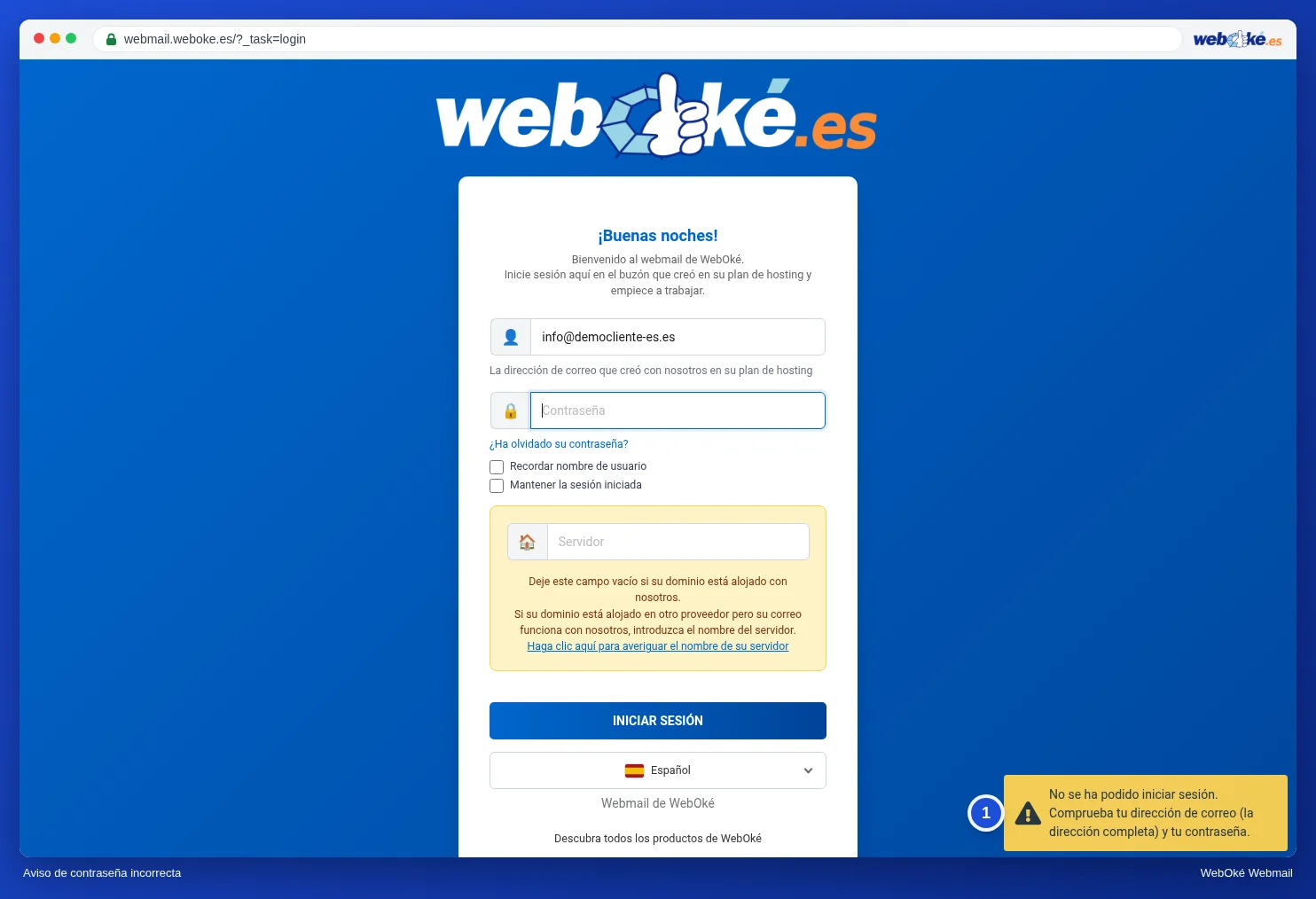
En la imagen ve el aviso que muestra el webmail cuando la dirección de correo o la contraseña no son correctas. Revise entonces estos puntos, en este orden:
- La dirección completa. El nombre de usuario es su dirección de correo completa, es decir, sanne@example.com y no solo sanne.
- La contraseña correcta. La contraseña del buzón, no la de su cuenta de cliente o del panel de control. Tenga cuidado con el bloqueo de mayúsculas.
- El campo Servidor. Déjelo vacío, salvo que su dominio no apunte a su servidor de correo (lección 1.3). Un nombre de servidor mal escrito también provoca un error.
- Una dirección IP bloqueada. ¿El webmail no carga en absoluto, pero en su teléfono con 4G sí? Entonces es posible que el cortafuegos haya bloqueado su dirección IP, normalmente porque un dispositivo intentaba una y otra vez una contraseña antigua (lección 8.1). Ponga primero la contraseña correcta en todos sus dispositivos y después solicite que se levante el bloqueo.
No consigue enviar
Si puede iniciar sesión pero no enviar, el mensaje de error casi siempre indica qué ocurre.
| Mensaje | Qué significa | Qué hacer |
|---|---|---|
| Error SMTP (535): Falló la autenticación | El servidor de correo saliente no acepta su inicio de sesión | Cerrar sesión y volver a iniciarla; en un buzón vinculado, revisar los datos de ese buzón |
| Account ... can not send emails from ... | Envía desde una dirección para la que su buzón no tiene permiso (el control de remitente, lección 4.1) | Elegir una identidad con su propia dirección, o una dirección que redirija a su buzón |
| Daily send limit ... is reached / You have reached your message limit | Su paquete ha alcanzado hoy el límite diario | Esperar a que el contador vuelva a cero por la noche; ¿ha enviado poco? Compruebe si se está usando indebidamente un buzón |
| 552 Message too big | El mensaje con adjuntos es demasiado grande | Usar un enlace para compartir (lección 3.3) |
Una advertencia más sobre el límite diario: el correo rechazado porque se ha alcanzado el límite no se envía después por sí solo. Vuelva a enviar los mensajes importantes al día siguiente.
Leer un rebote
Si su servidor no puede entregar un mensaje, recibirá un correo de vuelta de Mail Delivery System o MAILER-DAEMON, con un asunto como «Mail delivery failed» o «Undelivered Mail Returned to Sender». No se asuste por el inglés. Un rebote consta de tres partes, y sobre todo necesita la del medio.
- Un texto para personas: qué falló y para qué dirección.
- Una parte para programas, la delivery status notification (DSN, RFC 3464), con campos fijos.
- Las cabeceras de su propio mensaje, para que vea de qué correo se trataba.
La parte del medio tiene este aspecto:
Action: failed
Final-Recipient: rfc822;info@example.org
Status: 5.2.2
Remote-MTA: dns; mail.example.org
Diagnostic-Code: smtp; 552 5.2.2 <info@example.org>: Mailbox full, quota exceeded- Action indica si ha fallado (
failed) o si todavía se está intentando (delayed). - Final-Recipient es la dirección afectada.
- Status es el código de estado en la forma x.y.z.
- Remote-MTA es el servidor del destinatario que dio la respuesta.
- Diagnostic-Code es la respuesta literal de ese servidor. Lea siempre esta línea: aquí está el motivo real, a menudo en palabras sencillas.
Temporal o permanente: la primera cifra
El código de estado (RFC 3463) empieza por 2, 4 o 5. Lo mismo vale para las tres cifras del código de respuesta SMTP (RFC 5321), como 550 o 452.
- 4.x.x es temporal. El servidor del destinatario dice: ahora no, inténtelo más tarde. Su propio servidor guarda el mensaje y lo vuelve a intentar por sí mismo, normalmente durante unos días. Como mucho recibirá un aviso de retraso (
Action: delayed, a menudo conWill-Retry-Until). No vuelva a enviar el mensaje en ese caso, o el destinatario lo recibirá dos veces. - 5.x.x es permanente. El servidor se rinde. Volver a enviarlo sin cambiar nada no sirve de nada.
La cifra del medio indica dónde está el problema. Tres códigos que verá a menudo:
| Código | Significado | Causa en palabras sencillas |
|---|---|---|
| 5.1.1 | La dirección no existe | Error de escritura, o la dirección se ha dado de baja |
| 5.2.2 (o 4.2.2) | Buzón lleno | El destinatario no tiene más espacio |
| 5.7.1 | Rechazado por política | El filtro de spam o las reglas del destinatario rechazan su correo |
Si recibe un rebote, normalmente la causa es una de estas cuatro: la dirección no existe, el buzón del destinatario está lleno, el servidor receptor rechaza el correo por política o spam, o no hay conexión con el servidor receptor. Y hace una de estas tres cosas: comprobar la dirección y volver a enviar el mensaje a la dirección correcta, no volver a enviar nada y esperar, porque el servidor todavía lo intenta por sí mismo, o hacer que se ajuste algo en su propio correo o dominio y pedir ayuda a su proveedor.
Dos ejemplos. Sanne escribe a Ahmed (ahmed@example.net) y recibe un rebote con Status: 5.7.1. En el Diagnostic-Code pone que el servidor de Ahmed rechaza el correo porque falla la comprobación SPF de example.com. Permanente y rechazado por política: volver a enviarlo no ayuda. Hay que ajustar algo en su dominio, y para ello pide ayuda a su proveedor. Daan recibe un día después del envío un aviso de retraso con Action: delayed, Status: 4.4.1 y «Connection timed out» para el servidor de un proveedor. Temporal y sin conexión: no vuelve a enviar nada, porque su servidor lo sigue intentando por sí mismo hasta la hora de Will-Retry-Until. Si quiere asegurarse, llama al proveedor para decirle que su correo está en camino.
También puede ocurrir al revés: si otras personas reciben «Mailbox full» o «Quota exceeded» al escribirle a usted, su buzón está lleno. Haga limpieza (lección 5.4) y pídales después que lo vuelvan a intentar.
Pedir ayuda sin idas y venidas
Si no consigue resolverlo, su proveedor de correo le ayudará más rápido si envía desde el principio los datos correctos:
- la dirección de correo afectada y la dirección del destinatario;
- la fecha y la hora, con la mayor precisión posible;
- el mensaje de error exacto: una captura de pantalla o el rebote completo, no «no funciona»;
- lo que ya ha probado, y si ocurre lo mismo en el webmail y en su programa de correo.
No envíe nunca su contraseña. Un servicio de ayuda fiable no se la pedirá.
En la práctica: así funciona en el webmail
El webmail muestra los mensajes de error al iniciar sesión y al enviar en la parte inferior derecha de la pantalla. Un rebote llega como un correo normal a su Entrada; con Cabeceras encima del mensaje o con Más > Mostrar código verá también la parte para programas y sus propias cabeceras. El manual de Roundcube (capítulo 13) explica qué hacer con cada mensaje de error, y el manual Mensajes de error profundiza en los códigos. En otros webmails funciona de forma similar: los avisos tienen otro nombre, pero los códigos de los rebotes son iguales en todas partes.
Resumen
- Determine primero el paso: iniciar sesión (IMAP), enviar (SMTP) o entregar (rebote).
- Iniciar sesión: dirección completa, contraseña del buzón, campo Servidor y un posible bloqueo de IP.
- Enviar: 535 es un error de inicio de sesión al enviar, «can not send emails from» es el control de remitente, y el límite diario se aplica a todo su paquete.
- En un rebote lea Action, Status y sobre todo Diagnostic-Code; 4.x.x es temporal (el servidor lo vuelve a intentar por sí mismo), 5.x.x es permanente.
- Pida ayuda con la dirección, la hora y el mensaje de error exacto, y nunca con su contraseña.
Cuestionario
Ejercicio
Ejercicio A8.4: Leer un mensaje de error. Abra los materiales bounce-1.txt y bounce-2.txt (dos mensajes de error reales pero anonimizados). Para cada rebote, indique el código de estado en la forma x.y.z. Después elija para cada rebote la causa entre las cuatro causas de esta lección (la dirección no existe; el buzón del destinatario está lleno; el servidor receptor rechaza el correo por política o spam; no hay conexión con el servidor receptor) y qué hace entre las tres opciones (comprobar la dirección y volver a enviar a la dirección correcta; no volver a enviar nada y esperar, porque el servidor todavía lo intenta por sí mismo; hacer que se ajuste algo en su propio correo o dominio y pedir ayuda a su proveedor). El programa compara sus seis respuestas con la clave de respuestas: el código de estado debe ser exacto (los espacios no cuentan), la causa y la acción son opciones a elegir. Verde si todo es correcto, naranja si solo hay algún error en un rebote, rojo si hay algún error en ambos rebotes. Consejo: lea las líneas Action, Status y Diagnostic-Code.
Para saber más
Cuando se describen pasos en el webmail, se refieren al webmail de WebOké; en otros webmails funciona de forma similar.
- Roundcube Webmail 13.1: No puedo iniciar sesión
- Roundcube Webmail 13.2: Error SMTP 535 al enviar
- Roundcube Webmail 13.3: Su buzón está lleno
- Roundcube Webmail 13.4: Se ha alcanzado el límite diario
- Roundcube Webmail 13.5: Otros mensajes de error al enviar
- Mail delivery failed: cómo leer el mensaje de error y qué significan los códigos
- Mensajes de error resueltos 1.1: Código de error 550: ¿qué variante tiene y qué debe hacer?
- Mensajes de error resueltos 1.8: Account ... can not send emails from ...
- Curso gratuito: El correo electrónico en orden: configuración y buena entrega 6.1: Leer a interpretar un bounce
- RFC 3463, Enhanced Mail System Status Codes (en inglés): https://www.rfc-editor.org/rfc/rfc3463