
Diseñar y probar filtros
Módulo 6: Automático: filtros y ausencia · Tiempo de lectura: 9 minutos
Objetivo de aprendizaje: Después de esta lección podrá convertir un deseo en un filtro que haga exactamente lo que pretende, evitar los errores habituales y probar su filtro antes de confiar en él.
Conceptos clave: elegir la cabecera, From, To, List-Id, Subject, filtro demasiado amplio, orden, redirección, Crear filtro, correo de prueba, Descargar
Del deseo a la regla
Un buen filtro empieza con una frase en lenguaje corriente: "Todo el correo del mayorista debe ir a la carpeta Proveedores." Después se hace tres preguntas:
- ¿Cómo reconoce ese correo con seguridad? No por "casi siempre trata de pedidos", sino por algo que siempre aparece en las cabeceras: una dirección, un dominio, una cabecera que solo tiene ese correo.
- ¿Qué debe ocurrir? Mover, copiar, redirigir, eliminar, y ¿debe detenerse el script después?
- ¿Qué no debe tocar el filtro? Piense en el correo que se le parece mucho. Ahí es donde fallan los filtros.
Qué cabecera usar para filtrar
La cabecera que elija determina lo fiable que es su filtro.
- From (Desde) para el correo de una persona o empresa. Filtre por la dirección o por el dominio:
@example.netcaptura a todas las personas de esa empresa. No filtre por el nombre visible: cualquiera puede poner cualquier nombre (lección 2.2). - To (Para) para el correo que llega a través de otra dirección. Si la dirección info@example.com se redirige al buzón de Sanne, ella reconoce ese correo por info@ en la cabecera To. Atención: un correo que alguien envió con Cco no tiene esa dirección en To.
- List-Id para boletines y listas de correo. Los remitentes cuidadosos incluyen esa cabecera (RFC 2919), con un código fijo para cada lista. Es más fiable que la dirección del remitente, que en los boletines a veces cambia.
- Subject (Asunto) solo si el asunto es fijo, como en los avisos automáticos de un sistema. En los demás casos, el asunto es la opción menos fiable: cualquiera puede escribir en él lo que quiera.
Un filtro para los boletines de un mayorista tiene este aspecto en Sieve:
# rule:[Groothandel]
if header :contains "List-Id" "nieuws.example.org"
{
	fileinto "INBOX.Leveranciers";
	stop;
}
Cuatro errores habituales
1. Demasiado amplio. "Asunto contiene factuur" (factura) parece práctico, pero también captura el phishing con "Uw openstaande factuur" (Su factura pendiente) que el filtro de spam no llegó a frenar. Ese mensaje queda entonces bien colocado entre sus facturas reales, donde lo mira con menos sentido crítico. Hágalo más estrecho: "Desde contiene @example.net y Asunto contiene factuur", con el alcance "que coincida con todas las reglas siguientes".
2. Orden. Los filtros se ejecutan de arriba abajo (lección 6.1). Un filtro amplio con stop en la parte superior puede dejar fuera de juego a un filtro específico que esté debajo. Ponga el filtro específico arriba: primero "boletín del mayorista" y solo después "todo lo de example.org".
3. Mayúsculas y espacios. Contiene no distingue entre mayúsculas y minúsculas, así que no tiene que preocuparse por ello. Pero un espacio de más o una errata en el texto sí hacen que el filtro falle. "factuur " con un espacio detrás no encuentra "factuur.".
4. Una carpeta que cambia más adelante. Un filtro hace referencia al nombre completo de una carpeta. Si cambia el nombre de la carpeta o la mueve bajo otra carpeta, el nombre del filtro deja de ser correcto. Por eso, revise sus filtros después de cada cambio en sus carpetas.
Redirigir a una dirección externa
Con la acción Redirigir mensaje a puede enviar correo a otra dirección, por ejemplo una dirección de Gmail. Eso tiene dos inconvenientes.
En primer lugar, también redirige el spam que el filtro de spam no detuvo. El servicio receptor ve su servidor de correo como el servidor que entrega ese spam. Eso puede dañar la reputación de su servidor y, con ello, la entrega de todo su correo normal.
En segundo lugar, las comprobaciones del remitente dejan de cuadrar. Un correo redirigido de ahmed@example.net llega a Gmail desde su servidor. El registro SPF de example.net no menciona su servidor, así que la comprobación falla. Por eso el mensaje puede acabar en spam o ser rechazado. El curso Correo en orden explica SPF y DMARC en detalle.
Por eso, redirija solo a direcciones que gestione usted mismo, y mejor con una dirección de reenvío (forwarder) en el panel de control que con un filtro.
Crear un filtro a partir de un mensaje
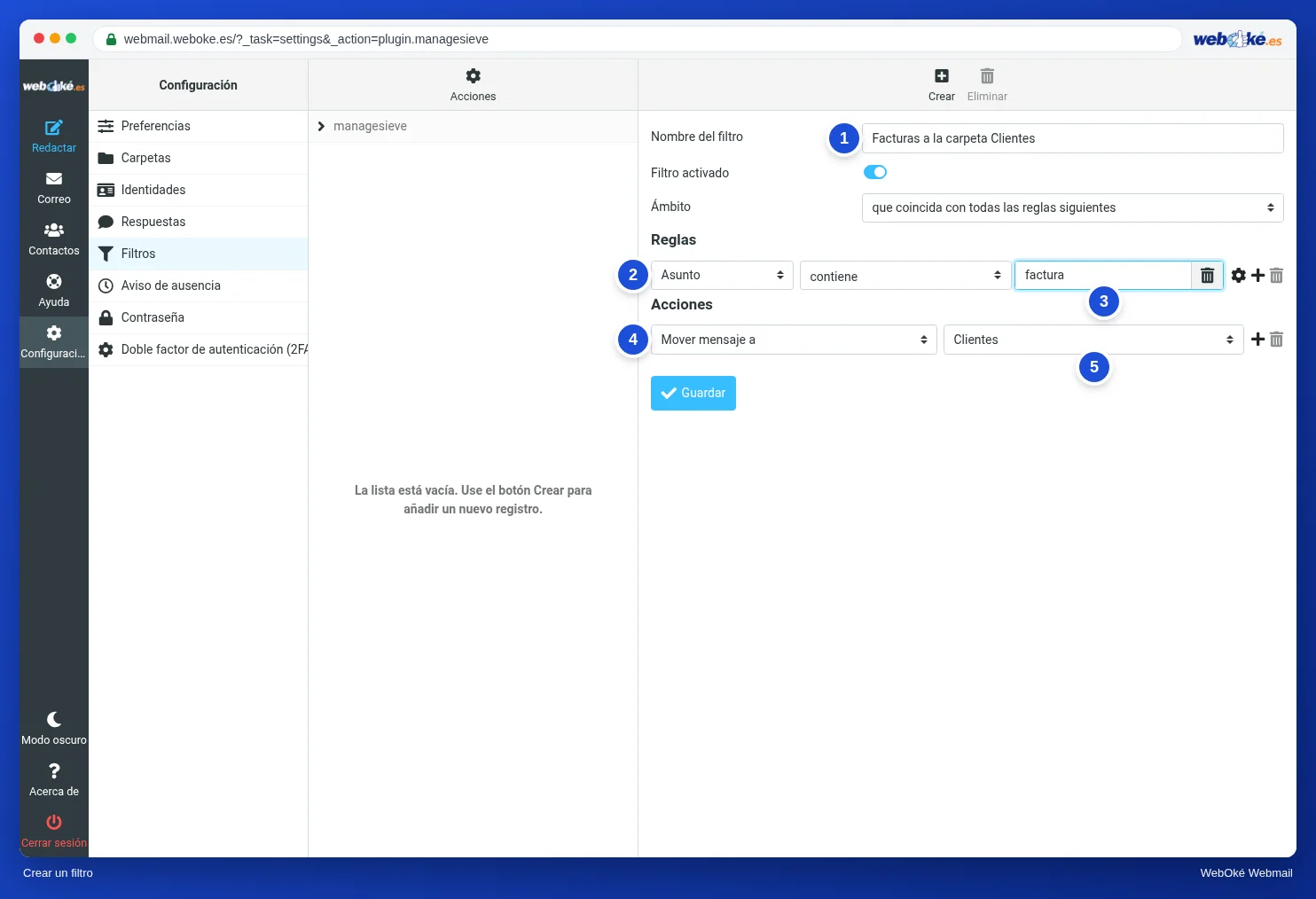
La forma más rápida de crear un filtro es a partir de un correo que quiere que se clasifique. Abra el mensaje y elija Más > Crear filtro. El webmail ya rellena el remitente y el asunto. Quite lo que no necesite: normalmente basta con el remitente, y el asunto hace que el filtro sea demasiado estrecho.
Probar antes de confiar
Un filtro que falla en silencio solo lo nota cuando se pierde un correo importante. Por eso, pruebe siempre:
- Un correo de prueba a usted mismo. Su propio correo pasa por el servidor de correo hasta su buzón, así que los filtros se ejecutan. Ponga la palabra en el asunto y compruebe si el mensaje está en la carpeta correcta.
- Pruebe también lo que no debe ocurrir. Envíe un correo sin la palabra y compruebe si se queda en Entrada. Pruebe también con mayúsculas.
- Lea el script. Con Filtros > Acciones > Editar conjunto de filtros ve lo que el webmail ha guardado realmente. Si aparece
if false, el filtro está desactivado. - Guarde una copia. Con Filtros > Acciones > Descargar obtiene todo el script como archivo. Es práctico como copia de seguridad y para comparar si algo de repente funciona de otra manera.

Un filtro por buzón o para todo el dominio
Los filtros del webmail se aplican a un solo buzón. Si quiere bloquear a un remitente para todos los buzones de su dominio, o hacer más estricto el filtro de spam, hágalo en el panel de control de su hosting. En WebOké es DirectAdmin, con, entre otras, la sección Filtros de spam. No configure lo mismo en dos sitios: más adelante no sabrá qué regla detuvo un mensaje.
En la práctica: así funciona en el webmail
Los filtros se crean en Configuración > Filtros con Crear, o desde un mensaje con Más > Crear filtro. El script se consulta en Filtros > Acciones > Editar conjunto de filtros, y Descargar le da una copia. El manual de Roundcube contiene los pasos y una tabla con filtros útiles. En otros webmails funciona de forma parecida: Gmail crea filtros a partir de una búsqueda y Outlook.com tiene reglas con condiciones y acciones.
Resumen
- Empiece con una frase en lenguaje corriente y pregúntese cómo reconoce el correo con seguridad y qué no debe tocar el filtro.
- Filtre por dirección, dominio, To o List-Id; el asunto es lo menos fiable.
- Errores habituales: demasiado amplio, orden incorrecto, erratas y espacios, una carpeta renombrada.
- Redirigir a una dirección externa también redirige el spam y hace que SPF falle; hágalo solo a direcciones que gestione usted mismo.
- Pruebe con correo a usted mismo, también lo que el filtro no debe tocar, y guarde una copia con Descargar.
Cuestionario
Ejercicio
Ejercicio A6.2: Revisión de su propio filtro. Cree en su propio buzón un filtro que mueva el correo con una palabra de su elección en el asunto a una carpeta de su elección. Introduzca en la página la palabra y el nombre de la carpeta. Después pegue su conjunto de filtros (Configuración > Filtros > Acciones > Editar conjunto de filtros, seleccionar todo y copiar) o suba el archivo que obtiene con Descargar. El programa lee el script Sieve en memoria (no se guarda nada) y procesa tres mensajes de prueba: un mensaje con su palabra en el asunto (debe ir a su carpeta), un mensaje sin la palabra (debe quedarse en Entrada) y un mensaje con su palabra en mayúsculas (también debe ir a su carpeta). Verde si los tres son correctos. Recibirá un aviso si el filtro está desactivado, si el nombre de la carpeta en el script no coincide con lo que introdujo o si el script redirige correo a una dirección fuera de su propio dominio.
Para saber más
Cuando se indican pasos en el webmail, se refieren al webmail de WebOké; en otros webmails funciona de forma parecida.
- Roundcube Webmail 7.1: Crear un filtro
- Roundcube Webmail 7.2: Ejemplos de filtros útiles
- Reglas de correo electrónico del lado del servidor (filtros en el servidor)
- Reenviar correo electrónico a otra dirección (reenviadores, catch-all no recomendado)
- Curso gratuito: El correo electrónico en orden: configuración y buena entrega 3.3: Pseudónimos, redirección y captura-todo: prácticos, pero con riesgos
- Curso gratuito: El correo electrónico en orden: configuración y buena entrega 4.1: Por qué el correo acaba en spam
- RFC 2919, List-Id (en inglés): https://www.rfc-editor.org/rfc/rfc2919