
Almacenamiento y limpieza
Módulo 5: Organizar y encontrar · Tiempo de lectura: 8 minutos
Objetivo de aprendizaje: Después de esta lección podrá calcular cuánto ocupa su buzón, sabrá qué ocurre cuando se llena y podrá liberar espacio de forma selectiva sin perder correo que necesita.
Conceptos clave: límite de almacenamiento (cuota), todas las carpetas cuentan, Vaciar, Compactar, mensajes grandes, Exportar, copia de seguridad
Todo buzón tiene un límite
Su buzón tiene un límite de almacenamiento, también llamado cuota: la cantidad máxima de correo que cabe en él, por ejemplo 2 GB. Ese límite se aplica al buzón completo, es decir, a todas las carpetas juntas. Es algo que se olvida a menudo. Estas carpetas también cuentan:
- Enviados: cada adjunto que usted mismo envió está ahí otra vez.
- Archivo: que no esté a la vista no significa que no ocupe espacio.
- SPAM: también el correo que nunca abre.
- Papelera: un mensaje eliminado queda en la Papelera y sigue contando hasta que la vacíe.
- Carpetas ocultas: carpetas a las que no está suscrito (lección 5.1).
Además del límite de su buzón, su plan completo suele tener también un tope. Si todos sus buzones y su sitio web juntos ocupan demasiado, alcanzará ese tope, aunque su propio buzón todavía tenga espacio.
¿Cuánto ocupa?
En el webmail verá abajo a la izquierda, debajo de las carpetas, una barra con un porcentaje. Es la parte de su límite que está en uso. Lo mismo aparece en Configuración > Carpetas, debajo de la lista de carpetas.
El cálculo es sencillo: sume el tamaño de todas las carpetas y divídalo entre el límite. Un ejemplo con un buzón de 1 GB, es decir, 1024 MB:
Postvak In     310 MB
Verzonden      220 MB
Archief        180 MB
Spam            40 MB
Prullenbak      62 MB
Concepten        4 MB
-------------------------
Totaal         816 MB

816 / 1024 = 0,797  →  80 % vol
Si vacía SPAM y Papelera, se restan 102 MB: 714 / 1024 = 0,697, es decir, un 70 %. Así ve de un vistazo qué limpieza le aporta más. Tenga en cuenta que los servidores de correo calculan con 1024: 1 GB son 1024 MB.
Qué ocurre cuando está lleno
Si su buzón está lleno, ya no cabe correo nuevo. El servidor del remitente recibe un rechazo y el remitente recibe un mensaje de error, con textos como "Mailbox full" o "Quota exceeded" (en la lección 8.4 aprenderá a leer un mensaje así). Para usted es traicionero: no ve nada, porque el correo nunca llega. Solo se da cuenta cuando un cliente le llama para decirle que su correo le ha sido devuelto.
También el envío puede fallar. El webmail guarda una copia de cada mensaje enviado en Enviados. Si no hay espacio para ello, recibirá un aviso de que el mensaje no se ha podido guardar en Enviados.
Por eso muchos proveedores le envían un aviso por correo cuando su buzón está casi lleno. Tómeselo en serio y haga limpieza antes de alcanzar el límite.
Liberar espacio: de lo fácil a lo selectivo
Siga este orden:
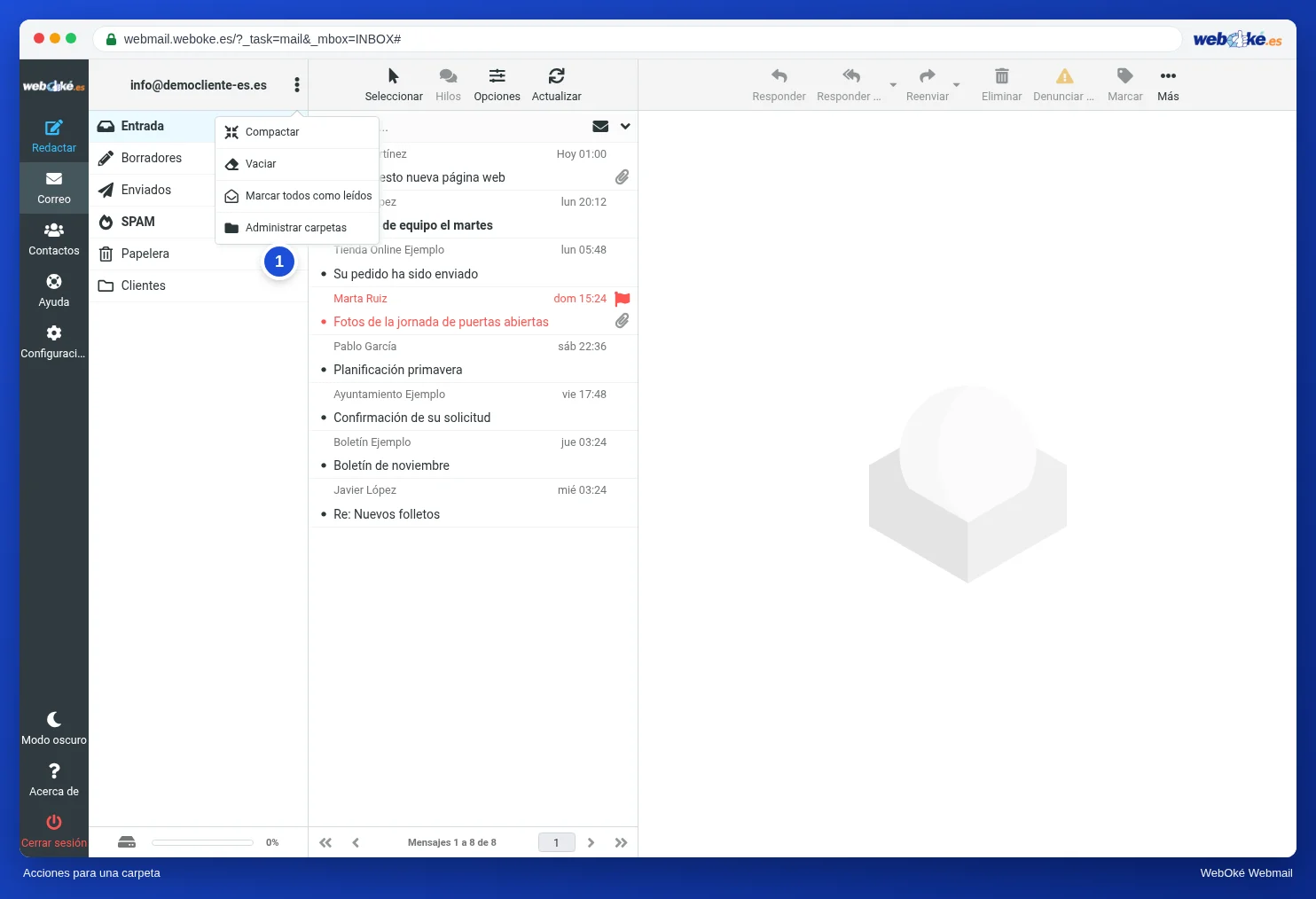
- Vacíe SPAM y Papelera. Elija la carpeta, haga clic en los tres puntos encima de las carpetas y elija Vaciar. Esto suele dar resultado de inmediato y no pierde nada que necesite.
- Busque los mensajes grandes. Unos pocos mensajes con adjuntos grandes suelen ocupar más espacio que mil correos normales. Ordene la lista mediante Opciones de listado por Tamaño, descendente. Hágalo también en Enviados: ahí están todos sus propios adjuntos. Combínelo con las opciones de búsqueda de la lección 5.3: Tipo Con adjunto y Fecha más antiguo que un año.
- Guarde los adjuntos en otro lugar. ¿Necesita un adjunto, pero no el correo? Guarde el adjunto en su propio almacenamiento o en la nube y después elimine el mensaje.
- Vacíe de nuevo la Papelera. Todo lo que eliminó en los pasos 2 y 3 está ahora ahí.
También hay dos ajustes que mantienen su buzón pequeño de forma automática, en Configuración > Preferencias > Configuración del servidor, bajo Mantenimiento:
- Vaciar Papelera al cerrar sesión: la Papelera se vacía cuando cierra la sesión. Es práctico, pero después de cerrar la sesión ya no tendrá una segunda oportunidad.
- Directamente eliminar mensajes en SPAM: el spam que elimina no pasa antes por la Papelera.
Vaciar y Compactar: la diferencia
En el menú de acciones de carpeta verá tanto Vaciar como Compactar. Vaciar elimina todos los mensajes de la carpeta elegida. Compactar es otra cosa: en IMAP un mensaje puede estar marcado como eliminado sin haber desaparecido todavía. Algunos programas de correo funcionan así: tachan el mensaje en lugar de moverlo a la Papelera. Compactar elimina de verdad esos mensajes marcados. Si ve en una carpeta mensajes tachados, Compactar libera espacio.
Primero guardar, después eliminar
¿Quiere conservar correo antiguo, pero no en el servidor? Haga primero una copia:
- Un mensaje: Más > Exportar. Obtendrá un archivo .eml que más adelante podrá abrir en casi cualquier programa de correo.
- Varios mensajes a la vez: selecciónelos y elija Más > Exportar. Obtendrá un archivo zip con todos los mensajes en formato .eml.
- Grandes cantidades: configure en su ordenador un programa de correo que guarde el correo localmente. Esa es también la manera de sacar un archivo grande del servidor.
Compruebe que la copia se puede abrir antes de eliminar el correo del servidor. Una Papelera vaciada ya no se puede recuperar. A veces aún es posible desde una copia de seguridad del servidor, pero no cuente con ello como plan.
En la práctica: así funciona en el webmail
La barra de almacenamiento está abajo a la izquierda; Vaciar y Compactar están en el menú de los tres puntos encima de las carpetas; para ordenar por tamaño use Opciones encima de la lista de mensajes. El manual de Roundcube describe los pasos en Su buzón está lleno. En otros webmails funciona de forma parecida: Gmail comparte su almacenamiento con Drive y Fotos, y Outlook.com muestra el uso en la configuración de almacenamiento.
Resumen
- El límite de almacenamiento se aplica a todas las carpetas juntas, también Enviados, Archivo, SPAM, Papelera y las carpetas ocultas.
- Cálculo: sume las carpetas y divídalo entre el límite; 1 GB son 1024 MB.
- Un buzón lleno rechaza el correo nuevo; el remitente recibe un mensaje de error y usted no se entera de nada.
- Empiece vaciando SPAM y Papelera, busque después los mensajes grandes (también en Enviados) y vacíe luego de nuevo la Papelera.
- Exporte lo que quiera conservar y compruebe la copia antes de eliminar algo definitivamente.
Cuestionario
Ejercicio
Ejercicio A5.4: Cálculos con su almacenamiento. Sanne tiene un buzón de 2 GB, es decir, 2048 MB. Sus carpetas ocupan lo siguiente: Entrada 612 MB, Enviados 388 MB, Archivo 455 MB, SPAM 96 MB, Papelera 173 MB y Borradores 12 MB. Pregunta 1: ¿qué porcentaje de su buzón está en uso? Pregunta 2: ¿qué porcentaje está en uso después de vaciar SPAM y Papelera? En ambas preguntas, introduzca un número entero (redondeado a porcentajes enteros, sin el signo de porcentaje). El programa compara sus respuestas con la clave de respuestas, con un margen de 1 por ciento, y si hay un error le muestra cómo se calcula.
Para saber más
Cuando se indican pasos en el webmail, se refieren al webmail de WebOké; en otros webmails funciona de forma parecida.
- Roundcube Webmail 13.3: Su buzón está lleno
- Roundcube Webmail 10.1: La configuración más importante
- Limpiar un buzón de correo para liberar espacio en DirectAdmin
- Guardar el correo en local para ahorrar espacio en el servidor de correo
- ¿Cómo compruebo mi uso del correo?
- Curso gratuito: El correo electrónico en orden: configuración y buena entrega 3.2: Almacenamiento, cuota y un buzón lleno
- Mensajes de error resueltos 1.6: 552 Mailbox full o message too big