
Webmail en su teléfono y notificaciones
Módulo 8: Seguro y sin preocupaciones · Tiempo de lectura: 8 minutos
Objetivo de aprendizaje: Después de esta lección podrá elegir entre el webmail en el navegador y una aplicación de correo en su teléfono, configurar las notificaciones de correo nuevo para que funcionen y mantener seguro su correo en el teléfono.
Conceptos clave: diseño adaptable, aplicación de correo, IMAP, notificación push, intervalo de actualización, notificación del navegador, notificación de escritorio, bloqueo de pantalla, cerrar una sesión a distancia
El webmail en el navegador de su teléfono
El webmail también funciona en su teléfono, en el navegador normal. No tiene que instalar nada. La pantalla se adapta al ancho: en un ordenador ve tres columnas una al lado de otra (carpetas, lista, mensaje); en un teléfono ve siempre una sola cosa a la vez. Esto se llama diseño adaptable. El menú con las carpetas se abre con un botón arriba a la izquierda, y un mensaje ocupa toda la pantalla.
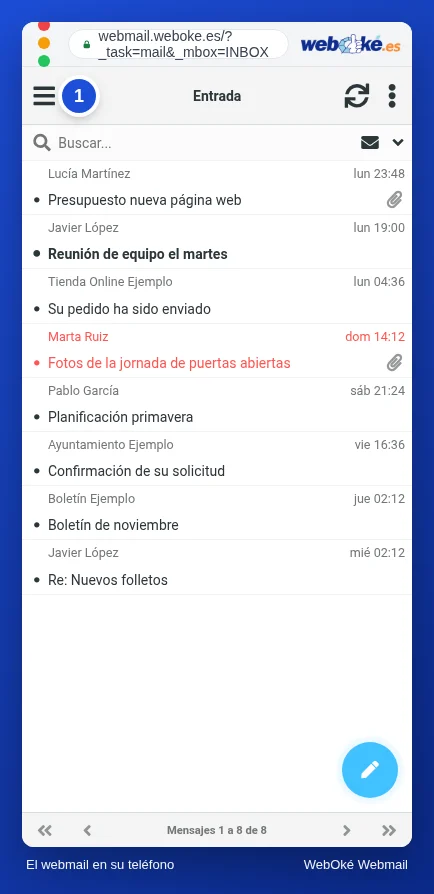
En la imagen ve la lista de mensajes en un teléfono, con el botón de menú arriba a la izquierda.
El webmail en el teléfono resulta práctico en algunas situaciones: en un teléfono que no es suyo, cuando de vez en cuando quiere consultar algo rápidamente o cuando quiere cambiar un ajuste que solo está en el webmail, como un filtro o su respuesta de ausencia.
Cuándo es mejor una aplicación de correo
Si lee el correo en el teléfono todos los días, una aplicación de correo suele ser más cómoda: la aplicación de correo de su teléfono u otra aplicación que funcione con IMAP. Como con IMAP su correo permanece en el servidor (lección 1.2), en la aplicación ve exactamente los mismos mensajes y carpetas que en el webmail. Si lee un mensaje en la aplicación, en el webmail también aparece como leído.
Una aplicación tiene tres ventajas:
- Notificaciones con el navegador cerrado. La aplicación comprueba en segundo plano si hay correo nuevo y muestra un aviso en la pantalla de bloqueo.
- Lectura sin conexión. Los mensajes que ya se han descargado también puede leerlos sin conexión, por ejemplo en el tren.
- Integración con su teléfono. Abrir adjuntos en otras aplicaciones y usar los contactos de su teléfono.
También hay inconvenientes. Una aplicación guarda una copia de su correo en el teléfono, así que un teléfono perdido es también correo perdido en manos de otra persona si el dispositivo no está bien bloqueado. Además, una aplicación inicia sesión por IMAP y SMTP solo con su contraseña: el segundo paso del webmail no se aplica ahí (lección 8.1).
Un ejemplo. Sanne de Vries usa en su teléfono la aplicación de correo para sanne@example.com, porque quiere ver al momento cuándo un cliente envía un pedido por correo. Sus filtros y su respuesta de ausencia los gestiona en el webmail desde su portátil. Daan solo lee el correo fuera de la oficina de vez en cuando; usa el webmail en el navegador de su teléfono y al iniciar sesión activa Mantener la sesión iniciada, porque es su propio dispositivo.
Notificaciones en el webmail: lo que ocurre de verdad
El webmail puede avisarle de que tiene correo nuevo. Pero conviene entender cómo funciona; si no, esperará avisos que no llegan.
El webmail es una página en su navegador. Esa página pregunta al servidor en momentos fijos si hay algo nuevo. Con qué frecuencia lo hace se configura en Configuración > Preferencias > Interfaz de Usuario, en Actualizar (el intervalo de actualización). Solo cuando la página detecta correo nuevo puede mostrar un aviso. Esto significa:
- Solo si el webmail está abierto. Si cierra la pestaña o el navegador, nadie pregunta ya nada al servidor y no llega ningún aviso.
- De forma predeterminada, solo para Entrada. Si ordena su correo en carpetas con filtros (módulo 6), active Comprobar si hay mensajes nuevos en todas las carpetas. Si no, solo verá el correo de esas carpetas cuando las abra.
En Configuración > Preferencias > Vista de Buzón puede elegir tres tipos de notificación:
| Notificación | Qué percibe usted |
|---|---|
| Aviso en el navegador | La pestaña del webmail indica que hay correo nuevo |
| Notificación de escritorio | Su ordenador muestra un aviso, también cuando trabaja en otro programa |
| Sonido | Oye un sonido |
Para una notificación de escritorio, el navegador pide primero permiso: "¿Permitir que este sitio muestre notificaciones?" Si ahí elige por error Bloquear, la notificación no funcionará, por muchas veces que marque la casilla en el webmail. En ese caso vuelva a activarla en la configuración del sitio de su navegador, normalmente mediante el candado o el icono que aparece a la izquierda de la dirección. Con el botón Prueba comprueba una notificación al instante.

En la imagen ve las opciones de notificación para un mensaje nuevo.
En un teléfono, las notificaciones del navegador no son fiables: los teléfonos suspenden las pestañas en segundo plano para ahorrar batería. Si quiere recibir avisos en su teléfono, use una aplicación de correo.
Mantener seguro su correo en el teléfono
El teléfono va con usted a todas partes, así que también se pierde con más facilidad que un portátil. Algunos hábitos marcan una gran diferencia:
- Bloqueo de pantalla con PIN, contraseña, huella dactilar o reconocimiento facial. Sin bloqueo, cualquiera que encuentre su teléfono puede leer su correo y enviar mensajes en su nombre.
- Mantener la sesión iniciada solo en su propio teléfono. Si usa un momento el teléfono de otra persona, cierre la sesión y cierre la pestaña.
- Actualizaciones del teléfono y de las aplicaciones: manténgalas al día.
- ¿Ha perdido el teléfono? Cambie de inmediato la contraseña de su buzón desde otro dispositivo. Así, una aplicación de correo en el teléfono perdido ya no podrá iniciar sesión. Una sesión de webmail que siga abierta en ese teléfono tampoco podrá acceder a su correo: el webmail inicia sesión en el servidor de correo en cada paso con la contraseña antigua guardada. Si tiene la verificación en dos pasos con una aplicación en ese teléfono, use un código de recuperación para iniciar sesión (lección 8.1).
Un error frecuente al cambiarla: la aplicación de correo de sus dispositivos nuevos u otros también necesita la contraseña nueva. Un dispositivo que siga intentándolo con la antigua puede hacer que se bloquee su dirección IP (lección 8.1).
En la práctica: así funciona en el webmail
En su teléfono, abra el webmail en el navegador e inicie sesión igual que en el ordenador. Las notificaciones se configuran en Configuración > Preferencias > Vista de Buzón, y el intervalo de actualización en Interfaz de Usuario. Cómo configurar una aplicación de correo se explica en los manuales de su teléfono. Los pasos para el webmail están en el manual de Roundcube (10.2 y 12.1). Otros webmails funcionan de forma parecida en el teléfono; los grandes servicios suelen tener su propia aplicación con notificaciones.
Resumen
- El webmail funciona en el navegador de su teléfono y se adapta a la pantalla.
- Una aplicación de correo con IMAP muestra avisos con el navegador cerrado y le permite leer sin conexión; es el mismo correo que en el webmail.
- Las notificaciones del webmail solo funcionan si el webmail está abierto y, de forma predeterminada, solo para Entrada; active Comprobar si hay mensajes nuevos en todas las carpetas si usa filtros.
- Una notificación de escritorio necesita el permiso de su navegador.
- Bloquee su teléfono, mantenga la sesión iniciada solo en su propio dispositivo y cambie la contraseña de inmediato si pierde el teléfono.
Cuestionario
Ejercicio
Ejercicio D8.3: Notificaciones y teléfono. En el webmail de su ordenador, active la notificación de escritorio en Configuración > Preferencias > Vista de Buzón, dé permiso a su navegador y pruebe la notificación con el botón Prueba. Después envíese un correo desde otra dirección (o desde su teléfono) y compruebe si llega el aviso mientras trabaja en otro programa. A continuación abra el webmail en el navegador de su teléfono, inicie sesión y busque dónde están las carpetas. Responda: (1) ¿Llegó el aviso? Si no, ¿cuál fue la causa? (2) ¿Usa filtros que colocan el correo en otras carpetas, y ha activado Comprobar si hay mensajes nuevos en todas las carpetas? (3) ¿Usa en su teléfono el webmail, una aplicación de correo o ambos, y por qué? (4) ¿Está bloqueado su teléfono y sabe qué hacer si lo pierde?
Ejercicio D8.3: Notificaciones y teléfono
Este ejercicio lo hace usted mismo; nadie lo revisa. Marque lo que haya hecho y señale el ejercicio como realizado.
Una notificación solo aparece si el webmail está abierto y el navegador tiene permiso. Si usa filtros para colocar su correo en carpetas, active Comprobar si hay mensajes nuevos en todas las carpetas. Si pierde su teléfono, cambie la contraseña de su buzón: así nadie podrá acceder a él con ese teléfono.
Sus marcas y notas se quedan solo en este navegador; no las enviamos a ningún sitio. Si ha iniciado sesión, en Mis cursos solo guardamos que ha realizado el ejercicio.
Para saber más
Los pasos que se indican para el webmail se aplican al webmail de WebOké; en otros webmails funciona de forma parecida.
- Roundcube Webmail 10.2: Un aviso al recibir correo nuevo
- Roundcube Webmail 12.1: El webmail en su teléfono o tableta
- IMAP o POP3: ¿cuál es la diferencia y cuál elegir?
- Curso gratuito: El correo electrónico en orden: configuración y buena entrega 1.3: IMAP y POP3: recoger el correo
- Curso gratuito Seguridad online para empresarios 5.2: Usar el portátil y el teléfono de forma segura