
Módulo 7 · 7.2
Importar, exportar y migrar
Módulo 7: Su libreta de direcciones · Tiempo de lectura: 9 minutos
Objetivo de aprendizaje: Después de esta lección podrá llevar sus contactos como archivo desde y hacia la webmail, elegirá conscientemente entre vCard y CSV y evitará duplicados y grupos perdidos.
Conceptos clave: vCard (.vcf), CSV, asignar campos, asignación de grupos (CATEGORIES), duplicados, Reemplazar toda la lista de contactos, copia de seguridad, CardDAV
Su libreta de direcciones no se traslada sola
Cuando traslada su correo de un proveedor a otro, sus mensajes y carpetas suelen ir con usted: están en el servidor IMAP y una herramienta de migración los copia. Su libreta de direcciones está en otro sitio. En la webmail es una lista propia que pertenece a la webmail, no a su buzón. Por eso, una migración del correo no se la lleva. Lo mismo ocurre a la inversa: quien pasa de Gmail u Outlook a un buzón nuevo deja atrás sus contactos hasta que los traslada por su cuenta.
El traslado se hace con un archivo. Usted exporta desde el programa antiguo, obtiene un archivo y ese archivo lo importa en el nuevo. Hay dos tipos de archivo que encontrará con frecuencia.
vCard: la tarjeta de visita
Una vCard es un archivo de texto con la extensión .vcf. Cada tarjeta empieza con BEGIN:VCARD y termina con END:VCARD. Entre medias hay un dato por línea, precedido de un nombre fijo. Así es una tarjeta de Mohamed:
BEGIN:VCARD
VERSION:3.0
FN:Mohamed El Idrissi
N:El Idrissi;Mohamed;;;
EMAIL;TYPE=INTERNET:mohamed@example.net
ORG:Distribuciones Example
TEL;TYPE=WORK:+34 000 000 000
CATEGORIES:Clientes
END:VCARDVERSIONindica qué versión del formato es. La versión 4.0 está en RFC 6350; la versión 3.0 es más antigua, pero casi todos los programas todavía la usan y la leen. La webmail exporta en la versión 3.0.FNes el nombre completo tal como lo ve usted,Nel nombre por partes (apellidos, nombre).EMAIL,TELyORGse explican por sí solos. Una tarjeta puede tener varias direcciones y números.CATEGORIESes la línea de los grupos. Si Mohamed está en su grupo "Clientes", la webmail lo indica aquí al exportar.
Un archivo .vcf puede contener una sola tarjeta o cientos seguidas. La ventaja de vCard: el significado de cada campo es fijo. Un programa no tiene que adivinar qué es un número de teléfono.
CSV: una tabla sin reglas comunes
CSV (comma-separated values) es una tabla en forma de texto: la primera línea contiene los nombres de las columnas y cada línea siguiente es una persona, con comas o puntos y coma entre los datos. Puede abrirlo en una hoja de cálculo. Eso es práctico para limpiar una lista, pero tiene un inconveniente: no hay ninguna regla fija sobre las columnas. Google llama a una columna de otra forma que Outlook, y un Outlook en español a su vez de otra forma que uno en inglés.
Por eso, con un archivo CSV la webmail tiene que asignar las columnas a sus propios campos. Si no reconoce una columna, le pregunta a usted qué columna corresponde a qué campo. Revise bien esa asignación. Un error clásico: la columna con la dirección de trabajo no se asigna y usted acaba con cien contactos sin dirección de correo electrónico.
Otras dos trampas con CSV:
- Caracteres extraños. Si después de importar ve "Muñoz" en lugar de "Muñoz", el archivo no se guardó en UTF-8. Guárdelo de nuevo en su hoja de cálculo como CSV en UTF-8 e impórtelo otra vez.
- Separador. Una hoja de cálculo en español suele usar el punto y coma. Si todo aparece en una sola columna, el programa leyó mal el separador.
Si puede elegir, elija vCard. Google Contactos, Outlook y Contactos de Apple pueden exportar como vCard o como CSV.
Importar sin estropear nada
En Contactos > Importar elige el archivo. Debajo hay dos opciones que marcan la diferencia entre una importación limpia y una libreta de direcciones desordenada.
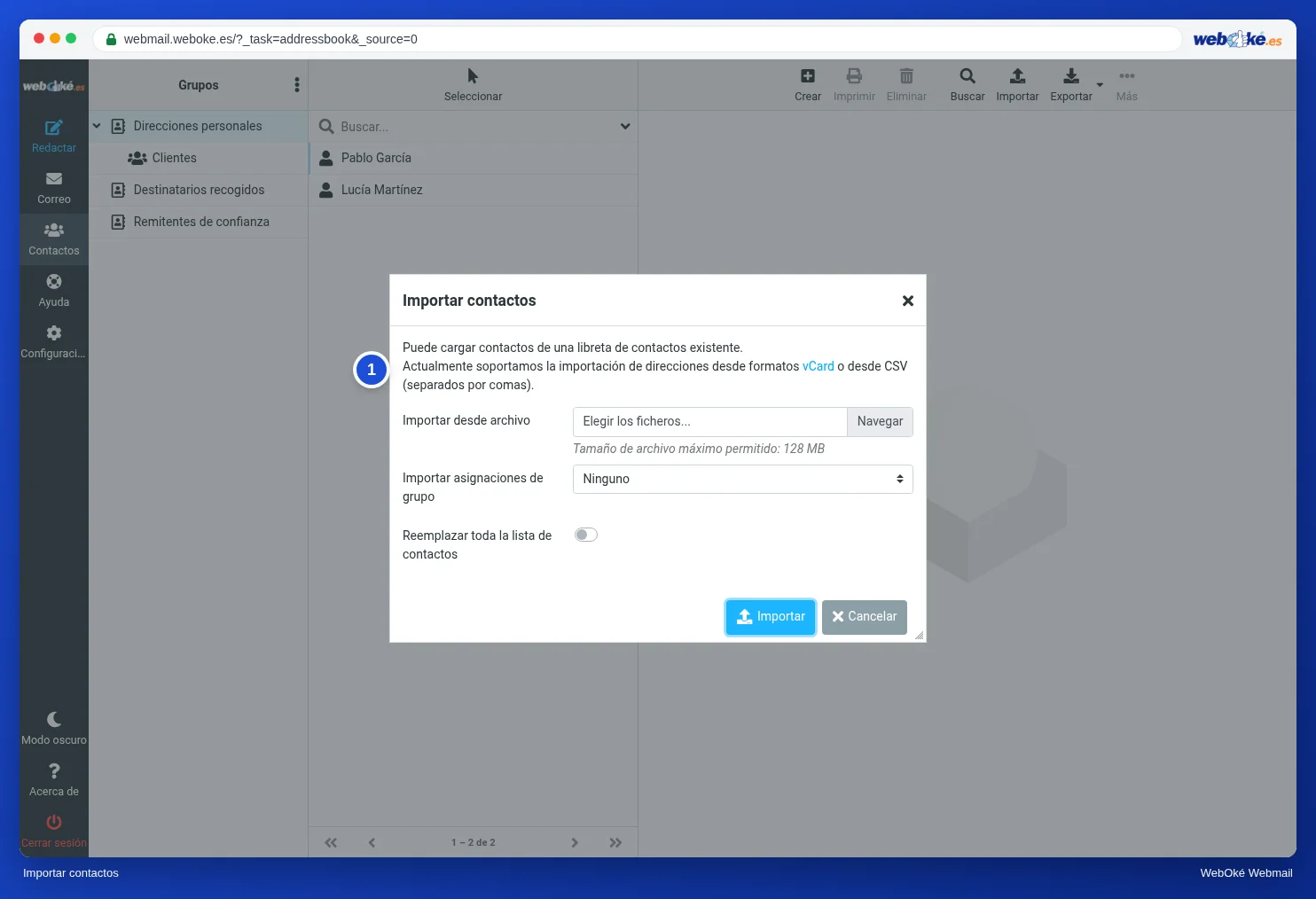
Importar asignaciones de grupo determina qué hace la webmail con los grupos del archivo (las líneas CATEGORIES):
| Opción | Qué ocurre |
|---|---|
| Ninguno | Solo se añaden los contactos, sin grupos |
| Todos (crear grupos si es necesario) | Se añaden todos los grupos del archivo; la webmail crea los grupos que faltan |
| Sólo para los grupos existentes | Solo se rellenan los grupos que ya tiene |
Reemplazar toda la lista de contactos borra primero todo lo que hay y luego pone en su lugar el contenido del archivo. Eso solo es correcto si el archivo contiene de verdad todo lo que quiere conservar. Déjelo desactivado por defecto.
¿Y qué pasa con los duplicados? Si ya existe un contacto con la misma dirección de correo electrónico y el mismo nombre, la webmail lo omite al importar. Si el nombre está escrito de otra manera ("Mohamed El Idrissi" frente a "M. El Idrissi"), no lo reconoce como duplicado y la persona aparece dos veces. Así que, si importa el mismo archivo dos veces por error, no pasa gran cosa. Si importa desde dos fuentes con escrituras distintas, haga limpieza al terminar.
Un ejemplo. Laura cambia desde un programa de correo antiguo. Allí exporta sus contactos como vCard, 212 tarjetas. Importa con "Todos (crear grupos si es necesario)" y deja desactivado "Reemplazar toda la lista de contactos". Después vuelve a ver sus antiguos grupos "Clientes" y "Proveedores", y busca algunos nombres que tenía en ambos programas para eliminar duplicados.
Si recibe una tarjeta de visita como adjunto en un correo, no hace falta guardarla primero: con un adjunto .vcf, la webmail muestra un botón para añadirla a su libreta de direcciones.
Exportar como copia de seguridad
La exportación se hace en Contactos > Exportar. Obtiene un solo archivo .vcf con todos sus contactos; con la flecha de al lado elige entre Exportar todo y Exportar seleccionados (solo los seleccionados). Si sus contactos están en grupos, estos figuran en el archivo como CATEGORIES. Abra el archivo en un editor de texto y compruébelo: si ve los nombres de los grupos, se conservarán al importar de nuevo.

Una exportación es también su copia de seguridad. Su correo está en el servidor y este hace copias de seguridad, pero su libreta de direcciones se borra con un solo clic equivocado en Reemplazar toda la lista de contactos. Exportar unas cuantas veces al año y guardar el archivo en un lugar seguro le lleva un minuto. Tenga en cuenta, eso sí, que un archivo así contiene datos personales. No lo deje olvidado en su carpeta Descargas ni en una carpeta compartida.
La libreta de direcciones de su teléfono es otra libreta
Los contactos de su teléfono y la libreta de direcciones de la webmail son dos listas independientes. Un contacto nuevo en su teléfono no aparece automáticamente en la webmail, ni a la inversa. Su programa de correo solo recoge su correo mediante IMAP, no los contactos.
Si quiere una sola libreta de direcciones en todos sus dispositivos, necesita CardDAV: un estándar para sincronizar contactos entre un servidor y sus dispositivos. Nextcloud, por ejemplo, lo ofrece, y los teléfonos y programas de correo lo admiten. La webmail de WebOké no sincroniza con CardDAV; ahí se usa importar y exportar. Por eso, elija un solo lugar como fuente de referencia y, desde ahí, haga de vez en cuando una exportación.
En la práctica: así funciona en la webmail
Importar y Exportar están en la parte superior de Contactos. Puede importar un archivo .vcf o CSV. La explicación paso a paso está en el manual de Roundcube (8.3). En otras webmails funciona de forma parecida: Gmail y Outlook.com también permiten importar y exportar sus contactos, normalmente con los mismos dos tipos de archivo.
Resumen
- Su libreta de direcciones no se traslada sola al migrar el correo: llévesela con una exportación y una importación.
- vCard (.vcf) tiene campos fijos y los grupos como CATEGORIES; CSV es una tabla cuyas columnas tiene que asignar.
- Deje desactivado Reemplazar toda la lista de contactos y, para los grupos, elija conscientemente Ninguno, Todos o Sólo para los grupos existentes.
- La webmail solo reconoce duplicados con la misma dirección y el mismo nombre; haga limpieza después de importar.
- Una exportación es su copia de seguridad y contiene datos personales; la libreta de direcciones de su teléfono es otra lista.
Cuestionario
Ejercicio
Ejercicio A7.2: Revisar su libreta de direcciones. Exporte su libreta de direcciones en la webmail (Contactos > Exportar; obtendrá un archivo .vcf) y súbala. Si todavía tiene pocos contactos, cree primero al menos tres y ponga como mínimo uno en un grupo. El programa solo lee el archivo en memoria y no guarda nada. Comprueba lo siguiente: hay al menos 3 tarjetas; la versión es 3.0 o 4.0; cada tarjeta tiene un nombre (FN) y una dirección de correo electrónico; no hay duplicados (la misma dirección de correo en dos tarjetas); y hay al menos un grupo (CATEGORIES, si no, naranja). Solo verá recuentos, como "24 tarjetas, 2 sin dirección de correo, 1 duplicada", nunca nombres ni direcciones. Verde si todo es correcto; naranja si falta el grupo, si hay tarjetas sin nombre o sin dirección de correo o si hay duplicados; rojo con menos de 3 tarjetas o una versión desconocida.
Para saber más
Los pasos indicados para la webmail se refieren a la webmail de WebOké; en otras webmails funciona de forma parecida.
- Roundcube Webmail 8.3: Importar y exportar contactos
- Roundcube Webmail 8.2: Crear grupos
- Recuperar buzón de correo o correos electrónicos eliminados desde la copia de seguridad
- RFC 6350, vCard Format Specification (en inglés): https://www.rfc-editor.org/rfc/rfc6350
- Trasladar su libreta de direcciones de Gmail u Outlook al webmail