
Capítulo 13 · 13.2
Instalar WordPress
Véalo en un vídeo breve
Puede instalar WordPress con Installatron en pocos minutos. Usted elige dónde se instala, su cuenta de administrador y algunos ajustes; el resto lo gestiona Installatron, incluida la base de datos.
Antes de empezar
- ¿Su dominio ya apunta a WebOké? No es necesario para instalar, pero mientras su dominio siga apuntando a su antiguo proveedor, no verá su nuevo sitio en el navegador. Para saber cómo comprobarlo de todos modos, consulte Probar mi sitio web antes de que el dominio se haya trasladado.
- ¿Está vacía la carpeta? Si instala en la carpeta raíz de su dominio (public_html), elimine primero los archivos antiguos, como un antiguo index.html. De lo contrario, este podría tener prioridad sobre WordPress.
- ¿Tiene un certificado SSL? Solicítelo primero (consulte Solicitar un certificado gratuito de Let's Encrypt). Así podrá elegir directamente la dirección con https.
Paso 1: elegir WordPress
- Abra Installatron (consulte Abrir Installatron: ¿qué puede instalar?).
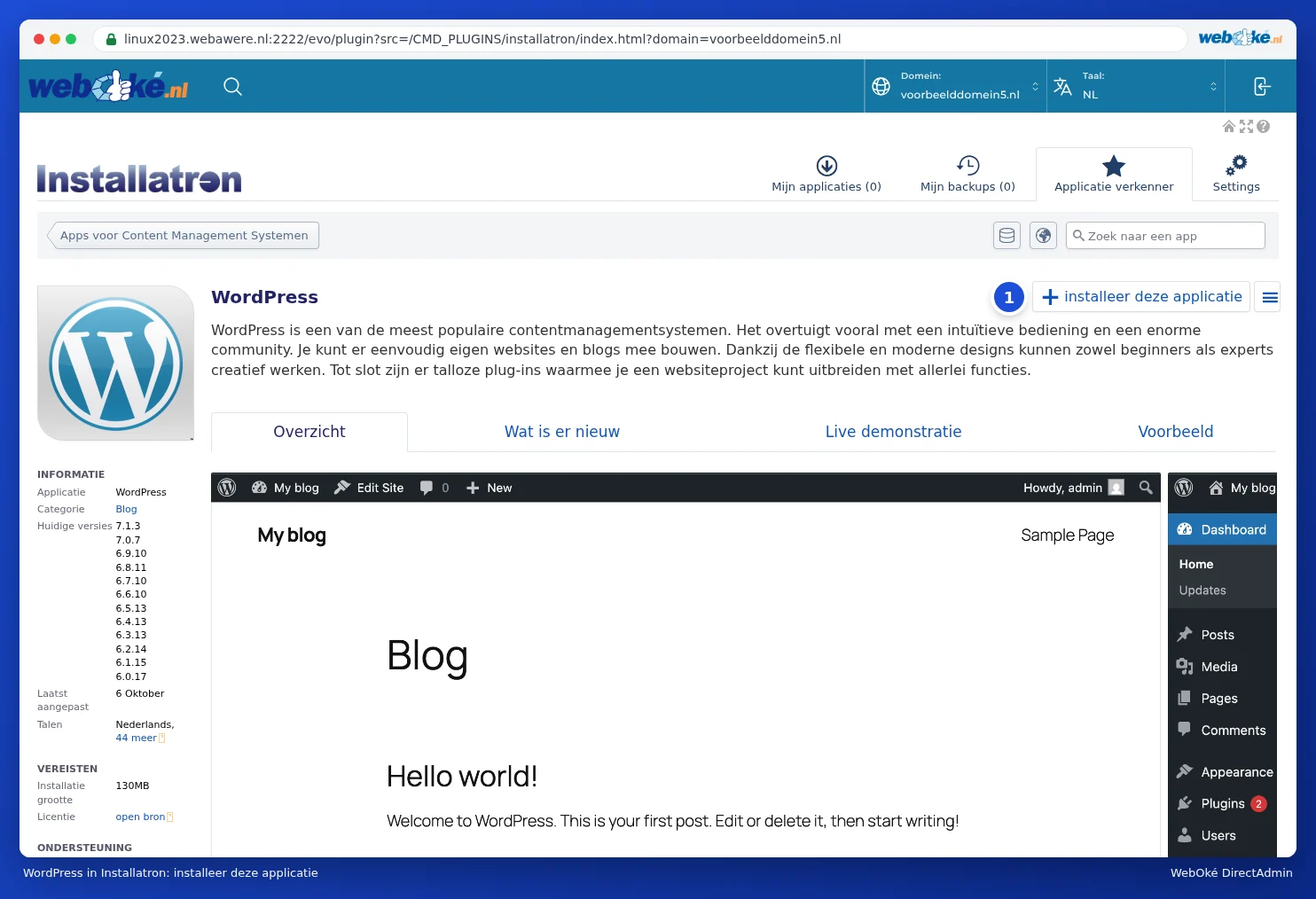
- Escriba "WordPress" en el campo de búsqueda, o haga clic en WordPress en el explorador de aplicaciones.
- Haga clic en +instalar esta aplicación (1).
Paso 2: la ubicación
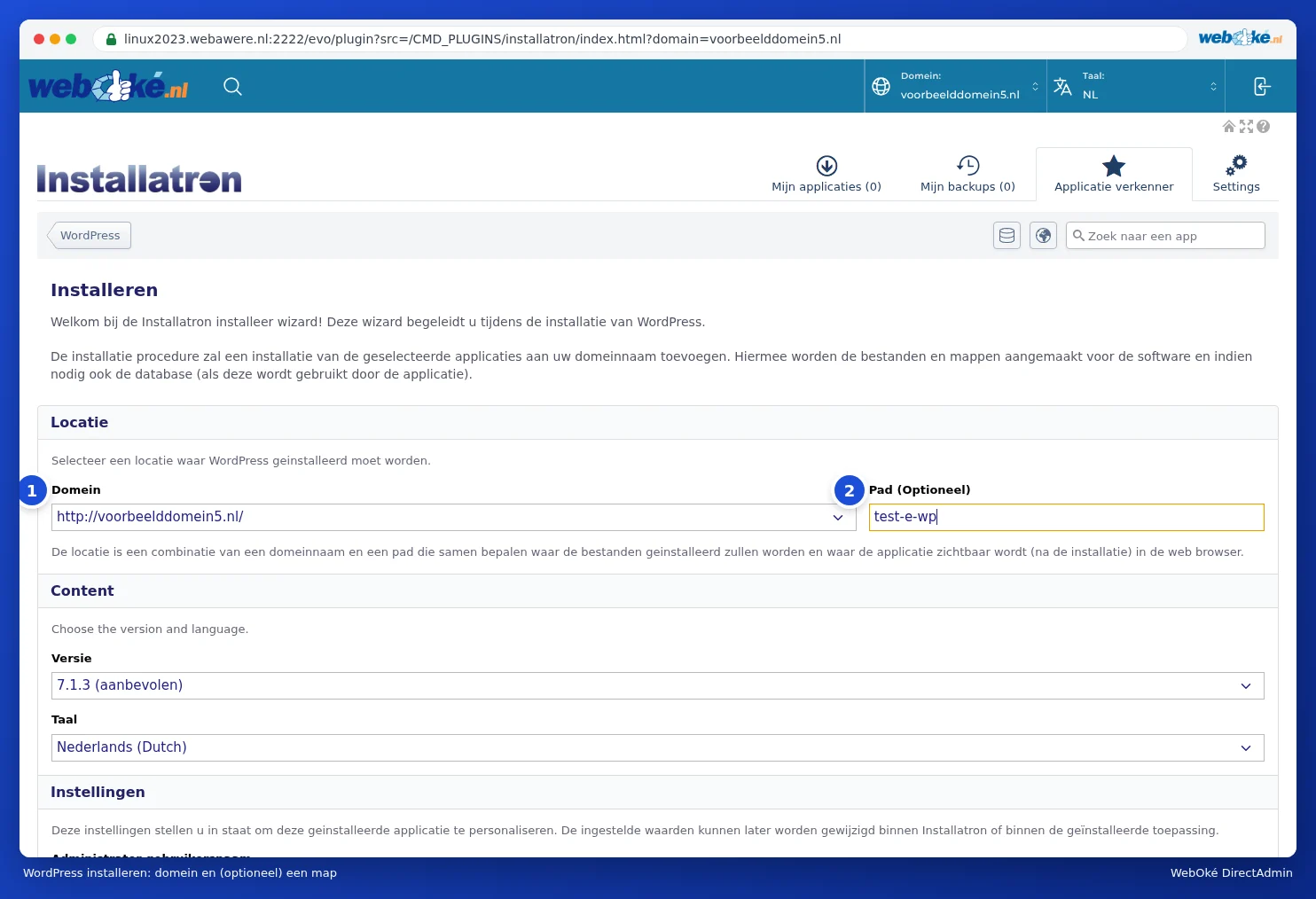
- En Dominio (1), elija su dominio. Elija https:// si tiene un certificado, y elija con o sin www, según lo que quiera que vean los visitantes en la barra de direcciones. No elija una dirección con ~, como https://linux2023.webawere.nl/~nombredeusuario: se trata de una dirección temporal del servidor. ¿Quiere ver su sitio web antes de que su dominio apunte a WebOké? Utilice Test su sitio web antes de la mudanza, con dos formas de probar su sitio (consulte Probar mi sitio web antes de que el dominio se haya trasladado).
- Deje Ruta (Opcional) (2) vacía para instalar WordPress directamente en su dominio (sudominio.es). Si introduce una carpeta, como blog, WordPress se instalará en sudominio.es/blog (consulte Instalar en una subcarpeta o en un subdominio).
- En Versión aparece la versión más reciente seguida de (recomendado). Déjela tal cual. En Idioma, elija el idioma de su sitio web.
Paso 3: su cuenta de administrador y su sitio
En Ajustes rellene lo siguiente:
- Administrator gebruikersnaam: el nombre con el que iniciará sesión en WordPress más adelante. Installatron rellena un nombre aleatorio. Puede elegir otro sin problema, pero preferiblemente no admin: es lo primero que prueban los intrusos.
- Administrator wachtwoord: Installatron rellena una contraseña segura. Haga clic en Toon wachtwoord para verla y guárdela de inmediato, o haga clic en Genereer para generar una nueva.
- Beheerder E-mail: su propia dirección de correo electrónico. A esta dirección WordPress enviará, por ejemplo, un enlace si ha olvidado su contraseña.
- Website Naam y Website Tag: el nombre y la breve descripción de su sitio. Podrá modificarlos más adelante en WordPress.

Paso 4: ajustes avanzados (puede omitir este paso)
En Avanzado puede elegir Geavanceerde instellingen automatisch beheren voor mij; en ese caso Installatron utiliza buenos ajustes predeterminados. Si elige Laat mij deze instellingen te beheren, verá lo siguiente:
- Databankbeheer: deje que Installatron cree automáticamente una nueva base de datos (recomendado), o elija una existente.
- Automatische Update: si WordPress se actualiza automáticamente (consulte Actualizaciones y actualizaciones automáticas). Por defecto: solo versiones menores y actualizaciones de seguridad.
- WordPress Plugin Automatische Update y WordPress Thema Automatische Update: si los plugins y los temas también se actualizan automáticamente. Activado por defecto.
- Automatic Update Rollback: crea una copia de seguridad temporal antes de cada actualización automática y la restaura si la actualización falla. Déjelo activado.
- Standaard Back-up Locatie y Automatische back-up: dónde se guardan las copias de seguridad y si Installatron las crea según un calendario (consulte Crear y restaurar copias de seguridad en Installatron).
- Notificatie per e-mail: qué notificaciones recibe, por ejemplo tras una actualización automática.

Paso 5: instalar
Haga clic abajo en +Installeren. Al cabo de unos treinta segundos, WordPress estará listo. Verá entonces la instalación en Mijn applicaties, con el nombre de su sitio, la dirección, la versión de WordPress, el espacio que ocupan los archivos y la base de datos, la versión de PHP y el número de copias de seguridad.

Para cada instalación dispone de estos botones:
- Bewerk (1): los ajustes de la instalación, como las actualizaciones automáticas y las copias de seguridad (consulte Actualizaciones y actualizaciones automáticas).
- Back-up (2): crear una copia de seguridad (consulte Crear y restaurar copias de seguridad en Installatron).
- Kopieer (3) y Synch: clonar el sitio web a otro lugar y sincronizar una copia con el original (consulte Clonar y crear un entorno de pruebas (staging)).
- El botón con las tres rayas ≡ (4): más acciones, como eliminar (consulte Eliminar una instalación).
- login (5): accederá de inmediato al panel de administración de WordPress, sin contraseña. También puede ir directamente a sudominio.es/wp-admin e iniciar sesión con el nombre de usuario y la contraseña del paso 3.
Si hace clic en el valor junto a Archivos o Databank, se abrirá la carpeta en el Administrador de archivos o la base de datos en phpMyAdmin. En PHP verá con qué versión de PHP funciona el sitio; para saber cómo cambiarla, consulte Elegir la versión de PHP (Select PHP version).
Preguntas frecuentes
He instalado WordPress, pero sigo viendo la página de reserva de WebOké.
Es probable que su dominio aún no apunte a su paquete de alojamiento, o que quede un antiguo index.html en public_html. Compruebe el DNS (consulte Abrir la Administración de DNS y leer los registros y Mi dominio todavía no funciona tras una transferencia o modificación) y revise en el Administrador de archivos si hay una página de inicio antigua (consulte Abrir el Administrador de archivos: las carpetas de su paquete). Actualice también la página sin caché (Ctrl+F5).
He perdido la contraseña de WordPress.
Haga clic en la página de inicio de sesión de WordPress en ¿Ha olvidado su contraseña?. O establezca una nueva contraseña a través del Administrador de sitios web en Mi WebOké (consulte ¿Esto también se puede hacer en Mi WebOké? El Website Manager).
¿Puedo acceder a WordPress también sin contraseña?
Sí. Haga clic en Installatron, en Mijn applicaties, en login, o en el Administrador de sitios web en Mi WebOké, en Login. Accederá entonces de inmediato al panel de administración de WordPress.