
Módulo 6 · 6.3
Ser encontrado localmente: datos de la empresa y perfil
Módulo 6: Ser encontrado · Tiempo de lectura: 9 minutos
Objetivo de aprendizaje: Después de esta lección podrá completar los datos de su empresa en el panel SEO, explicar cómo el constructor los convierte en datos estructurados para Google y asegurarse de que el nombre, la dirección y el teléfono coinciden en su sitio, en esos datos y en su Perfil de Empresa de Google.
Conceptos clave: búsqueda local, NAP (nombre, dirección, teléfono), Datos de la empresa, Tipo de negocio, datos estructurados, JSON-LD, LocalBusiness, Organization, horario de apertura, sameAs, Perfil de Empresa de Google
Por qué lo local es diferente
Cuando alguien busca "pintor Villaejemplo" o "peluquería cerca de mí", Google no solo muestra los resultados normales, sino que a menudo también muestra un mapa con empresas. Ahí aparecen su dirección, su número de teléfono, su horario de apertura y un botón para llamar o planificar una ruta. Para una empresa local, esos resultados suelen ser más importantes que la lista normal.
Google obtiene esos datos de diferentes fuentes: su Perfil de Empresa de Google, su sitio web y las menciones en otros sitios. Si coinciden entre sí, Google confía en ellos. Si en su sitio aparece un número de teléfono distinto al de su perfil, o una dirección antigua, Google duda, y un cliente también. Por eso se habla a menudo de NAP: nombre, dirección y teléfono, exactamente iguales en todas partes.
Datos de la empresa en el panel SEO
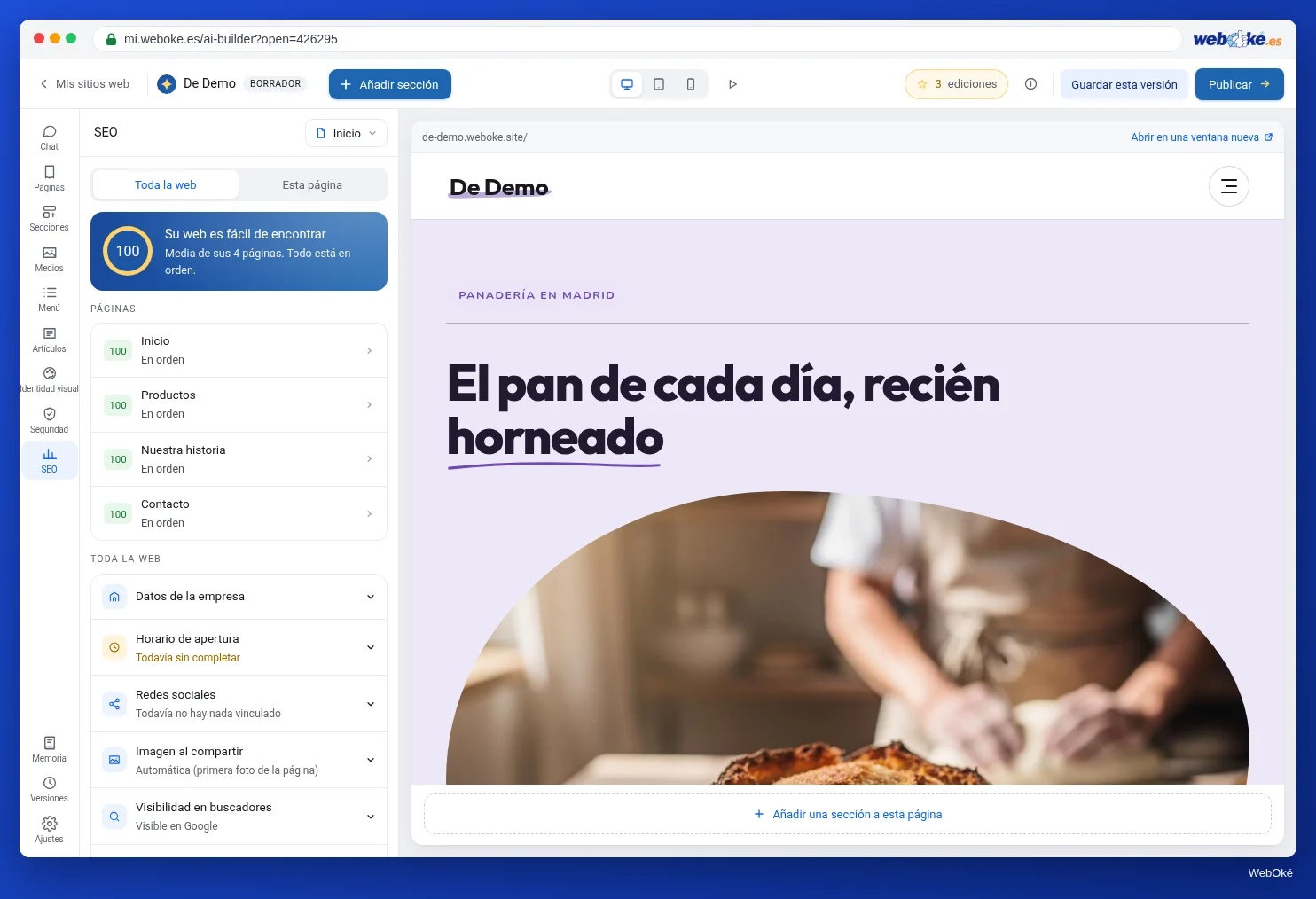
Abra SEO, pestaña Toda la web, y despliegue Datos de la empresa. El constructor indica: "Google muestra estos datos junto a su sitio. Proceden de su página de contacto; modifíquelos aquí si deben ser distintos." Los campos son:
- Tipo de negocio: una lista desplegable con decenas de tipos, como Pintor, Peluquería, Panadería, Fontanero, Gestoría o asesoría contable, y Negocio local (general). Al final de la lista está Organización (sin local).
- Calle y número, Código postal y Localidad.
- Teléfono y Correo electrónico.
Debajo hay tres bloques más:
- Horario de apertura: activado o desactivado por día, con una hora de inicio y de fin. Si prefiere trabajar con un texto, haga clic en Prefiero escribirlo como texto y escriba una línea por día o por grupo de días, por ejemplo "Lun a vie 08:00 - 17:00". Sin horario de apertura, Google no muestra si está abierto.
- Redes sociales: campos para Facebook, Instagram, LinkedIn, TikTok, YouTube y X, y Otros enlaces, un enlace por línea, empezando por
https://. - En los puntos de todo el sitio, bajo Gestionado automáticamente, puede ver si está todo correcto: "Dirección y teléfono para Google completados", o la indicación "Complete la dirección, la localidad y el teléfono, y Google los mostrará junto a su sitio".
Si deja un campo vacío, el constructor lo completa con lo que ya aparece en su sitio: la dirección, el teléfono, el correo electrónico y el horario de su sección de contacto o del pie de página, y los enlaces a sus redes sociales. Es práctico, pero revíselo. Si en su página de contacto todavía hay un número de ejemplo o una dirección inventada de la primera versión (lección 2.4), el constructor los adopta. Sustituya primero el contenido de ejemplo y, después, complete aquí los campos de forma consciente.
Lo que hace el constructor con ellos: JSON-LD
Una persona lee su página de contacto y entiende que Calle Ejemplo 1 es su dirección. Un buscador lo prefiere de forma explícita. Por eso el constructor coloca en su página de inicio, y en cada página con una sección de contacto, un fragmento de datos estructurados en el código. Es invisible para los visitantes y tiene el formato JSON-LD, con el vocabulario de schema.org, el acuerdo que utilizan conjuntamente Google, Bing y otros.
Lo que incluye:
- el tipo elegido en Tipo de negocio, por ejemplo
HousePainterpara Pintor oLocalBusinesspara Negocio local; - el nombre de su sitio, la dirección web de su sitio, la descripción de la página, una imagen y su logotipo;
- su número de teléfono, convertido al formato internacional con prefijo de país (un móvil neerlandés que empieza por 06 se convierte en +316...);
- su correo electrónico y su dirección con calle, código postal, localidad y país;
- su horario de apertura, en dos formatos que Google entiende;
- sus enlaces a redes sociales, con el nombre
sameAs: "estos también somos nosotros".
Hay una regla importante que conviene conocer. Sin dirección ni localidad, el constructor no crea un LocalBusiness sino una Organization: Google exige una dirección para una empresa local. Una organización no tiene horario de apertura, así que en ese caso el horario desaparece.
Trabajar desde casa y su dirección
Muchos autónomos trabajan desde casa y no quieren publicar su calle en internet. Tampoco es necesario. Complete solo Localidad y deje Calle y número vacío: así sigue siendo una empresa local con una localidad, y su horario de apertura se mantiene. Si nunca recibe clientes y trabaja en una zona amplia, puede que Organización (sin local) encaje mejor. Asegúrese, eso sí, de que lo que elija aquí coincida con lo que aparece en su página de contacto y en su Perfil de Empresa de Google. Lo que la ley le obliga a indicar en su sitio, como su NIF o número de registro, es un tema aparte (lección 7.3).
Mantenerlo igual que su Perfil de Empresa de Google
Su Perfil de Empresa de Google se crea en el propio Google. Ahí aparecen su empresa en Google Maps, sus fotos, sus reseñas y su horario de apertura. El AI Builder no tiene conexión con ese perfil: es usted quien mantiene ambos iguales.
Una forma práctica de trabajar para el pintor:
- Anota una sola vez sus datos oficiales: el nombre tal como figura en el Registro Mercantil, la dirección, el número de teléfono escrito siempre de la misma forma y el horario de apertura.
- Los pone en su página de contacto, en SEO > Toda la web > Datos de la empresa y en su Perfil de Empresa de Google.
- Con cada cambio (nuevas fechas de vacaciones, otro número) modifica los tres sitios y publica el sitio con Publicar cambios.
- En Redes sociales añade su página de Facebook, y en su perfil de Google indica la dirección web de su sitio.
Cómo crear y verificar un Perfil de Empresa y cómo completarlo bien lo aprenderá en el curso Ser encontrado en internet.
Comprobar si Google lo lee
Google ofrece una prueba gratuita para datos estructurados: la Prueba de resultados enriquecidos (Rich Results Test). Introduzca ahí la dirección de su página de inicio. Verá lo que encuentra Google, por ejemplo un elemento para su empresa local con su nombre y dirección, y si hay errores o advertencias. Funciona con su propio dominio y con la dirección gratuita, porque la prueba simplemente descarga la página.
Una advertencia frecuente: no hay horario de apertura o no hay imagen. Añádalos si son correctos. Un error como "falta la dirección" no puede producirse con este constructor, porque sin dirección se convierte en una organización.
En el constructor: así se hace
- Sustituya primero en su página de contacto todo el contenido de ejemplo por sus datos reales.
- Abra SEO, pestaña Toda la web, y despliegue Datos de la empresa.
- Elija el Tipo de negocio correcto y complete la dirección, el código postal, la localidad, el teléfono y el correo electrónico.
- Complete el Horario de apertura, por día o como texto.
- En Redes sociales, añada sus perfiles.
- Haga clic en Guardar, publíquelo con Publicar cambios y compruebe su página de inicio en la Prueba de resultados enriquecidos.
Resumen
- En la búsqueda local importa que el nombre, la dirección y el teléfono sean iguales en todas partes: en su sitio, en los datos de su empresa y en su Perfil de Empresa de Google.
- Los datos de la empresa se completan en SEO > Toda la web; el constructor rellena los campos vacíos con su sección de contacto, así que sustituya primero el contenido de ejemplo.
- El constructor coloca sus datos como JSON-LD en la página de inicio y en las páginas con una sección de contacto, con el tipo elegido en Tipo de negocio.
- Sin dirección ni localidad se convierte en una Organization, sin horario de apertura.
- El constructor no tiene conexión con su Perfil de Empresa de Google: manténgalos iguales usted mismo.
Cuestionario
Ejercicio
Ejercicio A6.3: Los datos de su empresa para los buscadores. Complete los datos de su empresa y publique su sitio. Después, introduzca la dirección web de su sitio del AI Builder. El programa descarga su página de inicio y su página de contacto y comprueba:
- si la página de inicio tiene datos estructurados (JSON-LD) con un LocalBusiness o un subtipo, como HousePainter;
- si incluyen su nombre, una dirección y un número de teléfono;
- si el nombre, la dirección y el teléfono coinciden con lo que aparece en su página de contacto.
Verde significa: completo y coincidente. Obtendrá naranja, por ejemplo, si aparece una Organization en lugar de una empresa local, o si el número de teléfono está escrito de otra forma en la página de contacto. Rojo significa que los datos faltan o no coinciden.
Para seguir leyendo
- Curso gratuito Que te encuentren en internet 5.2: LocalBusiness: los datos de su empresa en JSON-LD
- Curso gratuito Que te encuentren en internet 6.4: Señales locales: NAP y menciones
- Curso gratuito Que te encuentren en internet 6.1: Crear y verificar el Perfil de Empresa de Google
- Sus datos de empresa para Google: datos estructurados (LocalBusiness)
- Prueba de resultados enriquecidos (Google): https://search.google.com/test/rich-results