
Módulo 3 · 3.3
Fotos: elegir, subir, generar y derechos
Módulo 3: Textos, fotos y secciones · Tiempo de lectura: 10 minutos
Objetivo de aprendizaje: Tras esta lección, usted sabrá sustituir las fotos de su sitio por fotos propias o imágenes de IA, gestionar una galería, arrastrar para cambiar el tamaño y la forma de una foto, escribir una buena descripción de la foto (texto alternativo) y valorar si puede usar una foto.
Conceptos clave: Cambiar foto, Imagen de IA, Fotos propias, Medios, Descripción (texto alternativo), galería, Gestionar fotos, forma y punto focal, derechos de autor, derecho a la propia imagen, consentimiento
Por qué las fotos marcan la diferencia
Los visitantes miran primero las imágenes y después leen. Las fotos de su primera versión las eligió o las creó la IA, o procedían de su sitio anterior (lección 2.3). Es un comienzo. Para Bas, de Schildersbedrijf Example, las fotos reales de su trabajo dicen mucho más: una escalera recién pintada, una fachada antes y después, Bas y sus dos empleados en el andamio. Las fotos reales le hacen a usted más fiable.
Sustituir una foto
Pase el ratón por encima de una foto en la vista previa y haga clic en Sustituir foto. También puede señalar una sección con fotos mediante Elegir elemento y hacer clic en Cambiar foto, junto a la etiqueta. Se abre la ventana Cambiar foto. Si la sección tiene varias fotos, primero elige arriba qué foto desea cambiar ("¿Qué foto desea cambiar?").
La ventana tiene tres pestañas:
- Imagen de IA: la IA crea una imagen nueva. En el campo "Describa la foto que desea" describe lo que debe aparecer y hace clic en Crear 2 nuevas variantes. Al cabo de medio minuto, aproximadamente, verá dos propuestas; con Usar esta foto coloca una de ellas en su sitio. Cada ronda cuesta 1 edición por las dos variantes. Arriba se indica cuántas ediciones le quedan.
- Fotos propias: con Subir su propia foto coloca una foto suya en ese lugar. JPG, PNG o WebP, hasta 8 MB. Es gratis.
- Fotos de stock: aparece en el constructor con la etiqueta Próximamente y todavía no se puede usar.
Cada foto elegida es una versión nueva; puede volver atrás con Deshacer o desde Versiones (lección 3.5).
También puede enviar una foto propia por el chat: adjúntela con el clip e indique dónde debe ir, por ejemplo "esta foto en la parte superior de la página Sobre nosotros". Es una instrucción a la IA; debajo del campo de texto verá de antemano cuánto cuesta.
Una buena descripción para una imagen de IA
Sea concreto: "Un pintor con un mono blanco pinta el marco de madera de una ventana de una casa adosada, día soleado, primer plano" funciona mejor que "pintor trabajando". No pida personas reales reconocibles ni logotipos de otros.
Medios: todas las fotos en un solo lugar
En el panel Medios de la barra lateral están todas las fotos de su sitio. Puede filtrar por Todo, En la web, Sin usar y Logotipo, y arriba puede arrastrar fotos nuevas.
Haga clic en una foto y verá:
- Dónde se usa: en qué página y en qué sección está la foto;
- Descripción: el texto alternativo (véase más abajo);
- Usar en el chat: prepara una instrucción para colocar esta foto en algún lugar;
- Sustituir: coloca un archivo nuevo en todos los lugares donde está esta foto;
- Eliminar: solo es posible cuando la foto ya no aparece en ningún lugar del sitio. Si todavía aparece en algún sitio, el botón indica en cuántos lugares; en ese caso, sustitúyala primero.
La galería
Una galería se gestiona por separado. Elija la galería con Elegir elemento y haga clic en Gestionar fotos. Verá Fotos de esta galería. Arrastre para cambiar el orden, quite una foto con la cruz, añada una con Añadir foto (desde sus medios o subida de nuevo) y elija el número de Columnas (2, 3 o 4). Haga clic en Guardar galería. Esto no cuesta ediciones. En la galería debe quedar al menos una foto.
La descripción: el texto alternativo
Cada foto tiene una Descripción. Es el texto alternativo: un texto breve que las personas con lector de pantalla oyen en lugar de ver la foto, y que los buscadores leen para entender qué aparece en ella. El propio constructor lo indica debajo del campo: "Para Google y para personas que usan un lector de pantalla."
Se rellena en Medios: haga clic en la foto, escriba en el campo Descripción lo que se ve (200 caracteres como máximo) y haga clic en Guardar.
El constructor le ayuda en parte:
- En una imagen de IA, toma su petición como descripción (sin "crea una foto de").
- En una foto subida por usted, crea una descripción a partir del nombre del archivo y le pide que la revise. Una foto llamada "IMG_4021.jpg" no da, por tanto, nada útil. Dé a sus archivos un nombre descriptivo, como "escalera-pintada-de-blanco.jpg".
- Si usted había escrito una descripción y sustituye la foto, su texto se mantiene, con la petición de revisarlo: "Revise la descripción de esta foto en Medios: puede que todavía corresponda a la foto anterior."
Una buena descripción dice en una frase lo que se ve: "Escalera con paredes blancas y barandilla gris oscuro, pintada por Schildersbedrijf Example". No empiece con "foto de" ni meta una lista de palabras clave. Si una imagen es puramente decorativa, mantenga la descripción breve. En la lección 7.3 comprobará con el ejercicio A7.3 si todas sus imágenes tienen descripción.
Arrastrar el tamaño, la forma y el punto focal
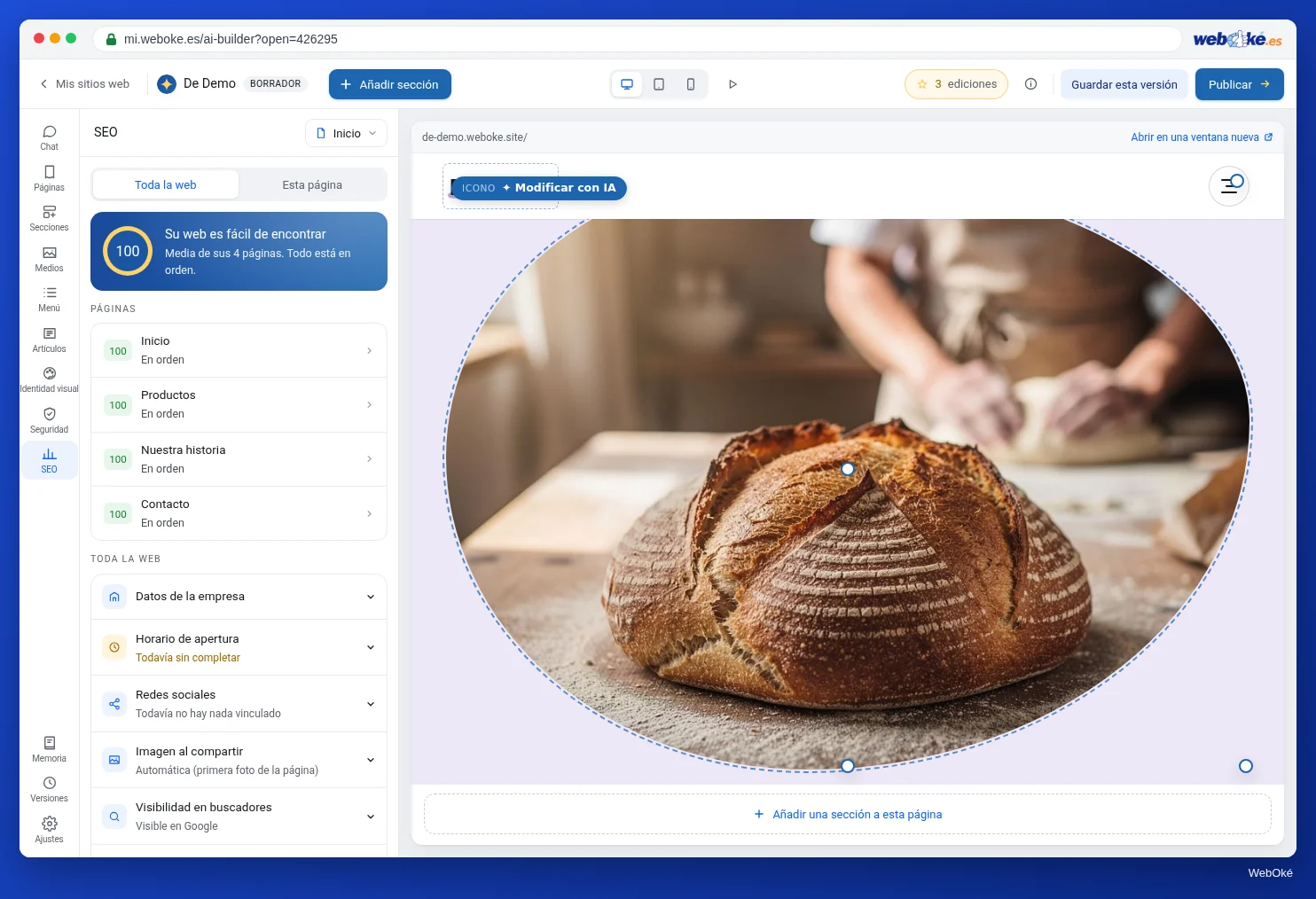
Pase el ratón por encima de una foto en la vista previa. Aparecen unos tiradores:
- más ancha o más estrecha (abajo a la derecha);
- más alta o más baja, es decir, la forma (abajo);
- esquinas más redondeadas o más rectas (arriba a la derecha);
- el punto focal: arrástrelo hasta la parte más importante de la foto, para que siga visible cuando la foto se recorte.
Haga doble clic en un tirador y vuelve el tamaño estándar (en el punto focal: el centro). Arrastrar es gratis y no usa IA. Después, mire en Móvil: allí una foto suele recortarse de otra manera.
¿Puedo usar esta foto?
Esta lección explica las normas tal como rigen el 10 de noviembre de 2026. No es asesoramiento jurídico. Si tiene dudas sobre su situación, consulte a un jurista o a su asociación sectorial.
Derechos de autor. Quien hace una foto tiene automáticamente los derechos de autor sobre ella. No hace falta registrarla en ningún sitio. El autor decide si otros pueden usar, copiar y mostrar la foto, y de qué manera. Si coloca en su sitio una foto de otra persona sin permiso, infringe esos derechos de autor, y el autor puede exigir ante los tribunales que deje de usarla y reclamar una indemnización. Los derechos de autor rigen a nivel internacional, también para fotos que "simplemente encontró en internet". Por tanto, no use una foto de un competidor, de Google Imágenes o de un fotógrafo sin licencia. Con una licencia abierta, como Creative Commons, lea las condiciones, por ejemplo si debe citar al autor.
Fotos con personas. Una foto en la que alguien es reconocible es un dato personal según el RGPD. Si, como empleador, quiere publicar fotos de sus empleados, necesita una base jurídica para ello. Según la autoridad neerlandesa de protección de datos, la Autoriteit Persoonsgegevens (AP), suele ser el consentimiento del empleado. Ese consentimiento puede retirarse en cualquier momento, sin motivo; en ese caso, retira la foto. Y negarse no puede tener consecuencias negativas para el empleado. Por eso, Bas pide antes el consentimiento a sus empleados y lo deja por escrito. Además, la legislación nacional protege la propia imagen (en los Países Bajos, el derecho a la propia imagen de la ley neerlandesa de derechos de autor): quien aparece reconocible puede, en determinados casos, oponerse a la publicación. Fotografiar a clientes delante de su casa o mostrar un número de casa reconocible también lo hace solo con su consentimiento.
Imágenes de IA. Una imagen de IA no es una foto de su trabajo. No coloque en su sitio una imagen de IA de una casa magníficamente pintada como si fuera un proyecto suyo: eso engaña a los clientes. Use las imágenes de IA para crear ambiente, y fotos reales para su propio trabajo y su equipo. La lección 7.3 profundiza en los derechos de imagen y los textos de IA.
Errores frecuentes
- Dejar imágenes de ejemplo que no encajan con su negocio, o imágenes de IA que parecen trabajo suyo.
- Subir fotos con un nombre de archivo que no dice nada: obtendrá una descripción inservible.
- Fotos demasiado grandes: por encima de 8 MB no se pueden subir. Redúzcalas primero.
- Mirar solo en una pantalla grande: compruebe la forma y el punto focal en Móvil.
- Fotos de otros sin permiso ni licencia.
En el constructor: cómo hacerlo
- Pase el ratón por encima de una foto y haga clic en Sustituir foto.
- Elija Fotos propias y Subir su propia foto, o Imagen de IA con una descripción concreta y Crear 2 nuevas variantes.
- Elija Usar esta foto.
- Abra Medios, haga clic en la foto y rellene la Descripción; haga clic en Guardar.
- Arrastre los tiradores para el tamaño, la forma y el punto focal; mire en Móvil.
- Galería: Elegir elemento, Gestionar fotos, orden y Columnas, Guardar galería.
Resumen
- Cambiar foto tiene Imagen de IA (1 edición por dos variantes) y Fotos propias (gratis, JPG, PNG o WebP hasta 8 MB); Fotos de stock llegará próximamente.
- En Medios ve dónde está cada foto y rellena la Descripción (texto alternativo); el constructor propone un comienzo y usted lo revisa.
- Los tiradores de la vista previa regulan el ancho, la forma, las esquinas y el punto focal; con doble clic vuelve el valor estándar.
- Fotos de otros, solo con permiso o licencia; personas reconocibles, solo con su consentimiento; no presente imágenes de IA como trabajo propio.
Cuestionario
Ejercicio
Ejercicio D3.3: Sus imágenes en orden. Asegúrese de que las imágenes más importantes de su sitio sean realmente suyas, tengan una buena descripción y se vean bien en un teléfono.
Lista de comprobación:
- [ ] en Medios, he revisado todas las fotos con el filtro En la web;
- [ ] he sustituido al menos dos imágenes de ejemplo por fotos propias con un nombre de archivo descriptivo;
- [ ] he revisado o escrito la Descripción de cada foto de mi página de inicio;
- [ ] de cada foto con personas, he anotado quién aparece y si tengo su consentimiento;
- [ ] de cada foto que no es mía, he anotado de dónde procede y qué licencia se aplica;
- [ ] he ajustado la forma o el punto focal de la foto más grande y lo he comprobado en Móvil;
- [ ] he sustituido las imágenes de IA que parecen trabajo mío, o las he colocado de forma que no parezcan un proyecto propio.
Preguntas:
- ¿Qué foto ha sustituido y qué dice mejor la nueva foto sobre su negocio?
- Copie aquí la descripción (texto alternativo) de su foto más importante. ¿Dice en una frase lo que se ve?
- ¿Aparecen personas reconocibles en su sitio? ¿Cómo ha gestionado su consentimiento?
Después de marcar "hecho" verá una respuesta de ejemplo: la imagen de IA de la cabecera (hero) se ha sustituido por una foto propia de una fachada pintada, porque muestra trabajo real; descripción "Fachada de una vivienda de los años treinta con marcos de ventana recién pintados de verde"; en la foto de equipo aparecen Bas y dos empleados, que dieron su consentimiento por escrito y saben que pueden retirarlo.
Ejercicio D3.3: Sus imágenes en orden
Este ejercicio lo hace usted mismo; nadie lo revisa. Marque lo que haya hecho y señale el ejercicio como realizado.
La imagen de IA del hero se ha sustituido por una foto propia de una fachada pintada, porque muestra trabajo real. Descripción: "Fachada de una vivienda de los años treinta con marcos de ventana verdes recién pintados". En la foto del equipo aparecen Bas y dos empleados, que dieron su consentimiento por escrito y saben que pueden retirarlo.
Sus marcas y notas se quedan solo en este navegador; no las enviamos a ningún sitio. Si ha iniciado sesión, en Mis cursos solo guardamos que ha realizado el ejercicio.
Para seguir leyendo
- Configurar título, descripción y texto alternativo por página
- Curso gratuito de WordPress 4.4: Medios: imágenes y texto alternativo
- Derechos de autor (Ondernemersplein, RVO, fuente neerlandesa): https://ondernemersplein.overheid.nl/wetten-en-regels/auteursrecht/
- Imágenes en el lugar de trabajo (Autoriteit Persoonsgegevens, fuente neerlandesa): https://www.autoriteitpersoonsgegevens.nl/themas/internet-slimme-apparaten/beeldmateriaal/beeldmateriaal-op-de-werkplek
- An alt Decision Tree (W3C WAI, en inglés): https://www.w3.org/WAI/tutorials/images/decision-tree/