
Módulo 2 · 2.3
Renovar un sitio existente
Módulo 2: La primera versión · Tiempo de lectura: 10 minutos
Objetivo de aprendizaje: Después de esta lección podrá importar un sitio web existente, elegir qué páginas y qué identidad visual se conservan, explicar qué se traslada y qué no y qué ocurre con sus fotos, y comparar la nueva versión con la antigua.
Conceptos clave: Renovar un sitio existente, importar, Leer mi sitio, panel de importación, marcar páginas, preferencia de diseño, colores y tipografías actuales, modelo de IA, descripción de la foto, robots.txt, página de aparcamiento
Por qué renovar en lugar de empezar de cero
Si ya tiene un sitio, en él ya hay trabajo hecho: sus propios textos, fotos, datos de contacto y, a menudo, una política de privacidad. Con Renovar un sitio existente, el constructor importa ese sitio y crea con él un diseño nuevo. Sus propias formulaciones se conservan literalmente, no resumidas. Eso es precisamente lo que hace que un sitio sea personal.
Esto funciona con sitios normales, sitios de WordPress o Joomla, sitios que se generan en el navegador y también sitios creados con el Drag-and-drop Builder. Su sitio actual sigue en línea hasta que publique el nuevo en el mismo dominio.
Importar: cómo funciona
- En la tarjeta de inicio, elija Renovar un sitio existente.
- En Dirección de su sitio web actual, introduzca la dirección, por ejemplo
www.example.com. - Haga clic en Leer mi sitio. Suele tardar medio minuto y es gratis.
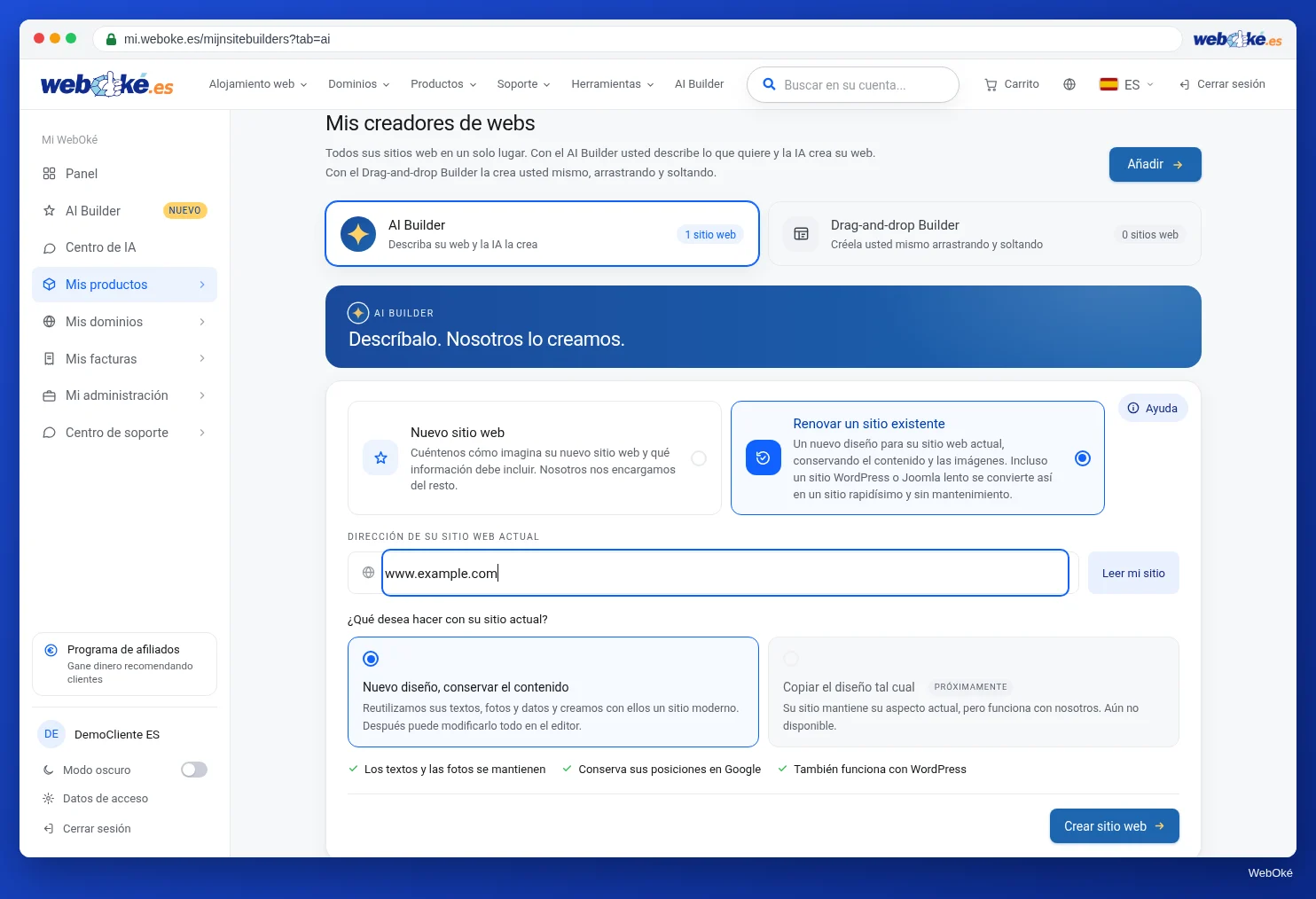
El constructor se comporta como un visitante respetuoso. Empieza por la dirección que usted indica, sigue los enlaces de su sitio y siempre incluye los enlaces de su menú principal. Respeta el archivo robots.txt (el archivo en el que un sitio indica qué no pueden leer los programas que lo visitan) y lee como máximo 60 páginas cada vez; si su sitio es más grande, se queda con las más importantes y se lo indica. Omite las páginas de inicio de sesión, carritos de compra, páginas de pago y páginas de búsqueda. Puede importar un sitio como máximo 10 veces por hora.
Si en la dirección no hay un sitio propio, sino una página de aparcamiento o una página predeterminada, o si el constructor no puede leer nada, pasa a crear un sitio web nuevo: prepara el inicio de una descripción que usted completa (lección 2.1).
El panel de importación: elegir qué se conserva
Tras la importación verá en la tarjeta de inicio lo que se ha encontrado:
- una línea de encabezado como "Importado: se conservan 5 de 7 páginas, 9 fotos", a veces con la plataforma con la que se creó el sitio;
- la lista Páginas, cada una con una casilla y su dirección;
- el número de palabras, fotos y formularios;
- Datos que hemos reconocido: nombre, correo electrónico, teléfono, dirección;
- el interruptor Mantener los colores y tipografías actuales como punto de partida;
- el campo ¿Qué quiere cambiar del diseño?
¿Qué páginas aparecen marcadas? La página de inicio, las páginas de su menú, las páginas con fotos propias y las páginas con al menos 25 palabras. Desmarque lo que no necesite conservar: una antigua página de promoción, una página "Noticias 2019", una página de agradecimiento. Debe quedar marcada al menos una página.
Atención: en cuanto la importación termina, se abre directamente la ventana ¿Dónde estará su sitio web?. Si primero quiere desmarcar páginas o escribir una preferencia de diseño, haga clic en Cancelar en esa ventana, ajuste el panel de importación y después haga clic en Crear sitio web. Al renovar, en esa ventana solo elige la ubicación; el tipo de imágenes desaparece, porque el constructor utiliza sus propias fotos.
Colores y tipografías actuales: si el interruptor está activado, sus colores (hasta cuatro) y tipografías (hasta tres) siguen siendo el punto de partida. Desactivado: el constructor elige por sí mismo un aspecto adecuado. Su logotipo y sus fotos se conservan siempre.
¿Qué quiere cambiar del diseño? Aquí indica cómo debe transmitirse el nuevo sitio, por ejemplo "más fresco y moderno, más tranquilo con más espacio en blanco, letras más grandes". Sus textos se conservan; aquí se trata de la forma. Indicarlo antes es gratis; cambiarlo después cuesta ediciones.
Qué ocurre con sus fotos
Del sitio antiguo, el constructor conserva como máximo 12 fotos. Para saber qué muestran, esas fotos se envían una sola vez a un modelo de IA de OpenAI (estadounidense), el mismo que redacta los textos de su sitio. Este describe brevemente lo que aparece en ellas, para que el constructor sepa dónde encaja cada foto. Casi ningún sitio tiene descripciones útiles en sus fotos, y los nombres de archivo no suelen decir nada; por eso es necesario.
Dos consecuencias. Si en sus fotos aparecen personas, esas imágenes se envían a un proveedor de servicios de IA; valórelo e indíquelo, cuando sea necesario, en su política de privacidad (módulo 7). Y si no quiere una foto importada en su nuevo sitio, haga clic en ella en la vista previa y sustitúyala con Sustituir foto.
Qué se conserva y qué no
| Se conserva | No se conserva |
|---|---|
| Los textos de las páginas elegidas, literalmente | El menú, el encabezado, el pie y la barra lateral como texto (el constructor los crea de nuevo) |
| Los títulos de las páginas y la estructura de su menú | Los formularios (recibe un formulario de contacto nuevo) |
| Logotipo y favicon | Scripts, vídeos insertados y widgets (vuelva a colocarlos, lección 4.3) |
| Colores y tipografías, si deja esa opción activada | Inicio de sesión, carrito de compra, pago |
| Datos de contacto, horarios y precios que figuran en el sitio | Más de 12 fotos |
| Su política de privacidad, literalmente | El diseño exacto (Copiar el diseño exacto aún no está disponible) |
En un sitio renovado, la IA en principio no añade nada: utiliza lo que aportan su sitio antiguo y sus archivos adjuntos, y no se inventa ningún nombre. Aun así, revise todos los precios y horarios: un dato que no figuraba en su sitio antiguo no debe aparecer en el nuevo.
Lo que cuesta: crear el sitio renovado cuesta 5 ediciones, salvo que sea su primerísima creación. La importación en sí es gratis.
Comparar con el sitio antiguo
Después de la creación no recibe una lista de las páginas que no se han conservado. Por eso, compárelo usted mismo:
- Abra su sitio antiguo en una segunda pestaña.
- Ponga los menús uno al lado del otro: ¿qué páginas faltan en el sitio nuevo? ¿Era esa su intención?
- Compruebe en cada página si siguen estando los fragmentos de texto importantes.
- Revise los datos de contacto, los precios y los horarios.
- Fíjese en qué widgets o vídeos tiene que volver a colocar.
Schildersbedrijf Example tenía un sitio de WordPress con siete páginas. Desmarca "Noticias 2019" y la página de agradecimiento, mantiene su identidad visual azul y pide "más tranquilo, más espacio en blanco, letras más grandes". Tras la creación ve que su vídeo de YouTube insertado ha desaparecido; más adelante lo vuelve a colocar como widget.
Si cambia la dirección de una página, puede afectar a la forma en que le encuentran. Nadie puede garantizar una posición en Google. Cómo renovar sin perder visibilidad se explica en el curso Ser encontrado en internet.
Resumen
- Renovar un sitio existente importa su sitio (gratis, normalmente en medio minuto, como máximo 60 páginas, respetando robots.txt) y crea con él un diseño nuevo.
- En el panel de importación elige las páginas, si sus colores y tipografías siguen siendo el punto de partida y qué puede cambiar; cancele la ventana de ubicación si primero quiere hacer ajustes.
- Se conservan como máximo 12 fotos; se envían una sola vez a un modelo de IA de OpenAI para obtener una breve descripción.
- Los textos se conservan literalmente; los formularios, scripts y widgets no.
- Compare usted mismo el sitio nuevo con el antiguo: no recibirá una lista de lo que falta.
Cuestionario
Ejercicio
Ejercicio D2.3: Importar y elegir qué se conserva. Importe un sitio existente: el suyo propio o, si no tiene, el sitio de una asociación o de un familiar con su permiso. No hace falta crear el sitio si ya está usando su espacio; lo importante es el panel de importación.
Lista de comprobación:
- [ ] He elegido Renovar un sitio existente y he introducido la dirección;
- [ ] he hecho clic en Leer mi sitio y he revisado el panel de importación;
- [ ] he valorado las páginas y he desmarcado las que no hace falta conservar;
- [ ] he comprobado Datos que hemos reconocido;
- [ ] he decidido sobre Mantener los colores y tipografías actuales como punto de partida;
- [ ] he escrito una preferencia de diseño;
- [ ] he anotado qué widgets, vídeos o formularios tengo que volver a colocar.
Preguntas:
- ¿Cuántas páginas encontró el constructor y cuáles desmarcó? ¿Por qué?
- ¿Qué datos reconoció el constructor y eran correctos?
- ¿Qué tiene que volver a colocar o completar usted mismo después de la creación?
Después de marcar "hecho" verá una respuesta de ejemplo: 7 páginas encontradas, "Noticias 2019" y la página de agradecimiento desmarcadas por estar desactualizadas o ser innecesarias; el nombre, el teléfono y el correo electrónico eran correctos, faltaba la dirección; volver a colocar: el vídeo de YouTube como widget y configurar el formulario de contacto.
Ejercicio D2.3: Importar y elegir qué se conserva
Este ejercicio lo hace usted mismo; nadie lo revisa. Marque lo que haya hecho y señale el ejercicio como realizado.
Se encontraron 7 páginas; se desmarcaron "Noticias 2019" y la página de agradecimiento porque están desfasadas o sobran; el nombre, el teléfono y el correo electrónico eran correctos, faltaba la dirección; volver a colocar: el vídeo de YouTube como widget y configurar el formulario de contacto.
Sus marcas y notas se quedan solo en este navegador; no las enviamos a ningún sitio. Si ha iniciado sesión, en Mis cursos solo guardamos que ha realizado el ejercicio.
Para seguir leyendo
- Curso gratuito Que te encuentren en internet 8.3: Mudarse o renovar el sitio sin perder visibilidad
- Curso gratuito Que te encuentren en internet 3.3: robots.txt: qué bloquear y qué no
- Sitebuilder y AI Builder: ¿cuál elegir y cómo abrirlo?
- Curso gratuito de WordPress 9.3: RGPD: cookies, formularios y política de privacidad