
Módulo 2 · 2.2
Construir: ubicación, imágenes, archivos y la tarjeta de ambiente
Módulo 2: La primera versión · Tiempo de lectura: 11 minutos
Objetivo de aprendizaje: Después de esta lección podrá generar una primera versión de su sitio. Sabrá adjuntar archivos, elegir la ubicación y el tipo de imágenes y seguir la construcción. Después usará la tarjeta de ambiente, la visita guiada y la pantalla del constructor para valorar su primera versión.
Conceptos clave: archivo adjunto, ubicación, Sitio web gratuito, paquete, tipo de imágenes, tiempo de construcción, tarjeta de ambiente, estilo, paleta, Correo de su formulario de contacto, visita guiada, barra lateral, vista previa, memoria
Adjuntar archivos
Antes de hacer clic en Crear sitio web, puede adjuntar archivos con Añadir archivo o arrastrándolos a la tarjeta de inicio. Le sirven, por ejemplo, un folleto, una lista de precios, sus textos antiguos, su logotipo y fotos de su negocio.
Los límites:
- como máximo 6 archivos, cada uno de 8 MB como máximo;
- documentos: PDF, Word (.docx), texto y csv;
- fotos: JPG, PNG y WebP.
¿Qué se hace con ellos? De los documentos, el constructor lee el texto y lo utiliza como fuente, igual que su descripción. Las fotos pasan a ser medios propios de su sitio. El constructor las vuelve a guardar, de modo que desaparecen los metadatos, como los datos de ubicación. Schildersbedrijf Example adjunta su lista de precios en PDF y cuatro fotos de trabajos terminados.
Un archivo adjunto no sustituye a una buena descripción. Ponga lo esencial (nombre, acción principal, datos de contacto) en la propia descripción y los detalles, como una lista de precios larga, en el archivo.
Elegir la ubicación y el tipo de imágenes
Después de Crear sitio web se abre la ventana ¿Dónde va su sitio web?. Arriba pone: "Siempre podrá trasladarlo más adelante a un paquete o a su propio dominio."
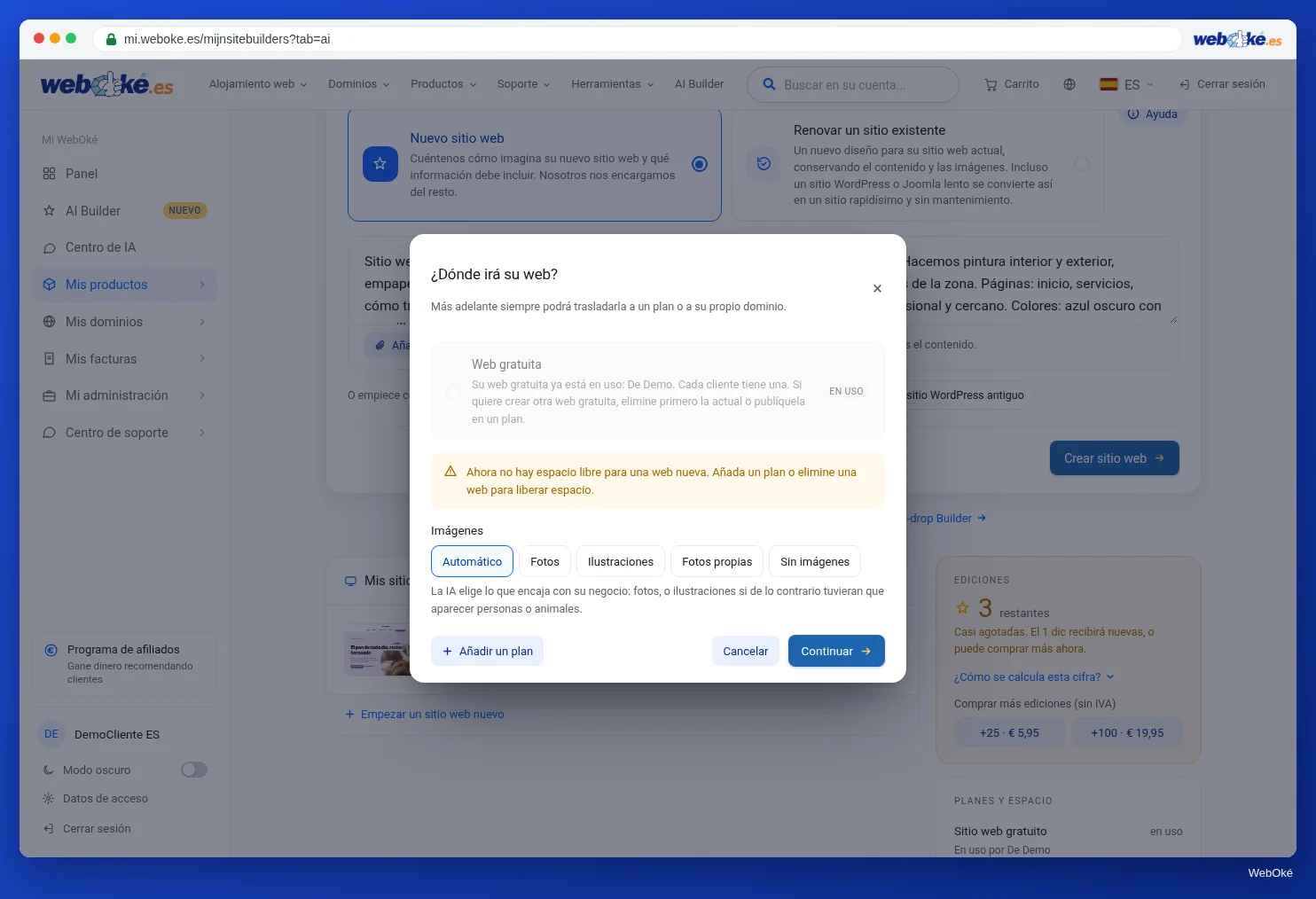
La ubicación. Puede elegir:
- Sitio web gratuito: en nuestra dirección (nombre.weboke.site), gratis y en línea de forma permanente. Si su espacio gratuito ya está ocupado, verá qué sitio lo ocupa.
- Un paquete del AI Builder, con su dominio. Una etiqueta verde indica si hay espacio libre.
Si elige un paquete, tras la construcción también verá la tarjeta Correo de su formulario de contacto (lo verá más adelante en esta lección). Si no tiene ningún espacio libre, aquí puede elegir Añadir un plan.
Imágenes. Debajo elige qué tipo de imágenes crea la IA para su sitio:
| Opción | Qué ocurre |
|---|---|
| Automático | La IA elige lo que encaja con su empresa: fotos, o ilustraciones si en la imagen tendrían que aparecer personas o animales |
| Fotos | Imágenes de ambiente fotorrealistas |
| Ilustraciones | Ilustraciones suaves y desenfadadas que encajan con el estilo de su sitio |
| Fotos propias | La IA deja vacíos los espacios para imágenes; usted coloca sus propias fotos |
| Sin imágenes | Solo texto, sin espacios para imágenes |
¿Cuál elegir? Si tiene buenas fotos propias de su trabajo, elija Fotos propias. Así su sitio no mostrará imágenes de ambiente que se parecen a su trabajo pero no lo son. Si primero quiere hacerse una idea del sitio, Automático está bien, porque puede sustituir las imágenes más adelante. Su elección se aplica a las imágenes nuevas y puede cambiarla después en Identidad visual > Imágenes. Las imágenes que ya existen las sustituye desde el chat o haciendo clic en una foto.
Una imagen de IA es una imagen de ambiente, no una foto de su trabajo. No la haga pasar por un proyecto que usted realizó de verdad. Encontrará más información en la lección 2.4 y la lección 3.3.
Haga clic en Continuar para empezar la construcción.
La construcción
La construcción suele durar entre dos y cuatro minutos. En el chat verá pasar los pasos: Leyendo la descripción, Escribiendo páginas y textos, Creando fotos y Montando la web. Puede dejar la ventana abierta. Si recarga la página, el constructor retoma el progreso.
Lo que cuesta: su primerísima construcción es gratuita. Cada construcción completa posterior cuesta 5 ediciones. Puede tener como máximo 2 instrucciones en curso a la vez.
Si la construcción falla, no paga nada. En ese caso, vuelva a intentarlo, si quiere con una descripción más corta.
Después de la construcción: la tarjeta de ambiente
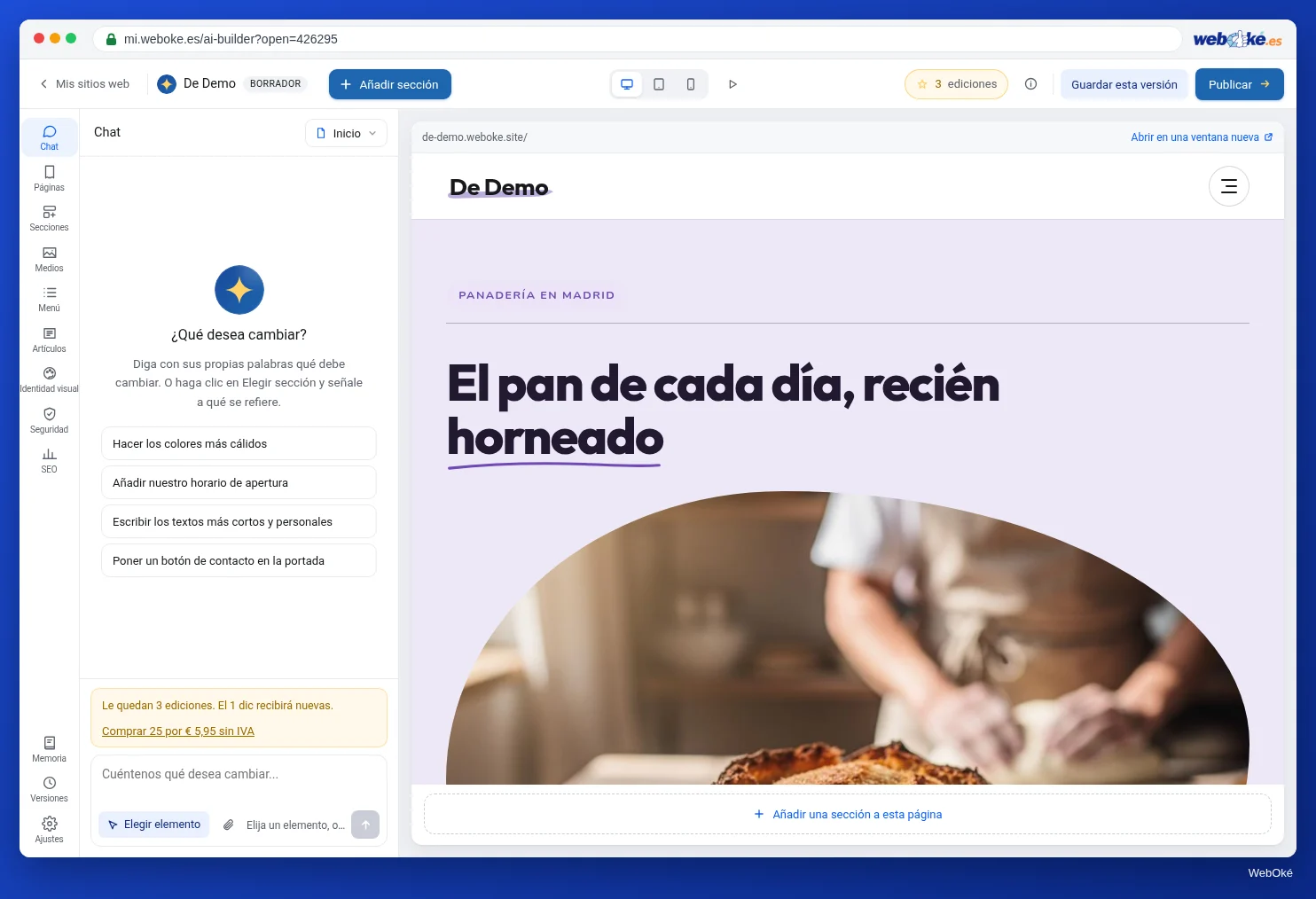
Cuando la primera versión está lista, su sitio aparece a la derecha y, arriba a la izquierda en el chat, el texto: "Su sitio está listo. Elija primero el ambiente y configure el correo de su formulario de contacto; después seguiremos en el chat."
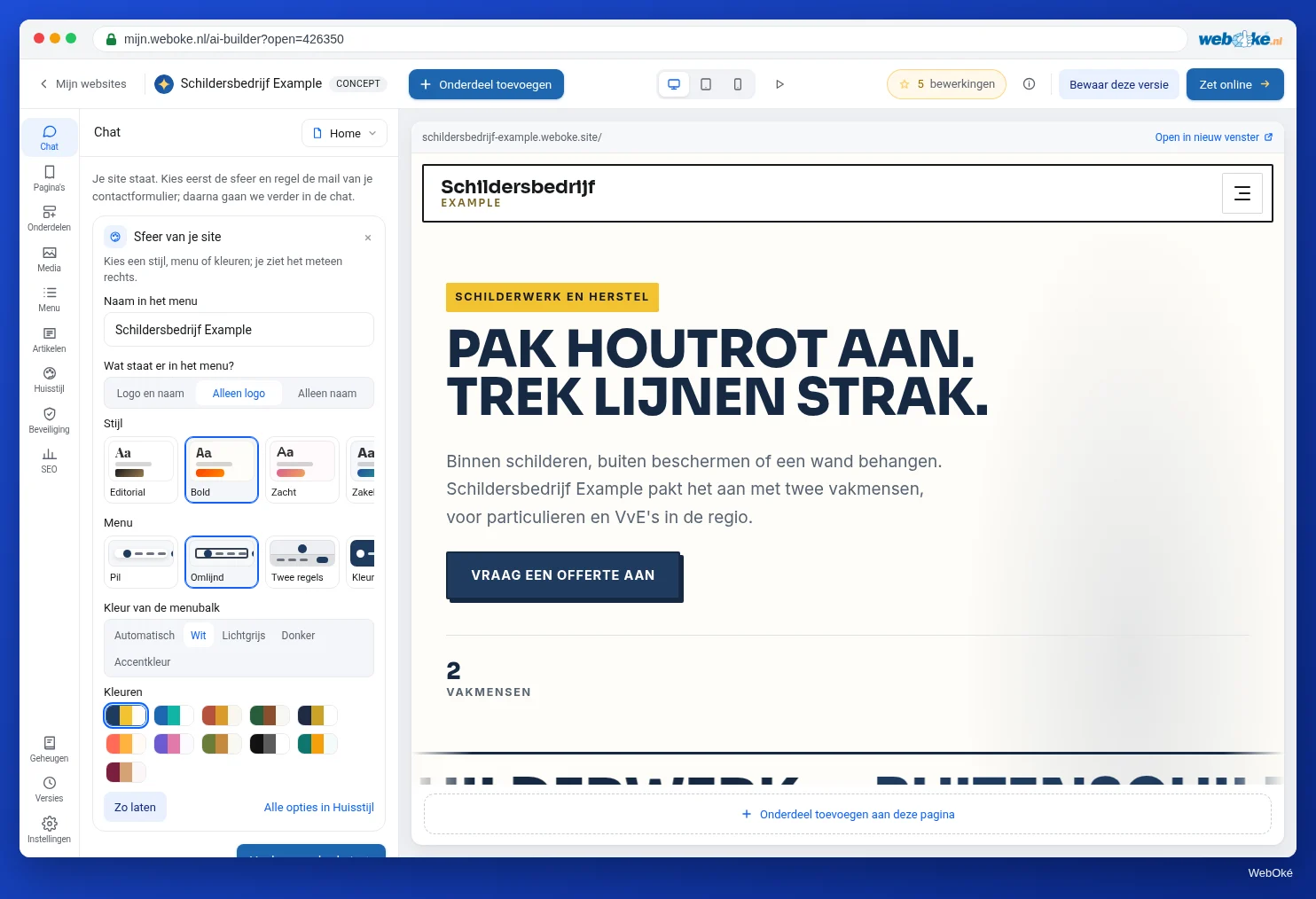
La tarjeta de ambiente (Ambiente de su web) le permite probar otra dirección con un solo clic. Verá el resultado enseguida a la derecha:
- Nombre en el menú y, si tiene un logotipo, qué aparece en el menú (logotipo, nombre o ambos). Si no tiene logotipo, aquí puede elegir Crear un logotipo;
- Estilo: el aspecto de todo el sitio;
- Menú: el diseño de la barra de menú;
- Color de la barra de menú: Automático, Blanco, Gris claro, Oscuro o Color de acento;
- Colores: paletas fijas y, en primer lugar, sus propios colores si son distintos.
Si le gusta, haga clic en Guardar. Si quiere volver atrás, haga clic en Volver. Si lo deja todo como está, elija Dejarlo así. Con Todas las opciones en Identidad visual pasa al panel completo. Elegir en la tarjeta de ambiente no cuesta nada.
Si ha elegido un paquete, debajo aparece la tarjeta Correo de su formulario de contacto. Ahí elige de una vez a dónde llegan los mensajes de su formulario y desde qué dirección de su dominio se envían. Lo tratamos en la lección 5.3; ahora también puede elegir Más tarde. En el sitio gratuito el formulario no envía nada, así que allí no aparece esta tarjeta.
Con Continuar al chat cierra la bienvenida inicial. En el chat aparecerá entonces un mensaje de bienvenida.
La visita guiada y la pantalla del constructor
Con su primer sitio se inicia una visita guiada por el constructor. Le señala los lugares más importantes: la vista previa a la derecha, el cuadro de texto del chat, Elegir elemento, la barra lateral con los paneles, Identidad visual, SEO, Ajustes, Páginas, Artículos, Versiones, los botones para teléfono y tableta, la píldora con sus ediciones y Publicar. Puede saltársela y volver a hacerla más tarde con el icono de la i en la barra superior (Ayuda).
¿Qué falta? Eso lo comprueba usted
Es importante saber que después de la construcción no recibe ninguna lista de lo que la IA ha completado por su cuenta o ha pasado por alto. El constructor sí se lo indica en estos momentos:
- Antes de la construcción, si la descripción es muy corta, le hace la pregunta para completarla (lección 2.1).
- Si su sitio promete ayuda rápida pero no incluye un número de teléfono, aparece encima de la vista previa una barra para introducir su número. Con Poner en la web, los botones pasan a ser botones de llamada.
- En el panel Memoria (al final de la barra lateral) figura lo que la IA sabe de su negocio, por apartados. En Pendiente aparece lo que todavía tiene que aportar o lo que queda por hacer, si la IA lo ha anotado. Si una línea no es correcta, modifíquela; no cuesta nada.
- Al publicar, el constructor le detiene si en su sitio todavía hay texto de ejemplo fijo o un marcador como "[completar]", y le indica lo que todavía ha visto en su revisión (lección 2.4).
Los precios, horarios o nombres inventados aparecen en la vista previa como si fueran contenido real. Por eso siempre revisa usted mismo su primera versión, página por página. De eso trata la lección 2.4.
Resumen
- Adjunte como máximo 6 archivos de 8 MB: PDF, Word, texto, csv y fotos (JPG, PNG, WebP).
- En ¿Dónde va su sitio web? elige el sitio web gratuito o un paquete, y el tipo de imágenes: Automático, Fotos, Ilustraciones, Fotos propias o Sin imágenes.
- La construcción suele durar entre dos y cuatro minutos. La primerísima es gratuita y cada construcción completa posterior cuesta 5.
- Después de la construcción elige gratis en la tarjeta de ambiente el estilo, el menú y los colores. Con un paquete también configura el correo de su formulario.
- No recibe una lista de lo que la IA ha completado: mire en Memoria, en Pendiente, y revise usted mismo el sitio.
Cuestionario
Ejercicio
Ejercicio D2.2: Generar su primera versión. Construya su propio sitio con la descripción del ejercicio D2.1.
Lista de comprobación:
- [ ] descripción pegada en Describa su sitio web;
- [ ] archivos adjuntados (o no, de forma consciente);
- [ ] ubicación elegida en ¿Dónde va su sitio web?;
- [ ] tipo de imágenes elegido;
- [ ] construcción seguida hasta que el sitio apareció a la derecha;
- [ ] tarjeta de ambiente revisada y un estilo, menú y colores elegidos, o Dejarlo así;
- [ ] visita guiada seguida o iniciada más tarde desde Ayuda;
- [ ] panel Memoria abierto y leído.
Preguntas:
- ¿Qué ubicación y qué tipo de imágenes eligió, y por qué?
- ¿Qué cambió en la tarjeta de ambiente?
- ¿Qué había en la memoria que no era correcto o faltaba?
Tras marcar "hecho" verá una respuesta de ejemplo: sitio web gratuito para practicar; Fotos propias, porque hay cuatro fotos de trabajos terminados; en la tarjeta de ambiente se eligió un estilo más sobrio y el menú con una barra oscura; en la memoria figuraba la zona de trabajo como 20 km en lugar de 25 km, y esa línea se ha corregido.
Ejercicio D2.2: Generar su primera versión
Este ejercicio lo hace usted mismo; nadie lo revisa. Marque lo que haya hecho y señale el ejercicio como realizado.
Sitio web gratuito para practicar, Fotos propias porque hay cuatro fotos de trabajos terminados; en la tarjeta de estilo se eligió un estilo más sobrio y el menú con una barra oscura; en la memoria figuraba la zona de trabajo como 20 km en lugar de 25 km, y se ha corregido esa línea.
Sus marcas y notas se quedan solo en este navegador; no las enviamos a ningún sitio. Si ha iniciado sesión, en Mis cursos solo guardamos que ha realizado el ejercicio.