
Módulo 3 · 3.5
Versiones, restaurar y la memoria
Módulo 3: Textos, fotos y secciones · Tiempo de lectura: 9 minutos
Objetivo de aprendizaje: Después de esta lección podrá ver y restaurar cualquier estado anterior de su sitio, poner nombre a las versiones importantes y revisar y mantener al día la memoria de la IA, para que la IA trabaje con los datos correctos y no contenga nada que no deba estar ahí.
Conceptos clave: versión, Versiones, Restablecer, Restaurar esta versión, Guardar esta versión, Deshacer, "vuelva atrás", memoria, categoría, Estructura de su sitio, Añadir línea, secretos
Cada cambio es una versión
Todo lo que cambia su sitio se convierte en una versión: una propuesta de la IA que usted aplica, un texto que guarda usted mismo, una foto que sustituye, una sección que mueve, otro color. Cada versión tiene un número (v1, v2, v3 ...), una breve descripción y una hora. Eso significa que no puede perder nada por probar. Así que atrévase a experimentar.
Una versión no es lo mismo que lo que está publicado. Las versiones viven en el editor; publicar es un paso aparte (lección 5.1). Si restaura una versión antigua, su sitio publicado no cambia hasta que vuelva a publicar.
El panel Versiones
Abajo del todo en la barra lateral está Versiones. Arriba pone: "Cada cambio es una versión. Haga clic en una versión para verla; restaurar no hace perder ninguna versión." Debajo aparece la lista, con la más reciente arriba. La versión vigente lleva la etiqueta Actual.
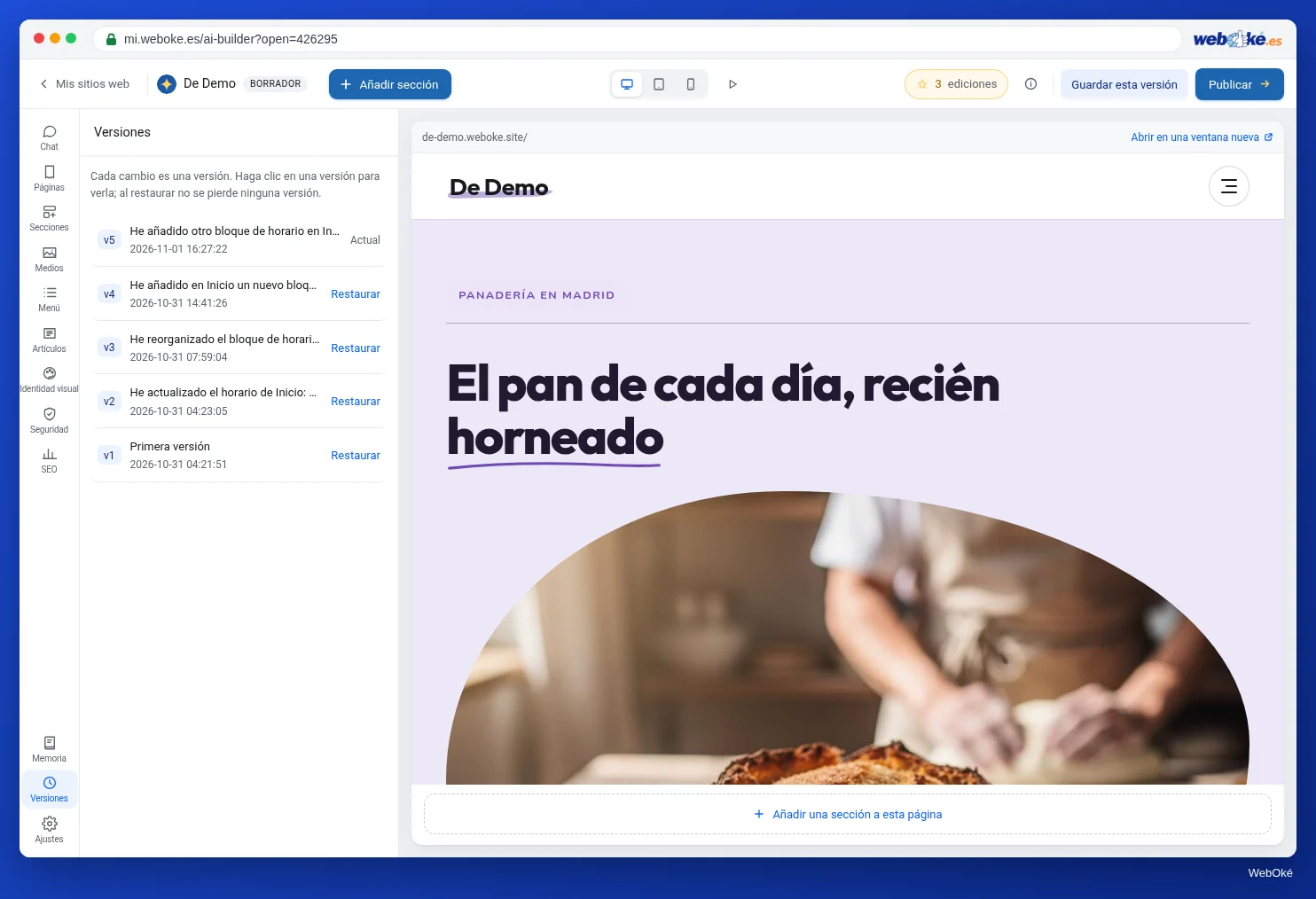
Puede volver atrás de dos maneras:
- Ver y después restaurar. Haga clic en una versión. La vista previa muestra su sitio tal como era entonces, con el texto "Está viendo la versión ... de ..." encima de la vista previa. Haga clic en Restaurar esta versión, o en Volver a la actual si solo quería mirar.
- Restablecer directamente. Haga clic en Restablecer junto a una versión de la lista.
En ambos casos el editor crea una versión nueva: "La versión ... se ha restaurado como nueva versión." Las versiones intermedias se conservan. Si se arrepiente de haber restaurado, simplemente restablezca la versión anterior a esa.
Restaurar es gratis. También puede hacerse de otras dos maneras:
- Deshacer en el chat, justo después de un cambio ("Sin coste, su versión anterior se conserva").
- Escribir en el chat: "vuelva atrás". La IA restaura la versión anterior al último cambio, como propuesta. Elija Aplicar para dejarlo así, o Descartar para mantener el último cambio. Si todavía hay una propuesta abierta, "vuelva atrás" elimina esa propuesta. Esto tampoco cuesta nada.
Poner nombre a una versión
Si trabaja hacia un estado importante, por ejemplo el sitio tal como se publica por primera vez, o una versión especial para una promoción, póngale un nombre. Haga clic en la barra superior en Guardar esta versión, escriba un nombre (por ejemplo "Para la campaña de Navidad") y haga clic en Guardar. El editor indica: Su sitio se ha guardado como versión ...: "...". La encontrará en Versiones, con la etiqueta guardada. También aquí se aplica: "Publicar es un paso aparte; nada se publica automáticamente."
Por qué es importante: el editor conserva por sitio las últimas 50 versiones. Las versiones más antiguas se eliminan, salvo la primerísima versión y las versiones a las que usted puso nombre. Si trabaja mucho, llegará a las 50 versiones antes de lo que cree: cada cambio de texto y cada sección movida cuenta. Por eso Bas, de Schildersbedrijf Example, guarda cada estado que publica, con la fecha en el nombre: "Publicado 12 de noviembre".
La memoria: lo que la IA sabe de su sitio
La IA recuerda por sitio lo que usted le cuenta. Eso aparece en el panel Memoria, abajo en la barra lateral, encima de Versiones, bajo el título Lo que la IA sabe de su sitio. La IA lo utiliza en cada instrucción y cada pregunta. Por eso no tiene que repetir en cada instrucción que Bas solo trabaja en la región o que no quiere el color rosa.
La memoria está dividida en categorías:
| Categoría | Qué se incluye |
|---|---|
| Empresa | Quién es usted, a qué se dedica, desde cuándo y qué le hace especial |
| Oferta | Servicios, productos, precios y condiciones |
| Contacto | Dirección, teléfono, correo electrónico, horario y enlaces para reservar o seguirle |
| Público y tono | Para quién es su sitio, el tono y cómo se dirige a los visitantes |
| Estilo | Lo que le gusta y lo que no: colores, ambiente, fotos y movimiento |
| Acuerdos | Deseos y normas fijas, como "sin movimiento" o "precios con IVA incluido" |
| Pendiente | Lo que aún tiene que aportar o lo que aún falta por hacer |
| Decisiones importantes | Decisiones anteriores y por qué las tomó |
En cada línea se indica de dónde procede: De su descripción, Por la IA, Por usted o De su sitio web anterior. Arriba del todo está la Estructura de su sitio (menú, páginas con sus secciones, pie de página e identidad visual). El propio editor la mantiene al día; usted no tiene que hacer nada con ella.
Mantener la memoria al día
Puede Modificar o Eliminar cualquier línea, y crear una línea propia con Añadir línea. Elija para ello una categoría y escriba un único hecho o deseo por línea (como máximo 300 caracteres). No cuesta nada. Si elimina una línea, la IA deja de tenerla en cuenta.
Revise la memoria después de la primera versión y, a partir de ahí, de vez en cuando. El motivo: la primera versión contiene contenido de ejemplo (lección 2.4). Si en la memoria figura, por ejemplo, un horario inventado o un precio incorrecto, la IA puede volver a utilizarlo en una instrucción posterior. Bas ve en Oferta la línea "Presupuesto gratuito en 24 horas". Eso no lo promete; modifica la línea a "Presupuesto en tres días laborables". A partir de ahora la IA lo escribe correctamente.
La memoria tiene un límite. Si está llena, el editor indica "La memoria está llena. Elimine primero algunas líneas o combínelas."
Descartar una propuesta también afecta a la memoria: la IA olvida un deseo que pertenecía a una propuesta descartada. Lo que usted contó sobre su negocio se conserva.
Lo que no debe estar en la memoria
Las contraseñas, los códigos y los datos de pago no deben estar en la memoria. El propio editor lo dice: "lo que el editor reconoce de ello, no lo guarda". Reconoce, entre otras cosas, contraseñas, datos de acceso, códigos PIN, códigos de alarma y de wifi, claves de API, datos de pago y números de identificación personal. Pero reconocer no es una garantía. Por eso, no escriba nunca esos datos en el chat, tampoco "solo para recordarlo". Las contraseñas se guardan en un gestor de contraseñas (curso Seguro en internet, lección 2.2).
Tampoco deben figurar datos personales de otras personas, como nombres y números de teléfono de clientes. La memoria es para su negocio y su sitio, no para su gestión de clientes.
Errores frecuentes
- Pensar que restaurar también restaura su sitio publicado. Después de restaurar tiene que volver a publicar.
- No poner nombre a las versiones importantes. Al pasar de 50 versiones desaparece la versión sin nombre más antigua.
- No mirar nunca la memoria. Así, un dato inventado vuelve una y otra vez.
- Dejar una línea contradictoria. Si en Acuerdos pone "sin movimiento" y más adelante pide un banner animado, cambie primero esa línea.
- Escribir secretos en el chat. Aunque el editor no los guarde: no lo haga.
En el editor: así se hace
- Abra Versiones y haga clic en una versión anterior para verla.
- Haga clic en Restaurar esta versión, o en Volver a la actual.
- Haga clic en la barra superior en Guardar esta versión, ponga un nombre y haga clic en Guardar.
- Escriba en el chat "vuelva atrás" y elija Aplicar o Descartar.
- Abra Memoria y revise cada categoría.
- Corrija una línea incorrecta con Modificar, o cree una nueva con Añadir línea.
Resumen
- Cada cambio es una versión; restaurar es gratis y crea una versión nueva, sin perder nada.
- Puede volver atrás mediante Versiones (Restablecer o Restaurar esta versión), Deshacer o "vuelva atrás" en el chat.
- Se conservan las últimas 50 versiones, además de la primera y de las versiones con nombre creadas con Guardar esta versión.
- La Memoria guarda lo que la IA sabe de su negocio, por categorías; modificarla es gratis y evita que vuelvan datos inventados.
- Las contraseñas, los códigos, los datos de pago y los datos de clientes no deben estar en ella.
Cuestionario
Ejercicio
Ejercicio D3.5: Volver atrás en el tiempo. Practique la restauración y ponga en orden la memoria de su sitio.
Lista de comprobación:
- [ ] ha guardado el estado actual con Guardar esta versión y un nombre claro;
- [ ] ha hecho un cambio (por ejemplo, mover una sección) y después ha visto una versión anterior;
- [ ] ha restaurado una versión anterior y ha comprobado que se ha añadido una versión nueva;
- [ ] después ha vuelto a restaurar su versión guardada;
- [ ] ha probado una vez "vuelva atrás" en el chat;
- [ ] ha revisado todas las categorías de la Memoria;
- [ ] ha modificado o eliminado al menos una línea incorrecta o inventada;
- [ ] ha comprobado que no hay contraseñas, códigos ni datos de clientes.
Preguntas:
- ¿Qué nombre puso a su versión guardada y por qué ese nombre?
- ¿Qué línea de la memoria era incorrecta y qué pone ahora?
- ¿Qué habría salido mal si hubiera dejado esa línea?
Después de marcar "hecho" verá una respuesta de ejemplo: versión guardada como "Antes de publicar 12 de noviembre"; en Contacto ponía "Abierto los sábados de 9 a 17 h", ahora "Sábado solo con cita previa"; de lo contrario, en una instrucción posterior, como una sección Horario de apertura, la IA habría vuelto a poner en el sitio el sábado inventado.
Ejercicio D3.5: Volver atrás en el tiempo
Este ejercicio lo hace usted mismo; nadie lo revisa. Marque lo que haya hecho y señale el ejercicio como realizado.
Versión guardada como "Antes de publicar 12 de noviembre". En Contacto ponía "Abierto los sábados de 9 a 17 h", ahora pone "Sábados solo con cita previa". De lo contrario, la IA habría vuelto a poner en el sitio el sábado inventado en una próxima instrucción, por ejemplo una sección Horario.
Sus marcas y notas se quedan solo en este navegador; no las enviamos a ningún sitio. Si ha iniciado sesión, en Mis cursos solo guardamos que ha realizado el ejercicio.