
Módulo 3 · 3.1
Instrucciones a la IA: chat, señalar un elemento y propuestas
Módulo 3: Textos, fotos y secciones · Tiempo de lectura: 9 minutos
Objetivo de aprendizaje: Después de esta lección sabrá formular y dirigir una instrucción a la IA para obtener a la primera lo que quiere decir, verá de antemano lo que cuesta y decidirá conscientemente si conserva o descarta una propuesta.
Conceptos clave: chat, instrucción, pregunta, Elegir elemento, propuesta, Aplicar (Conservar), Descartar, Otra opción, Deshacer, edición, coste previo
El chat: instrucciones y preguntas en el mismo cuadro
Después de la primera versión, donde más trabajará es en el panel Chat, arriba en la barra lateral izquierda de la pantalla de edición. Abajo está el cuadro de texto con el texto "Cuéntenos qué desea cambiar...". Ahí escribe dos tipos de mensajes, y la diferencia es importante.
Una instrucción cambia su sitio: "Acorte el título", "Añadir nuestro horario de apertura", "Escriba los textos de forma más personal". Una instrucción cuesta ediciones (lección 1.2). Una pregunta no cambia nada: "¿Dónde configuro la dirección de correo de mi formulario?", "¿Cuánto cuesta una traducción?", "¿Por qué mi sitio todavía no aparece en Google?". Hacer preguntas es gratis, también sobre el propio creador. La IA conoce el manual del creador y, por tanto, puede decirle dónde está un botón.
No tiene que indicar si algo es una pregunta o una instrucción: el creador lo reconoce solo. Si duda de que algo sea posible, plantéelo primero como pregunta. No cuesta nada y después sabrá exactamente qué debe pedir.
Con el clip junto al cuadro de texto puede adjuntar archivos: una lista de precios en PDF, un documento de Word con su historia o una foto que debe ir en un lugar concreto.
Elegir elemento: señale de qué se trata
Si escribe "acorte el texto", la IA tiene que adivinar a qué texto se refiere. En una página con seis secciones, eso a veces sale mal. Por eso primero señala de qué se trata.
Haga clic en Elegir elemento, debajo del cuadro de texto. Encima de la vista previa aparece la barra "Haga clic en un elemento de su sitio para elegirlo". Haga clic ahora en la vista previa sobre el texto, botón, foto o sección que quiere cambiar. Encima del cuadro de texto aparece entonces una etiqueta con lo que ha elegido, y el cuadro de texto pregunta "¿Qué debe pasar con ...?". Su instrucción afecta ahora solo a ese elemento. Con la cruz de la etiqueta quita de nuevo la selección. También puede hacer clic directamente en una sección de la vista previa.
En Schildersbedrijf Example, la sección principal (hero) tiene el título "Trabajo profesional dentro y fuera de su casa". Bas, el propietario, quiere un título que diga dónde trabaja. Hace clic en Elegir elemento, hace clic en el título y escribe: "Indica que pintamos en toda la región, interiores y exteriores, en ocho palabras como máximo." Como el título está señalado, solo cambia ese título.
Cuanto mejor sepa la IA dónde debe trabajar, menor es la probabilidad de que también modifique otras cosas.
Lo que cuesta: visible de antemano
En cuanto escribe algo en el cuadro de texto, el creador calcula lo que cuesta y lo muestra debajo del cuadro, antes de que lo envíe:
- Hacer una pregunta no cuesta nada: el creador considera su mensaje una pregunta.
- Cambio pequeño · 1 edición: una instrucción normal.
- 1 edición, o 2 si se añade una sección o página: su instrucción puede generar una sección o página nueva. En ese caso el creador cobra 2.
El precio es por instrucción, no por página: "acorte todos los textos del sitio" es una sola instrucción. Si una instrucción no sale bien o no es posible, no paga nada. Si recibe un aviso como "No puedo hacer exactamente eso", se indica también que no ha cambiado nada en su sitio y que no le cuesta ninguna edición.
La propuesta: primero mirar, luego decidir
La IA nunca cambia su sitio directamente. Cada modificación de la IA llega primero como propuesta. Encima de la vista previa hay una barra: "Está viendo una propuesta. Todavía no ha cambiado nada." En esa barra alterna con Actual y Propuesta entre su sitio tal como era y tal como quedaría. En el chat aparece una tarjeta con una breve explicación de lo que ha cambiado, por ejemplo "2 secciones modificadas" o "1 nueva".
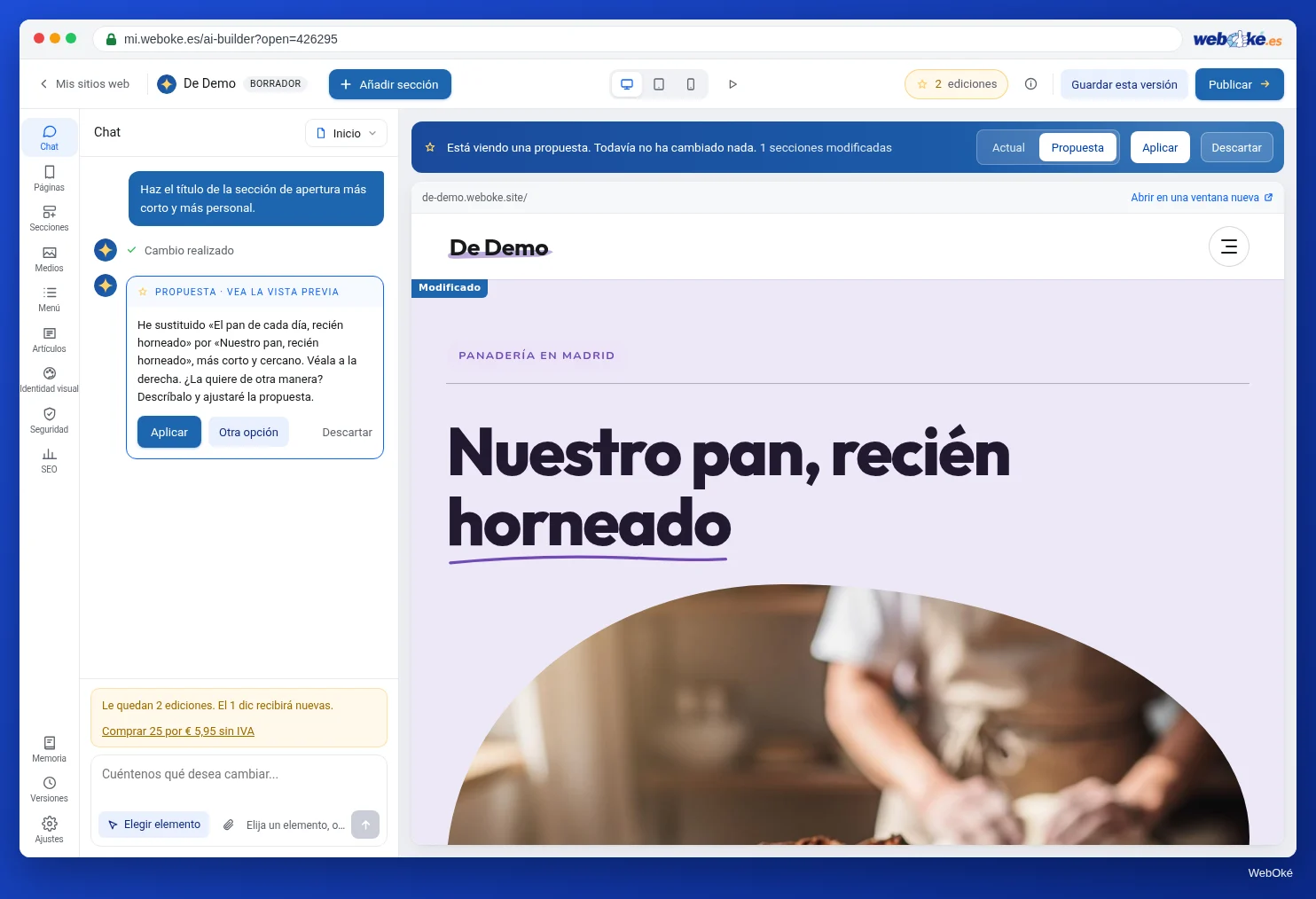
Tiene tres opciones:
- Aplicar: conserva la propuesta. Se crea una nueva versión de su sitio (lección 3.5). En los mensajes del creador esto se llama Conservar.
- Descartar: tira la propuesta y su sitio vuelve a estar como era. En los mensajes también aparece como Descartar.
- Otra opción (en la tarjeta del chat): indica qué debe ser distinto y la IA ajusta la propuesta.
Después de Aplicar, en el chat aparece "Aplicado" con el enlace Deshacer. Es gratis: su versión anterior se conserva.
Descartar es generoso: si descarta una propuesta, recupera las ediciones que costó. Esto es posible hasta 10 veces al día (sumando todos sus sitios). Si está cerca de ese límite, el creador le indica cuántas veces más puede descartar gratis hoy. A partir de ahí, descartar sí cuenta ese día, y al día siguiente vuelve a ser gratis.
Mientras haya una propuesta abierta, no puede hacer nada más en su sitio. Recibirá entonces "Todavía hay una propuesta abierta. Elija primero Conservar o Descartar." Por tanto, decida primero. Una propuesta tampoco se publica nunca: publicar es un paso aparte (lección 5.1).
Formular una buena instrucción
La IA es buena con los textos y el diseño, pero solo conoce su negocio por lo que usted le cuenta. Unas pocas reglas marcan la diferencia:
- Una sola cosa por instrucción. "Acorta el título, sube las reseñas y haz los colores más cálidos" genera una propuesta grande en la que cuesta ver qué ha pasado. Tres instrucciones separadas son más fáciles de evaluar y de descartar por separado.
- Señale. Use Elegir elemento para todo lo que ocurre en un solo lugar.
- Diga lo que quiere, no solo lo que no quiere. "No tan aburrido" da poca orientación a la IA. "Más profesional, destacando los cinco años de garantía en la pintura exterior" sí la da.
- Dé datos reales. "Pon nuestro horario de apertura" sin indicar el horario obliga a la IA a adivinar. Así aparecen datos inventados. Escríbalos directamente.
- Indique límites. Un número máximo de palabras, "mantén la lista existente", "no cambies la foto".
Compare:
- Vaga: "Mejora los servicios."
- Precisa: (sección Servicios señalada) "Escribe dos frases para particulares en cada servicio. En Pintura exterior, indica que trabajamos con pintura al agua. Deja los títulos como están."
Lo que la IA no puede hacer
Hay deseos que el creador nunca puede realizar, los formule como los formule. Algunos ejemplos que encontrará en este curso: permitir que los visitantes inicien sesión, guardar en su sitio datos introducidos por los visitantes, una tienda online con carrito o subir archivos a través del formulario de contacto. Ante un deseo así, la IA dice con franqueza qué no es posible y qué sí, y no cambia nada. Si su deseo tiene una parte posible y otra que nunca lo es, realiza la parte posible e indica lo que no se pudo hacer.
El chat tampoco hace a propósito algunas cosas: no publica nada, no registra ninguna dirección web, no encarga ni compra nada y no configura ningún formulario de contacto ni conexiones. Esos pasos los da usted mismo, con los botones del creador (módulos 4 a 7).
El creador también revisa su propio resultado. Si ve que algo no queda bien, lo indica.
Errores frecuentes
- Aplicar sin mirar. Alterne siempre un momento entre Actual y Propuesta, también en la vista de teléfono. Un texto de la IA puede cambiar un detalle que usted no pidió.
- Seguir insistiendo con una mala propuesta. Si la dirección es completamente errónea, descártela y vuelva a formularla. Con Otra opción sigue trabajando sobre una propuesta, y eso cuesta otra instrucción.
- Pequeños cambios de texto a través de la IA. Una errata o un número de teléfono distinto los corrige usted mismo, gratis y sin propuesta (lección 3.2).
- Eliminar a través del chat. Eliminar una sección con los botones es gratis; a través del chat es una instrucción.
En el creador: así se hace
- Abra su sitio y vaya a Chat en la barra lateral.
- Haga clic en Elegir elemento y haga clic en la vista previa sobre lo que quiere cambiar.
- Escriba su instrucción y mire debajo del cuadro de texto lo que cuesta.
- Envíela con Intro.
- Compare con Actual y Propuesta, también en Móvil.
- Elija Aplicar, Otra opción o Descartar.
Resumen
- En el chat escribe instrucciones (cuestan ediciones) y preguntas (siempre gratis); el creador reconoce la diferencia solo.
- Con Elegir elemento dirige una instrucción a un solo texto, botón, foto o sección.
- Debajo del cuadro de texto ve de antemano si algo cuesta 0, 1 o 2 ediciones; si falla o no es posible, no paga.
- Cada modificación de la IA es primero una propuesta: Aplicar (Conservar) o Descartar; al descartar recupera las ediciones hasta 10 veces al día.
- Una sola cosa por instrucción, señalada, con datos reales y límites claros.
Cuestionario
Ejercicio
Ejercicio D3.1: Tres instrucciones, una precisa. Dé tres instrucciones a la IA en su propio sitio y evalúe conscientemente cada propuesta.
Lista de comprobación:
- [ ] primero ha hecho una pregunta sobre el creador (gratis) y ha leído la respuesta;
- [ ] ha dado la instrucción 1 sin señalar y ha mirado dónde cambió algo la IA;
- [ ] ha dado la instrucción 2 con Elegir elemento sobre un texto o una sección;
- [ ] ha dado la instrucción 3 con datos reales y un límite (número de palabras, algo que debe quedarse);
- [ ] en cada instrucción ha mirado antes el coste debajo del cuadro de texto;
- [ ] ha comparado cada propuesta con Actual y Propuesta, también en Móvil;
- [ ] ha descartado conscientemente al menos una propuesta y ha visto que recuperaba las ediciones.
Preguntas:
- ¿Cuál de sus tres instrucciones dio el mejor resultado y por qué cree que fue así?
- ¿Qué cambió la IA en la instrucción sin señalar que usted no había pedido?
- Vuelva a escribir la instrucción que peor funcionó, de la forma más precisa posible.
Después de "hecho" verá una respuesta de ejemplo: la instrucción señalada con datos reales funcionó mejor, porque la IA no tuvo que adivinar dónde ni qué; sin señalar, la IA también modificó el texto de introducción; reescrita: (título señalado) "Indica que pintamos interiores y exteriores en toda la región, en ocho palabras como máximo."
Ejercicio D3.1: Tres instrucciones, una precisa
Este ejercicio lo hace usted mismo; nadie lo revisa. Marque lo que haya hecho y señale el ejercicio como realizado.
La instrucción con el elemento señalado y datos reales funcionó mejor, porque la IA no tuvo que adivinar dónde ni qué. Sin señalar, la IA también modificó el texto de introducción. Reescrita: (título señalado) "Indique que pintamos interiores y exteriores en toda la región, en ocho palabras como máximo."
Sus marcas y notas se quedan solo en este navegador; no las enviamos a ningún sitio. Si ha iniciado sesión, en Mis cursos solo guardamos que ha realizado el ejercicio.
Para seguir leyendo
- Sitebuilder y AI Builder: ¿cuál elegir y cómo abrirlo?
- AI Website Builder (lo que obtiene y los precios actuales): https://www.weboke.es/ai-website-builder
- Curso gratuito Que te encuentren en internet 7.3: Escribir una página que dé respuestas