
Módulo 5 · 5.1
Publicar y actualizar
Módulo 5: Publicar y su propio dominio · Tiempo de lectura: 9 minutos
Objetivo de aprendizaje: Al terminar esta lección podrá publicar su sitio en la dirección gratuita de WebOké o en su propio dominio, publicar cambios posteriores, volver a desconectar un sitio y explicar qué ocurre con un sitio gratuito.
Conceptos clave: Publicar, Publicar cambios, Publicar los cambios, dirección gratuita de WebOké, distintivo, noindex, versión guardada, texto de ejemplo, Desconectar
Construir no es lo mismo que estar en línea
Todo lo que hace en el constructor ocurre primero en la vista previa. Puede modificar un texto cien veces, mover una sección o elegir otro color: los visitantes no ven nada de eso. Solo cuando hace clic en Publicar, el constructor convierte su versión guardada en un sitio web real con páginas independientes, sus fotos, un mapa del sitio y un robots.txt, y lo coloca en una dirección web.
Esto es así a propósito. Puede seguir trabajando con calma, probar algo y deshacerlo (lección 3.5) sin que un visitante vea un sitio a medio hacer. También significa algo que los principiantes suelen olvidar: después de cada cambio debe volver a publicar. Un horario de apertura modificado que no publica solo existe en el constructor.
Otro punto importante: siempre se publica a partir de la versión guardada, nunca a partir de una propuesta que siga abierta. Si hay una propuesta de la IA que todavía no ha conservado ni descartado, no puede publicar. Elija primero Aplicar o Descartar (lección 3.1). Y el chat no publica nada: aunque escriba "publica mi web", el chat no lo hará. Eso lo hace siempre usted con el botón.
La ventana de Publicar
El botón Publicar está arriba a la derecha, en la barra superior. Después de su primera publicación, ese mismo botón se llama Publicar cambios. Al hacer clic, se abre una ventana con un título como "Publicar la versión 4" y la frase "Los visitantes ven la nueva versión al instante. Su versión anterior se conserva."
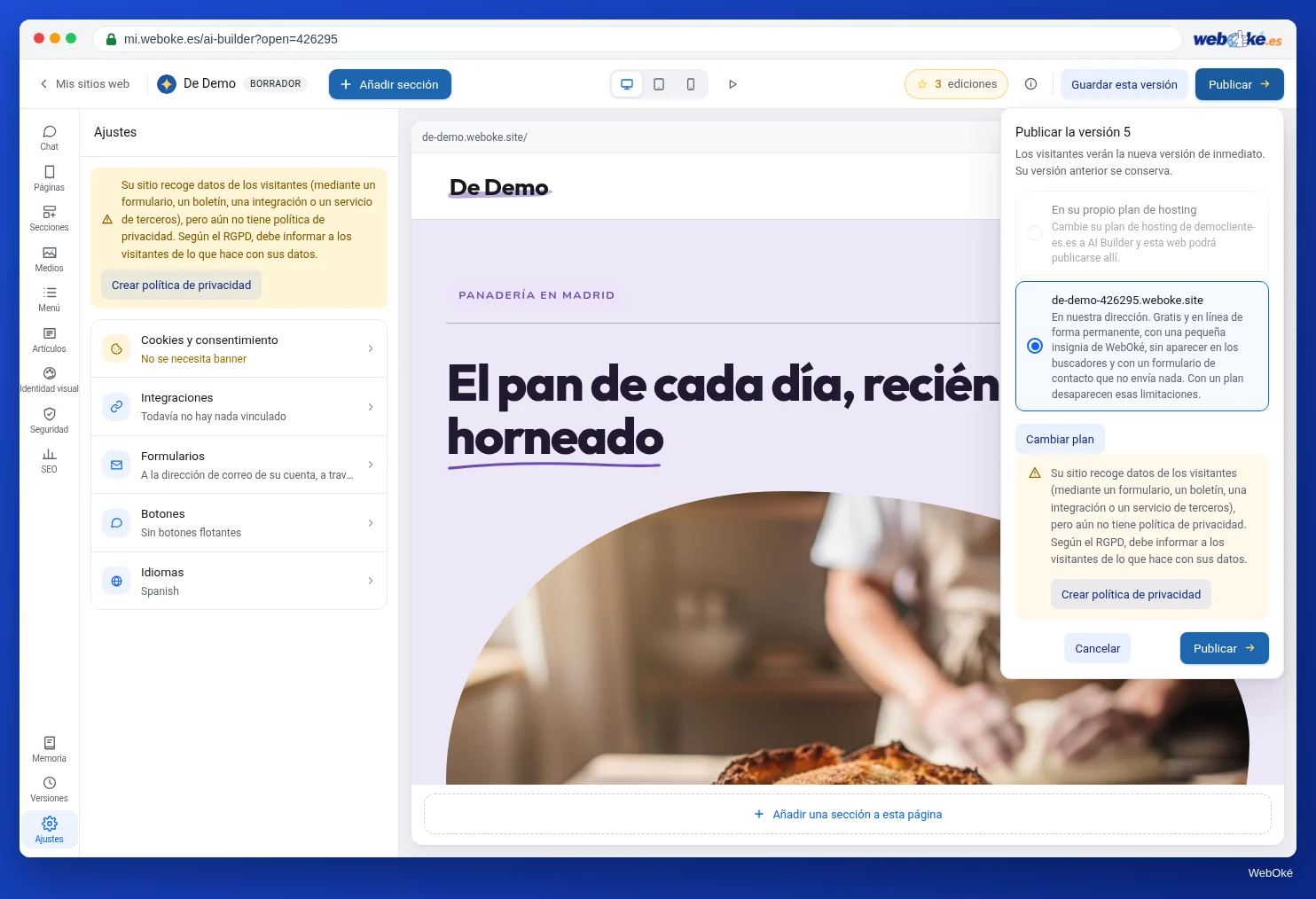
Usted elige dónde se publicará el sitio. Hay dos filas:
- Su propio dominio, con debajo "Dominio propio, en" y el nombre de su plan. Solo puede elegir esta opción si tiene un plan AI Builder. Sin plan, esta fila está desactivada y verá "Para esto necesita el plan AI Builder: su propio dominio, correo y 50 ediciones al mes." Debajo aparece entonces el botón Contratar el plan, o Cambiar plan si ya tiene en WebOké un plan de alojamiento web con un dominio. Cómo funciona, lo verá en la lección 5.2.
- La dirección gratuita de WebOké, con el formato
naam-nummer.weboke.sitey la línea inferior "En nuestra dirección." Para Schildersbedrijf Example esschildersbedrijf-example-123.weboke.site.
Si tiene varios dominios o planes, en la ventana también elige Qué plan y En qué dominio. Después haga clic en Publicar. Verá "Su web se está publicando." y, a los pocos segundos, "Su web está en línea", con cuántas páginas y fotos están listas, la dirección como enlace y el botón Ver su web.
Publicar es gratis: no consume ediciones. Un sitio puede ocupar como máximo 200 MB.
Qué más le indica la ventana
La ventana es también una última revisión. Preste atención a estos avisos:
- "Su web todavía tiene texto de ejemplo": en una sección que usted añadió todavía hay un texto como "Título de esta sección", o la IA dejó en algún lugar un hueco como
[invullen]. Verá por página dónde está. Mientras sea así, no podrá publicar: rellene el hueco o elimine la sección (lección 2.4). - Política de privacidad: si su sitio recoge datos (un formulario, un boletín o un servicio de terceros) y todavía no hay política de privacidad, verá una advertencia con el botón Crear política de privacidad (lección 7.1).
- "En la revisión también he visto: ...": puntos de la revisión del constructor. Puede publicar igualmente, pero léalos.
Después de publicar, a veces aparecen más avisos debajo de "Su web está en línea". Por ejemplo, adónde llegan los mensajes de su formulario de contacto, o que una dirección nueva todavía necesita un momento.
La dirección gratuita de WebOké
Cualquier persona con una cuenta gratuita de WebOké puede publicar gratis un sitio web en nuestra dirección. Ese sitio está en línea de inmediato. Eso sí, tiene algunas limitaciones intencionadas, que también aparecen literalmente en la ventana:
- al pie de cada página aparece un pequeño distintivo con el texto "Demo · creado con el AI Builder de WebOké";
- el sitio no es visible en los buscadores: cada página recibe un noindex, una línea en el código que pide a los buscadores que no incluyan la página. Esto se aplica también si en el panel SEO activa "Web visible en Google" (lección 6.1);
- el formulario de contacto es visible, pero aparece en gris y no envía nada;
- el código propio de Ajustes y las integraciones como Google Tag Manager y Hotjar no se incluyen; los widgets de servicios conocidos (vídeo, mapas, agendas, reseñas, sistemas de citas) sí funcionan.
Con un plan, estas limitaciones desaparecen. Por cierto, un sitio de un plan también puede estar en nuestra dirección, en ese caso sin distintivo y con un formulario que funciona.
¿Cuánto tiempo sigue en línea un sitio gratuito?
A fecha de 10 de noviembre de 2026: un sitio gratuito sigue en línea sin fecha de fin. No recibe ningún recordatorio y no se desconecta solo al cabo de un mes. Si en algún sitio lee algo sobre "30 días en línea", es una norma antigua. Eso sí: un sitio gratuito por cuenta. Si quiere un segundo sitio, necesita un plan.
Una dirección nueva en weboke.site necesita un poco de tiempo: tras la primera publicación verá "Su dirección es nueva: puede tardar hasta un minuto en verse la web ahí." Si le aparece enseguida una página de error, espere un minuto y vuelva a cargar.
Publicar los cambios
Cuando su sitio está en línea, el botón de la barra superior se llama Publicar cambios. La ventana se titula entonces "Publicar los cambios", le indica en qué dirección está ahora su sitio, y el botón de abajo también se llama Publicar los cambios. Así pone en línea la versión guardada más reciente; la versión anterior se conserva en Versiones.
Por ejemplo, el pintor modifica su precio orientativo para pintura de interiores, conserva la propuesta y hace clic en Publicar cambios. En pocos segundos el nuevo texto está en línea. Si en su navegador todavía ve el texto antiguo, casi siempre se debe a la caché del navegador (lección 5.4).
Al publicar los cambios ocurren dos cosas automáticamente:
- Si tiene un segundo idioma con la traducción automática activada (lección 4.4), los textos nuevos o modificados se traducen primero, para que cada idioma esté al día.
- Si su sitio está en su propio dominio y puede ser encontrado, las páginas modificadas reciben una nueva fecha en el mapa del sitio y el constructor las comunica a los buscadores que lo admiten, como Bing (lección 6.2).
Desconectar
En nuestra dirección puede volver a desconectar su sitio. En la ventana de Publicar cambios aparece entonces a la izquierda el enlace rojo Desconectar. Se le pregunta "¿Desconectar su web? Los visitantes ya no podrán verla. Su web en sí se conserva." Después puede volver a publicarla cuando quiera.
Si su sitio está en su propio dominio, ese enlace no aparece. Allí el constructor no elimina archivos por su cuenta, porque en la carpeta web de su plan también pueden estar sus propios archivos. Si quiere desconectar el sitio allí pero conservarlo en el constructor, elimine los archivos con el administrador de archivos de su plan. Si elimina todo el sitio web con la papelera en Mis sitios web, es definitivo: el constructor también elimina entonces sus propios archivos de su plan.
Qué puede ocurrir más adelante con su sitio
A veces un sitio se desconecta solo. En la ventana de Publicar se le indica entonces el motivo:
- su plan está suspendido, por ejemplo por una factura impagada: el sitio se desconecta y vuelve automáticamente cuando el plan está activo de nuevo;
- el plan ya no está activo o ya no es suyo, por ejemplo tras darlo de baja: al final del periodo pagado el sitio se desconecta, se conserva en el constructor y pasa a su espacio gratuito;
- había más sitios web en línea de los que permiten sus planes.
En el constructor: cómo hacerlo
- Compruebe que no hay ninguna propuesta abierta y que su último cambio está guardado.
- Haga clic arriba a la derecha en Publicar (o Publicar cambios).
- Elija su propio dominio o la dirección gratuita de WebOké.
- Lea los avisos de la ventana y resuelva el texto de ejemplo si lo hay.
- Haga clic en Publicar (o Publicar los cambios).
- Lea los avisos debajo de "Su web está en línea" y haga clic en Ver su web.
Resumen
- Lo que hace en el constructor solo lo ve un visitante después de Publicar o Publicar cambios; publicar es gratis y siempre parte de la versión guardada.
- La dirección gratuita de WebOké está en línea de inmediato y sigue en línea, pero tiene un distintivo, un noindex, un formulario que no envía nada y no admite código propio.
- Solo puede elegir un dominio propio con un plan AI Builder.
- El texto de ejemplo impide publicar; rellénelo o elimine la sección.
- Desconectar solo es posible en nuestra dirección; en su propio dominio, usted mismo elimina los archivos con el administrador de archivos.
Cuestionario
Ejercicio
Ejercicio D5.1: Modificar y volver a publicar. Publique su sitio (en la dirección gratuita o en su propio dominio, si todavía no lo ha hecho), cambie después una cosa y publique ese cambio.
Lista de comprobación:
- [ ] ninguna propuesta abierta en el constructor;
- [ ] sitio publicado con Publicar, avisos leídos;
- [ ] un cambio visible realizado, por ejemplo una frase en la página de inicio;
- [ ] el cambio publicado con Publicar cambios;
- [ ] el cambio comprobado en el sitio real, en una ventana privada;
- [ ] consultado en Versiones qué versión está ahora en línea.
Preguntas:
- ¿En qué dirección está su sitio y qué avisos recibió después de publicarlo?
- ¿Cuánto tardó en ver el cambio en el sitio real, y tuvo que hacer algo en su navegador para verlo?
- ¿Qué limitación de la dirección gratuita nota usted mismo, y es para su sitio un motivo para contratar un plan?
Después de marcarlo como "hecho" verá una respuesta de ejemplo: el sitio está en schildersbedrijf-example-123.weboke.site; los avisos mencionaban la dirección nueva (hasta un minuto) y las limitaciones de la versión gratuita; el cambio apareció en pocos segundos, pero en la ventana normal solo tras volver a cargar; el formulario en gris es para el pintor el motivo para contratar un plan, porque las solicitudes de presupuesto tienen que llegarle.
Ejercicio D5.1: Modificar y volver a publicar
Este ejercicio lo hace usted mismo; nadie lo revisa. Marque lo que haya hecho y señale el ejercicio como realizado.
El sitio está en schildersbedrijf-example-123.weboke.site; los avisos mencionaban la nueva dirección (hasta un minuto) y las limitaciones del sitio gratuito. El cambio apareció en pocos segundos, pero en la ventana normal solo tras recargar la página. El formulario en gris es para el pintor el motivo para contratar un plan, porque las solicitudes de presupuesto tienen que llegar.
Sus marcas y notas se quedan solo en este navegador; no las enviamos a ningún sitio. Si ha iniciado sesión, en Mis cursos solo guardamos que ha realizado el ejercicio.
Para seguir leyendo
- Redirigir obligatoriamente a los visitantes a https
- El AI Builder: qué incluye el plan y el precio actual: https://www.weboke.es/ai-website-builder
- Curso gratuito Que te encuentren en internet 1.3: Indexación: qué entra en el índice y qué no