
Módulo 6 · 6.1
El panel SEO: títulos, descripciones e imagen para compartir
Módulo 6: Ser encontrado · Tiempo de lectura: 10 minutos
Objetivo de aprendizaje: Después de esta lección sabrá crear para cada página un buen título y una buena descripción en el panel SEO, leer y resolver la revisión con puntos, dejar que la IA haga el trabajo cuando convenga, elegir la imagen para compartir y explicar lo que el editor gestiona automáticamente.
Conceptos clave: SEO, título de la página, descripción (meta description), encabezado principal, descripción de la foto, revisión, plantilla de título, imagen para compartir (og:image), sitemap, robots.txt, noindex, Web visible en Google
Qué hace el panel SEO
SEO significa optimización para buscadores: preparar su sitio para que un buscador entienda bien de qué trata cada página y para que la gente quiera hacer clic en los resultados de búsqueda. La mayor parte consiste simplemente en buen contenido: una página que responde a lo que alguien busca. El curso Ser encontrado en internet lo trata en detalle. El panel SEO del editor se ocupa de la técnica que lo rodea y de las dos líneas de texto que la gente ve de usted en Google.
Lo abre con SEO en la barra de herramientas de la izquierda. Arriba elige entre Toda la web y Esta página. Todo lo que cambie aquí lo guarda con Guardar, lo que crea una nueva versión. No estará en línea hasta que haga clic en Publicar cambios (lección 5.1).
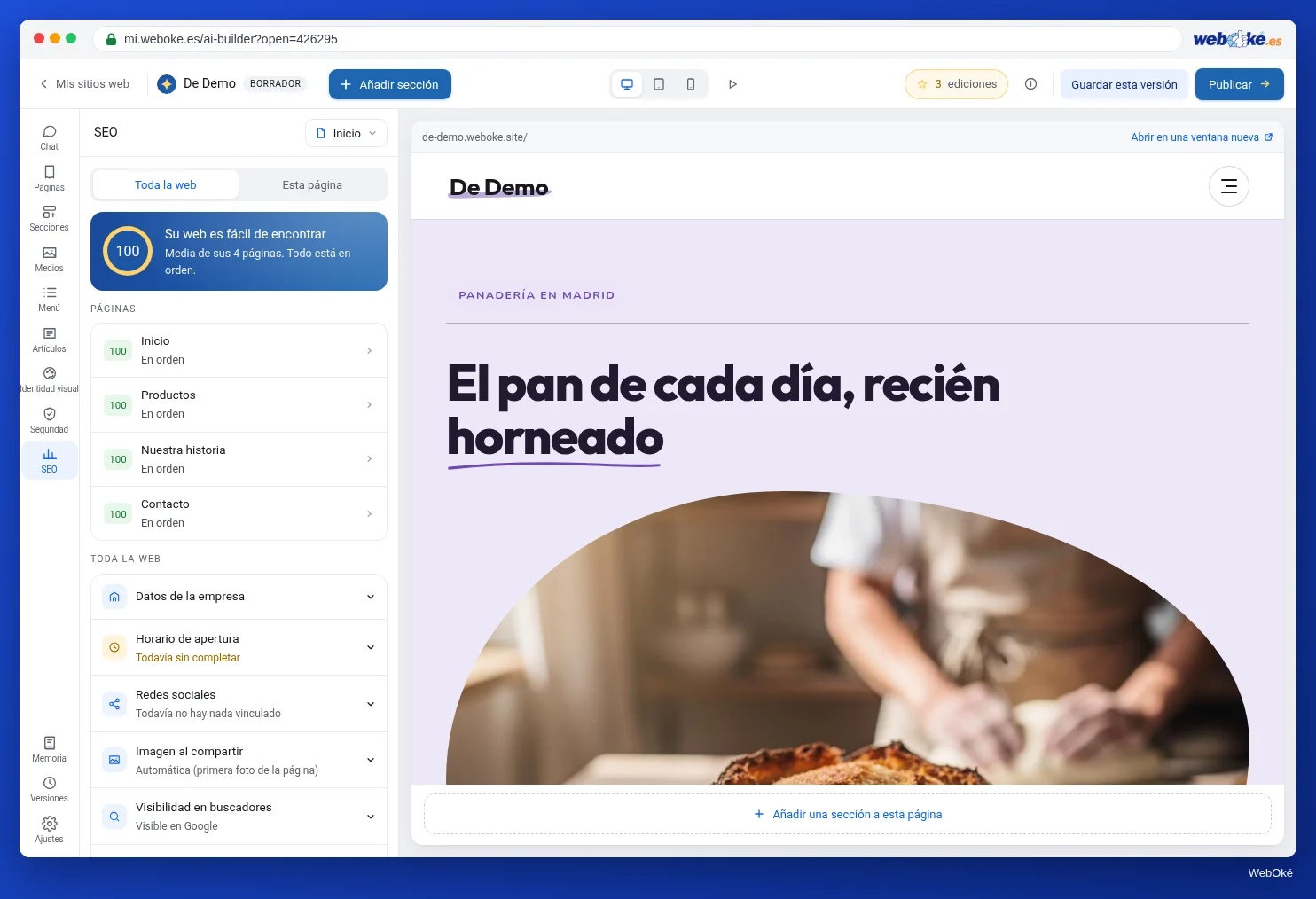
Toda la web: la puntuación y sus páginas
En Toda la web ve arriba una puntuación de 0 a 100: la media de todas sus páginas. Debajo aparece cuántas páginas se pueden mejorar, con el botón Mejorar ... páginas con IA, y la lista Páginas con la puntuación de cada página y el primer punto que se puede mejorar. Si hace clic en una página, pasa a Esta página para esa página.
La puntuación es sencilla a propósito: un sitio con buenos textos debería poder llegar pronto a 100. Una puntuación alta significa que lo básico está en orden, no que usted aparezca el primero en Google. Su posición depende también de su contenido, de otros sitios que enlazan al suyo y de la competencia.
Esta página: título, descripción y la revisión
En Esta página ve primero, de forma aproximada, cómo aparece la página en Google: el nombre de su sitio, la dirección, el título y la descripción. Debajo están los dos campos:
- Título de la página: la línea azul de los resultados de búsqueda y el texto de la pestaña del navegador. El contador llega hasta 60. Por encima de esa cifra, Google suele recortar el título.
- Descripción: el texto que aparece debajo del título. El contador llega hasta 155. Si lo deja vacío, Google elige por su cuenta un fragmento de texto de la página, que a menudo no es el mejor.
El contador cambia de color: demasiado corto o demasiado largo genera un aviso. Para el título funcionan bien entre 30 y 60 caracteres aproximadamente, y para la descripción entre 70 y 155. Son reglas orientativas, no un límite estricto de Google.
¿Qué hace que un título y una descripción sean buenos?
Un buen título dice con palabras sencillas lo que hay en la página, con el término que la gente busca y, si trabaja a nivel local, su localidad. Una buena descripción cuenta en una o dos frases lo que encontrará el visitante y por qué debería hacer clic.
Ejemplo para la página Pintura interior de Schildersbedrijf Example:
- Título:
Pintura interior en Pueblo Ejemplo | Schildersbedrijf Example(61 caracteres: un poco demasiado largo, así que más corto:Pintura interior Pueblo Ejemplo | Schildersbedrijf Example) - Descripción:
Paredes, techos y marcos pintados con un acabado impecable, con acuerdos claros sobre plazos y precio. Solicite un presupuesto en dos minutos.
Cada página recibe un título propio. Dos páginas con el mismo título confunden a Google y a sus visitantes. El panel no tiene un campo aparte para una palabra clave: su término de búsqueda más importante lo incluye usted mismo en el título, la descripción y el encabezado principal de la página.
La revisión con puntos
Debajo de los campos está Revisión de esta página. En cada página, el editor comprueba:
- si hay un título de página y si no supera los 60 caracteres;
- si hay una descripción y si no supera los 155 caracteres;
- si la página tiene un encabezado principal arriba;
- si todas las fotos tienen una descripción (texto alternativo);
- si hay suficiente texto en la página (al menos 50 palabras);
- si el título es único en el sitio.
Un título o una descripción que faltan restan más puntos; un título demasiado largo o poco texto, menos. Junto a cada punto que se puede mejorar hay un botón. Mejorar con IA hace que la IA escriba el título, la descripción o las descripciones de las fotos. Preguntar a la IA prepara una instrucción en el chat, por ejemplo para escribir más texto o crear un encabezado principal claro; esa instrucción cuesta una edición, como cualquier instrucción del chat.
Dejar que la IA lo escriba
También puede dejar que la IA cree los textos:
- en Esta página con Mejorar con IA (o Reescribir con IA si todo ya está en orden) para una sola página;
- en Toda la web con Mejorar ... páginas con IA para todas las páginas que se pueden mejorar.
A partir del texto que hay en la página, la IA escribe un título y una descripción y completa las descripciones de fotos que faltan. Esto cuesta 1 edición, tanto para una página como para todas las páginas a la vez. El resultado se convierte en una nueva versión que puede modificar o restaurar.
Revise siempre lo que ha escrito la IA. La IA solo conoce lo que hay en su página. Si todavía queda un precio inventado o un texto de relleno (lección 2.4), puede acabar fácilmente en su descripción.
Compartir en redes sociales
Cuando alguien comparte un enlace a su sitio en WhatsApp, Facebook o LinkedIn, aparece una imagen: la imagen para compartir. En términos técnicos se llama og:image. En Toda la web elige en Imagen para compartir una imagen para todo el sitio. En Esta página puede elegir otra para cada página. Si no elige nada, el editor usa la primera foto de la página. Elija una foto que se reconozca también en tamaño pequeño, como un proyecto bien terminado, y no su logotipo sobre un fondo blanco.
Ajustes para todo el sitio
En Visibilidad en buscadores, dentro de Toda la web, hay dos ajustes:
- Web visible en Google: está activado de forma predeterminada. Desactivado significa: "los buscadores omiten toda su web. Útil mientras aún la está construyendo." No olvide volver a activarlo.
- Título para páginas sin título propio: la plantilla de título. Elija
{pagina} | {site},{pagina} · {site}, solo{pagina}o una Estructura propia.{pagina}se sustituye por el nombre de la página y{site}por el nombre de su sitio. Así cada página tiene un título, aunque usted no haya escrito ninguno.
En cada página, dentro de Más para esta página, está el interruptor Esta página visible en Google. Desactivado significa: la página sigue siendo accesible, pero los buscadores la omiten. Útil para una página de agradecimiento después del formulario. Ahí también está Dirección de la página. Es mejor no cambiarla si su sitio ya está en línea y se encuentra en los buscadores: los enlaces que otros ya usan apuntan a la dirección antigua.
La dirección gratuita sigue invisible
En la dirección gratuita de WebOké cada página recibe un noindex, aunque Web visible en Google esté activado. Puede rellenar el panel, pero solo surte efecto cuando su sitio está en su propio dominio (lección 5.2).
Lo que el editor gestiona automáticamente
En Gestionado automáticamente ve lo que no tiene que hacer usted:
- un sitemap en
/sitemap.xml, la lista de todas sus páginas con la fecha del último cambio; el editor lo actualiza en cada publicación; - un robots.txt, el pequeño archivo que leen los buscadores antes de visitar su sitio; en su propio dominio indica dónde está su sitemap;
- los textos y la imagen para compartir en WhatsApp, Facebook y LinkedIn;
- los datos de su empresa en un formato que Google puede leer (lección 6.3);
- direcciones limpias, https y un sitio que funciona en el móvil.
En el editor: así se hace
- Abra SEO en la barra de herramientas y elija Toda la web. Compruebe que Web visible en Google está activado.
- En la lista Páginas, haga clic en la primera página que se puede mejorar.
- Rellene Título de la página y Descripción, o haga clic en Mejorar con IA y revise el resultado.
- Resuelva los puntos de Revisión de esta página.
- En Imagen para compartir, elija una foto representativa.
- Haga clic en Guardar y repita esto en cada página. Después, publíquelo todo con Publicar cambios.
Resumen
- El panel SEO tiene Toda la web (puntuación, páginas, ajustes para todo el sitio) y Esta página (título, descripción, revisión, imagen para compartir).
- Mantenga los títulos en unos 60 caracteres como máximo y las descripciones en unos 155, únicos para cada página, con su término de búsqueda y, si hace falta, su localidad.
- Mejorar con IA cuesta 1 edición, para una página o para todo el sitio; revise el resultado.
- El editor se encarga del sitemap, el robots.txt y la técnica para compartir; Web visible en Google debe estar activado.
- En la dirección gratuita siempre hay un noindex; solo puede aparecer en los buscadores con su propio dominio.
Cuestionario
Ejercicio
Ejercicio A6.1: Títulos y descripciones. Introduzca la dirección web de su sitio del AI Builder en su propio dominio. El programa visita las páginas de su sitemap como lo haría un buscador y comprueba en cada página:
- si hay un título de una longitud razonable (entre 10 y 65 caracteres aproximadamente);
- si hay una descripción de una longitud razonable (entre 50 y 160 caracteres aproximadamente);
- si los títulos son únicos en su sitio;
- si hay exactamente un encabezado principal en la página;
- si, en su propio dominio, la página no tiene un noindex;
- si existen
sitemap.xmlyrobots.txt.
Para cada página ve verde, naranja o rojo. En la dirección gratuita, el noindex aparece como información: es lo que corresponde ahí y no es un error. Los límites de este ejercicio son algo más amplios que los contadores del panel; si respeta los contadores, todo estará bien.