
Módulo 6 · 6.2
Conectar Google Search Console
Módulo 6: Ser encontrado · Tiempo de lectura: 9 minutos
Objetivo de aprendizaje: Después de esta lección podrá añadir su sitio del AI Builder a Google Search Console, confirmar la propiedad con la etiqueta HTML a través del constructor o con un registro DNS, enviar su sitemap y hacer lo mismo en Bing Webmaster Tools.
Conceptos clave: Google Search Console, propiedad, prefijo de la URL, propiedad de dominio, confirmar la propiedad, etiqueta HTML, google-site-verification, registro TXT, enviar el sitemap, Bing Webmaster Tools, IndexNow
Lo que le ofrece Search Console
Google Search Console es un servicio gratuito de Google para propietarios de sitios web. En él ve en qué búsquedas aparece su sitio, con qué frecuencia hacen clic las personas, qué páginas están en Google y cuáles no, y por qué no. Google también le avisa allí de problemas, como páginas a las que no se puede acceder.
No necesita Search Console para que le encuentren. Google encuentra su sitio también sin él; el propio constructor lo dice: "No es necesario para ser encontrado." Pero sin Search Console vuela a ciegas: no sabe si Google ya conoce sus páginas nuevas ni con qué palabras le encuentran.
Search Console solo funciona para un sitio en su propio dominio. La dirección gratuita de WebOké tiene un noindex (lección 6.1): Google no incluye esas páginas a propósito, así que no hay nada que medir.
Primero, demostrar que el sitio es suyo
Antes de que Google le muestre los datos, tiene que demostrar que es el propietario. Para ello añade una propiedad en Search Console. Hay dos tipos:
- Dominio: el nombre de dominio completo, es decir
example.com,www.example.com, http y https y todos los subdominios juntos. Solo se puede confirmar con un registro DNS. - Prefijo de la URL: exactamente una dirección, como
https://example.com/. Se puede confirmar, entre otras formas, con una etiqueta HTML en su página de inicio.
Ambos funcionan. La etiqueta HTML es lo más sencillo para la mayoría de las personas, porque la pega en el constructor. El registro DNS abarca más y sigue funcionando pase lo que pase con su sitio.
Opción 1: la etiqueta HTML a través del constructor
- Vaya a Search Console, elija Añadir propiedad y después Prefijo de la URL. Introduzca la dirección en la que está realmente su sitio. El constructor usa la dirección sin www, así que normalmente es
https://example.com/(lección 5.2). - Entre los métodos de verificación, elija Etiqueta HTML. Google muestra una línea que empieza por
<meta name="google-site-verification" content=".... Cópiela. - En el constructor, abra SEO, pestaña Toda la web, y despliegue Verificación de Google y Bing. Allí pone: "¿Usa Google Search Console o Bing Webmaster Tools? Pegue aquí el código que le dan allí."
- Pegue la línea en el campo Google Search Console. Puede pegar la etiqueta completa o solo el código; el constructor guarda únicamente el código.
- Haga clic en Guardar y aplíquelo con Publicar cambios. Solo entonces la etiqueta está de verdad en su página de inicio.
- En Search Console, haga clic en Verificar.
¿Busca el campo en Ajustes > Integraciones? Allí aparece la línea Google Search Console y Bing con la explicación "La propiedad se confirma en SEO". Un clic le lleva al lugar correcto.
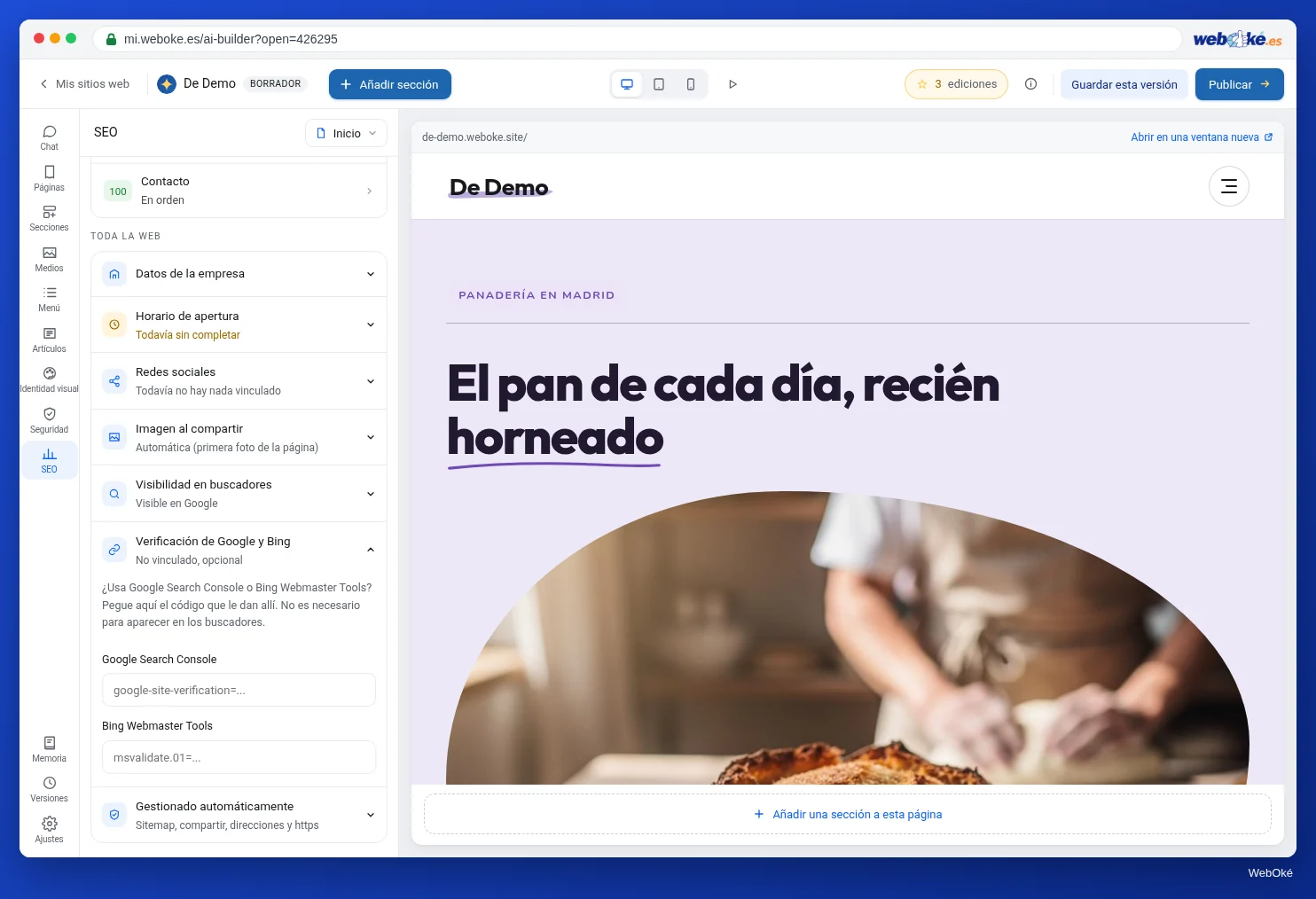
Después, deje el código donde está. Google comprueba de vez en cuando si sigue ahí. Si lo elimina, su verificación caduca.
Por qué a veces no funciona
- No publicado: pegó el código y guardó, pero no hizo clic en Publicar cambios. Google ve entonces la página de inicio antigua.
- Dirección equivocada como propiedad: eligió
https://www.example.com/, pero su sitio redirige ahttps://example.com/. Elija la dirección a la que se llega finalmente. - Sitio todavía en la dirección gratuita: verifique solo cuando su sitio esté en su propio dominio.
- Clic demasiado rápido: tras un cambio de DNS o justo después de publicar puede tardar un poco. Vuelva a intentarlo al cabo de unos minutos y, si no, al cabo de unas horas.
Opción 2: un registro TXT en el DNS
Si elige una propiedad de dominio, Google le da un texto que empieza por google-site-verification=. Lo añade como registro TXT en el DNS de su dominio, con el nombre @ (el nombre de dominio sin más). Si su DNS está en WebOké, lo hace en los registros DNS de su dominio en su cuenta o en DirectAdmin, en Gestión de DNS. Si su DNS está en otro sitio, lo hace con ese proveedor.
Un registro TXT no cambia nada de su sitio ni de su correo; puede tener varios. Eso sí: ponga el código de Google en un registro TXT propio, no en su registro SPF. Después haga clic en Verificar en Search Console. Si ve un mensaje de error, espere: un registro nuevo puede necesitar algo de tiempo antes de que Google lo vea.
La ventaja de esta opción: confirma el dominio completo de una sola vez, y la verificación no depende de lo que haya en su página de inicio. Cómo crear exactamente un registro TXT se explica en la base de conocimientos y en el curso de DNS (Para seguir leyendo).
Enviar su sitemap
Cuando su sitio esté verificado, vaya en Search Console a Sitemaps e introduzca la dirección de su sitemap: https://example.com/sitemap.xml. El constructor crea ese sitemap por sí mismo y lo actualiza con cada publicación (lección 6.1). Google también lo lee a través de su robots.txt, pero al enviarlo ve en Search Console si Google pudo leerlo y cuántas páginas contiene.
Después toca tener paciencia. Pueden pasar unos días hasta que aparezcan datos en Search Console, y más tiempo hasta que todas sus páginas estén en Google. En el curso Ser encontrado en internet aprenderá a leer los informes.
Bing Webmaster Tools
Bing tiene un servicio parecido: Bing Webmaster Tools. Otros buscadores también usan los resultados de Bing, así que vale la pena dar de alta su sitio allí también. Puede importar su sitio desde Search Console o verificarlo con un código propio. Ese código empieza por msvalidate.01; lo pega en el constructor en SEO > Toda la web > Verificación de Google y Bing, en el campo Bing Webmaster Tools. Guardar, publicar, verificar: igual que con Google.
Algo que el constructor ya hace por usted: después de cada publicación, comunica las páginas modificadas a los buscadores compatibles con IndexNow, como Bing. Así saben antes que hay algo nuevo. Google no participa en IndexNow y lee su sitemap. Esto solo ocurre para un sitio en su propio dominio que puede aparecer en los buscadores, no en la dirección gratuita.
Un ejemplo
Después de la mudanza, el pintor añade example.com a Search Console como prefijo de la URL https://example.com/. Pega la etiqueta HTML en el constructor, guarda, publica y hace clic en Verificar: hecho. Envía https://example.com/sitemap.xml. Una semana después ve las primeras búsquedas: "pintor Pueblo Ejemplo" y "precio pintar marcos de ventanas". La segunda le hace pensar: quizá la página Pintura exterior debería decir más sobre precios.
Resumen
- Search Console muestra cómo ve Google su sitio; no es necesario para que le encuentren, pero sí para saber qué ocurre.
- Solo para un sitio en su propio dominio: la dirección gratuita tiene un noindex.
- Verificar con la etiqueta HTML: pegarla en SEO > Toda la web > Verificación de Google y Bing, Guardar, Publicar cambios y después Verificar.
- O con un registro TXT
google-site-verification=en el DNS, para una propiedad de dominio. - Envíe
https://example.com/sitemap.xmly dé de alta su sitio también en Bing Webmaster Tools.
Cuestionario
Ejercicio
Ejercicio A6.2: Verificación de Search Console. Verifique su sitio en Google Search Console, con la etiqueta HTML o con un registro TXT. Después introduzca la dirección web de su sitio del AI Builder en su propio dominio. El programa comprueba si está presente una de estas dos cosas:
- una línea
<meta name="google-site-verification" content="...">en el código de su página de inicio; - un registro TXT que empiece por
google-site-verification=en el DNS de su dominio.
Verde significa: la verificación está en su sitio o en su DNS. El programa no puede ver si Google ya ha aprobado la verificación; eso lo ve en el propio Search Console. Rojo en la dirección gratuita es lógico: allí este ejercicio no tiene sentido.
Para seguir leyendo
- Curso gratuito Que te encuentren en internet 2.1: Google Search Console: añadir y verificar su sitio
- Verificar Google Search Console con un registro TXT: así evitará errores
- Curso gratuito de DNS 4.2: Registros TXT y verificación de dominios
- Curso gratuito Que te encuentren en internet 2.5: Bing Webmaster Tools e IndexNow
- Verificar la propiedad de su sitio (Ayuda de Search Console de Google): https://support.google.com/webmasters/answer/9008080