
Capítulo 2 · 2.11
Registrar o transferir muchos dominios a la vez
¿Desea contratar muchos dominios a la vez o transferirlos a WebOké? No hace falta que los busque uno por uno. Pegue toda su lista en la página Registro/transferencia en bloque. Verá al instante, para cada dominio, si está libre, cuánto cuesta y qué datos se necesitan todavía. Después, los añade todos de una vez al carrito de la compra.
Encontrará la página en el menú Dominios de la web, y en Mi WebOké en Mis dominios. Puede comprobar hasta 500 dominios a la vez.
Paso 1: pegar sus dominios
- Vaya en el menú a Dominios y haga clic en Registro/transferencia en bloque.
- Pegue sus dominios en el campo de texto (1). Póngalos cada uno en su propia línea, o sepárelos con un espacio, una coma o un punto y coma.
- ¿Ya tiene los códigos de transferencia? Ponga entonces el código detrás del dominio en la misma línea, por ejemplo
miempresa.es ABCD1234EFGH. Ese código se rellenará automáticamente. - Haga clic en Comprobar (2).
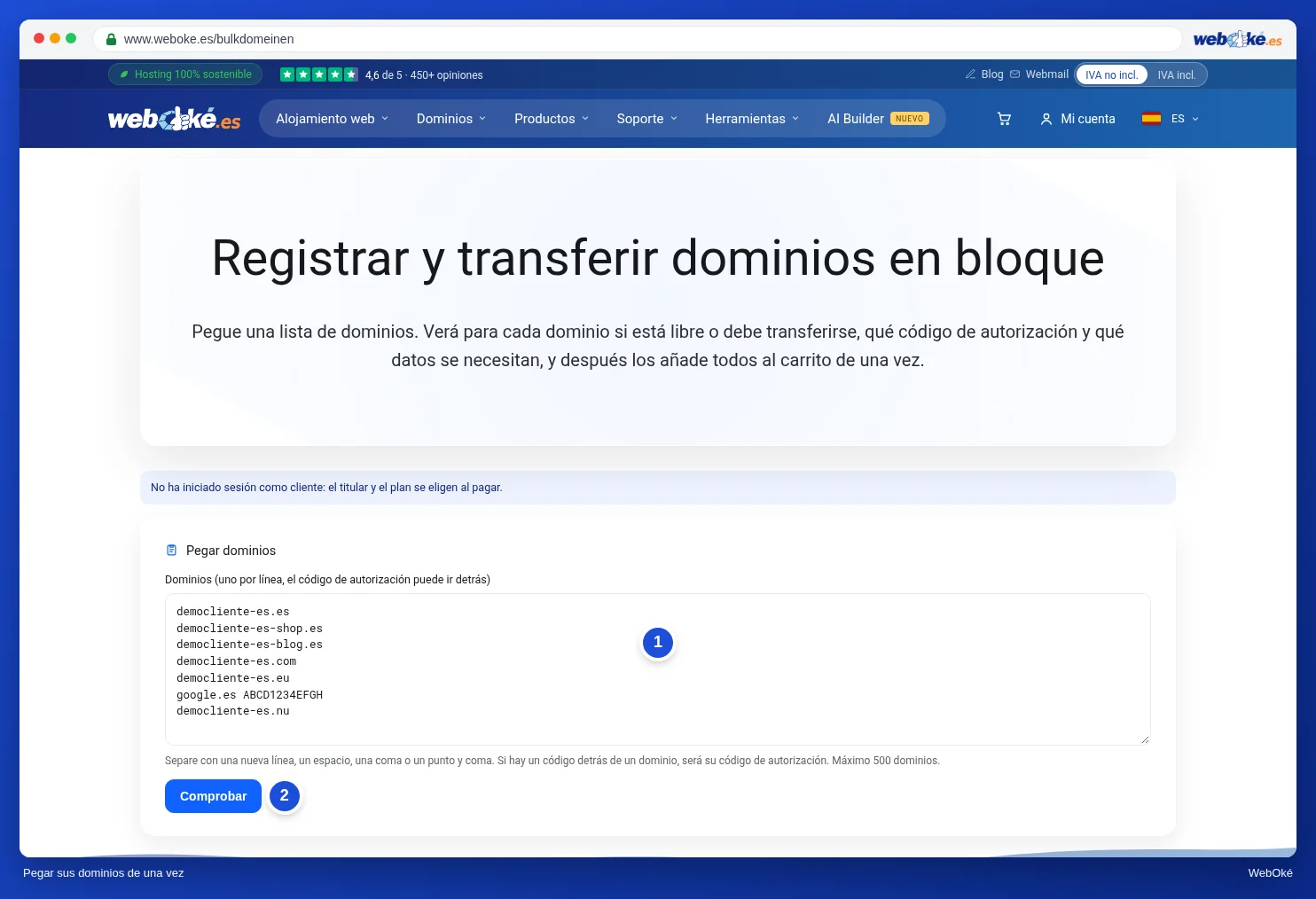
Si en su lista hay algo que no es un dominio, o una extensión que no ofrecemos, lo verá debajo del botón.
Paso 2: comprobar y completar
Recibirá una lista con todos sus dominios. Arriba, en Para todos los dominios a la vez, configura de una vez algo para toda la lista:
- Servidores de nombres (1): elija Predeterminados de WebOké, o Servidores de nombres propios e introduzca entre 2 y 5. Con servidores de nombres propios, comprobamos para cada dominio si ya es conocido allí, igual que en el carrito de la compra.
- Introducir el código de autorización más tarde: si activa esta opción, todas las transferencias sin código recibirán la opción Más tarde. Los dominios en los que ya pegó un código conservarán ese código.
- Si ha iniciado sesión, aquí también elige el Titular (el propietario de los dominios) y el Plan al que desea vincular los dominios. Si no ha iniciado sesión, lo hará al finalizar la compra.
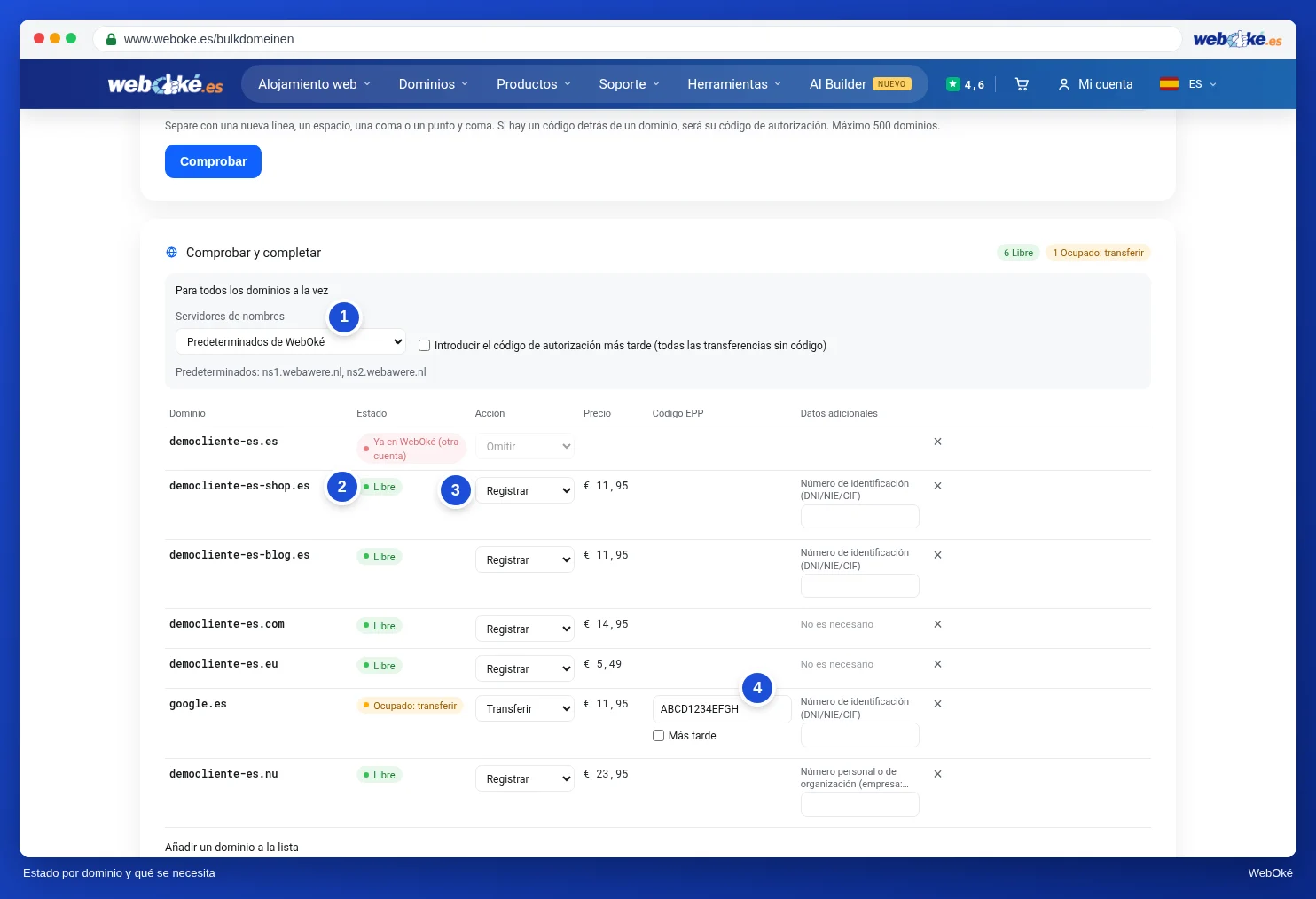
Para cada dominio verá:
- El Estado (2): Libre (puede registrarlo), Ocupado: transferir (está en otro proveedor), Ya está en esta cuenta o Ya en el carrito.
- Acción (3): Registrar, Transferir u Omitir. Junto a esto se indica el precio.
- El Código EPP (4) en caso de transferencia. Si aún no tiene el código, marque la casilla Más tarde. Un código .nl tiene 12 caracteres.
- Datos adicionales: algunas extensiones piden algo extra, como un número de persona o de organización para .nu y .se, o un número fiscal para .it. Eso lo introduce aquí.
Con el aspa al final puede quitar un dominio de la lista.
Paso 3: al carrito de la compra
- ¿Desea añadir otro dominio más? Escríbalo debajo de la lista en Añadir un dominio a la lista (1) y haga clic en Añadir. Aquí también puede incluir el código de transferencia detrás.
- Haga clic en Añadir al carrito (2).
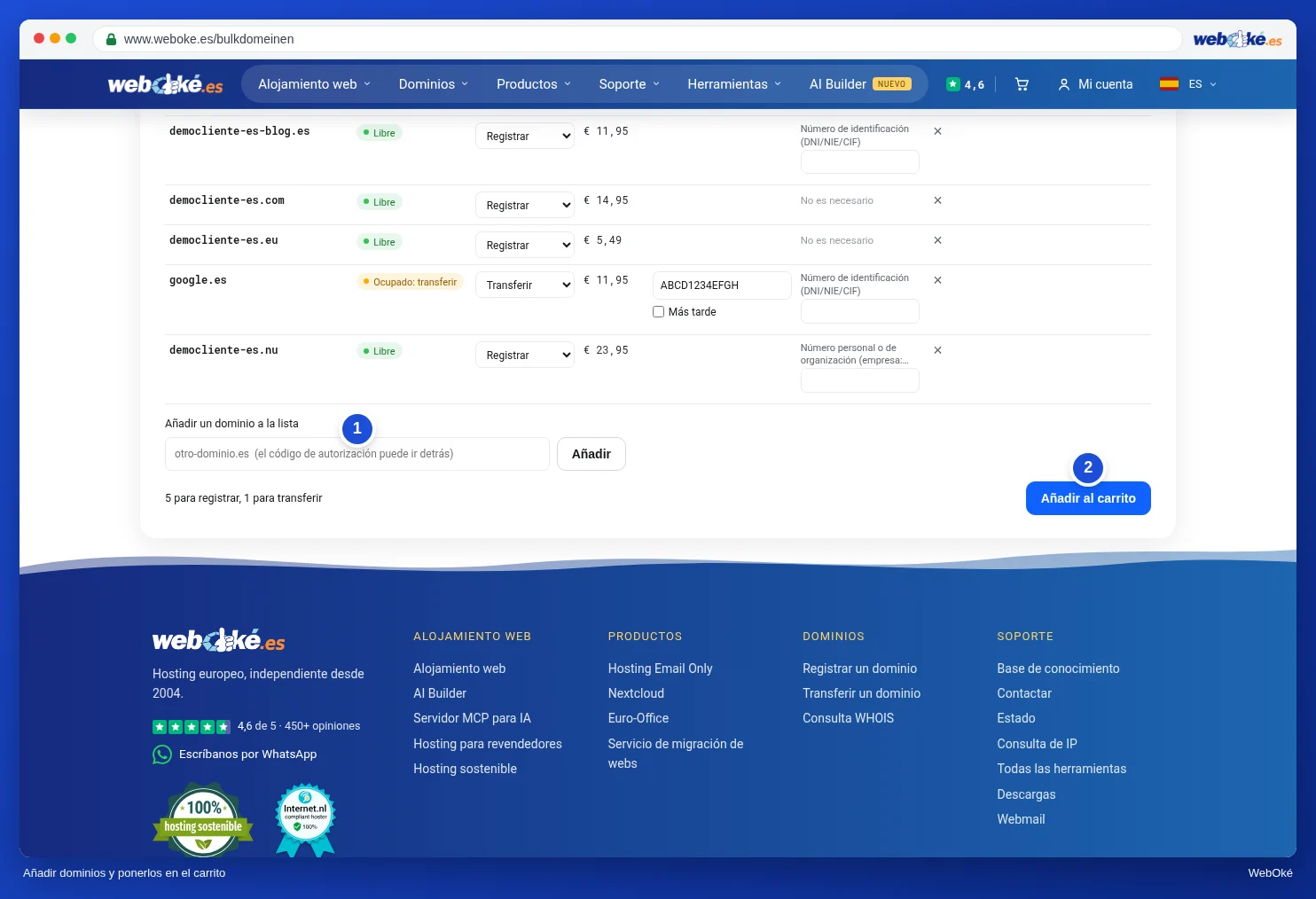
¿Hay algo incorrecto en algún dominio, por ejemplo un código de transferencia o un número que falta? Esa línea se mostrará en rojo con el motivo indicado, y la página saltará a la primera línea con un error. Los demás dominios ya estarán en el carrito de la compra. Corrija las líneas en rojo y vuelva a hacer clic en Añadir al carrito.
A continuación, haga clic en Ir a pedido. Finalizará su pedido como de costumbre, consulte Introducir sus datos (particular o empresa, NIF-IVA) y Revisar, aceptar y pagar. En el carrito de la compra todavía puede ajustar todo por dominio, consulte Configurar su dominio: servidores de nombres, vinculación a su plan y el propietario.
Consejo: ¿transfiere muchos dominios y todavía no tiene todos los códigos? Pídalos entonces con la opción Más tarde. Usted mismo iniciará cada transferencia en cuanto tenga el código, en el Centro de transferencias de Mi WebOké, consulte El centro de transferencias: transferir dominios a WebOké.