
Capítulo 12 · 12.3
Servidor MCP: conectar su propia IA a su plan
¿Ya trabaja con una herramienta de IA, como Claude, ChatGPT, Mistral Vibe, Claude Code o Codex? Entonces puede conectarla directamente a su plan de hosting. Su herramienta de IA podrá trabajar en la carpeta domains de su plan: crear sitios, editar archivos, detectar errores y realizar tareas de mantenimiento. Esto se hace mediante MCP, un estándar con el que las herramientas de IA trabajan de forma segura con otros servicios.
¿Dónde encuentra el servidor MCP?
Vaya a Mi administración y haga clic en la pestaña Servidor MCP para IA. Arriba a la derecha aparece Su endpoint MCP (1): la dirección que debe introducir en su herramienta de IA. Con Copiar (2) la copia al portapapeles.

Debajo del endpoint verá tres contadores: Conexiones activas (máximo 10), Última actividad y Planes con acceso de IA.
Conexión rápida (recomendado)
La forma más sencilla es conectar con autorización mediante una pantalla de WebOké (OAuth). En ese caso no necesita guardar ningún token.
- En Conexión rápida, elija su herramienta de IA (1).
- En Claude, ChatGPT y Mistral Vibe, haga clic en Abrir ajustes. Se abrirá la página de ajustes de su herramienta; pegue allí el endpoint como nuevo conector. En Pasos se indica exactamente qué hacer para cada herramienta.
- En Claude Code y Codex, copie el comando o la configuración con Copiar y péguelo en su terminal o archivo de configuración.
- Su herramienta de IA le redirigirá después a WebOké. Inicie sesión y conceda la autorización. A continuación, la conexión quedará activa.

Atención: en ChatGPT necesita el modo desarrollador. El uso completo requiere una suscripción Business o Enterprise; con Pro y Plus, la IA solo puede leer.
Crear un token (solo para herramientas sin OAuth)
Si su herramienta no admite conexión con autorización, cree un token. El token funciona como una contraseña: guárdelo en su herramienta y en ningún otro sitio.
- En Nuevo token, introduzca un Nombre (1), por ejemplo Claude Code en mi portátil. Ese nombre es solo para su propia referencia.
- En ¿Qué planes?, elija Todos los planes o Elegir planes, y seleccione los permisos (2): Solo lectura o Lectura y modificación.
- En Válido durante, elija durante cuánto tiempo funcionará el token (3): 30, 90 o 365 días.
- Haga clic en Continuar a la confirmación (4).

| Permisos | ¿Qué puede hacer la IA? |
|---|---|
| Solo lectura | Ver archivos, buscar y consultar el registro de errores. |
| Lectura y modificación | También crear, editar, renombrar y eliminar archivos, y modificar registros DNS. |
Atención: si la modificación está activada en al menos un plan, la IA podrá modificar el DNS de todos sus dominios en WebOké. Elija Solo lectura si solo quiere que la IA pueda consultar.
Confirmar con su contraseña y un código
Por seguridad, vuelva a iniciar sesión antes de que creemos el token, aunque ya haya iniciado sesión. En Su solicitud verá de nuevo lo que ha elegido. Introduzca su Contraseña (1) y el Código de seguridad (2) que le enviamos a su correo electrónico de inicio de sesión. Si utiliza una aplicación autenticadora, introduzca el código de la aplicación. Haga clic en Crear token. ¿No ha recibido el código? Haga clic en Volver a enviar el código.

Copiar el token
Ahora verá Su token se ha creado. El token (1) solo se muestra una vez: cópielo inmediatamente con Copiar (2) y péguelo en su herramienta de IA. Si cierra la página, el token desaparecerá y tendrá que crear uno nuevo. También recibirá un correo electrónico de confirmación.
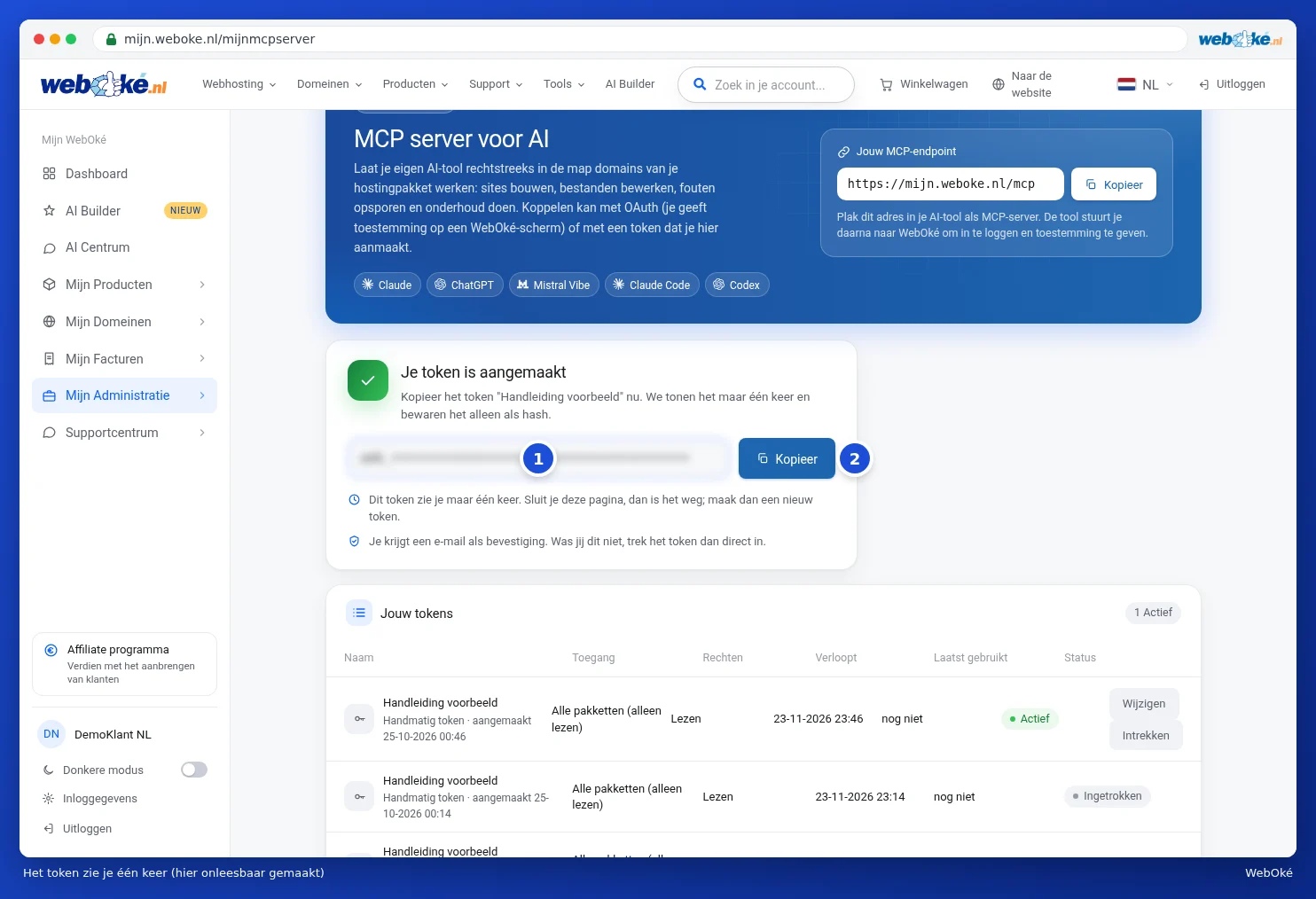
Cómo introducir el token en su herramienta se explica al final de la página en Conectar manualmente con un token (avanzado). Sustituya allí TOKEN en los ejemplos por su propio token.
Gestionar sus conexiones y tokens
En Sus tokens encontrará todas sus conexiones y tokens, con el acceso, los permisos, cuándo caducan, cuándo se usaron por última vez y el estado. Con Modificar ajusta los planes o los permisos. Con Revocar (1) desactiva de inmediato un token o conexión: las herramientas que lo utilicen dejarán de funcionar al instante. En Actividad reciente verá, para cada token, cuándo se ha usado y qué acción ha realizado.

Atención: lo que consulte a través de su herramienta de IA va a esa herramienta y a su proveedor. Nosotros no reenviamos nada. Trate un token como una contraseña y revóquelo de inmediato si cree que otra persona lo tiene. Tras cambiar la contraseña, sus tokens dejarán de funcionar.