
Capítulo 8 · 8.1
AI Builder: crear su web automáticamente
Con el AI Builder, usted describe con palabras sencillas qué tipo de web desea. La IA escribe los textos, elige colores y tipografías, crea fotos y lo organiza todo en unos minutos. Después usted ajusta todo hasta que quede exactamente como desea. Puede probarlo gratis, incluso sin contratar un plan.
¿Dónde encuentra el AI Builder?
Haga clic en el menú de la izquierda en AI Builder. Llegará a Mis Sitebuilders, la misma página que también encuentra en Mis productos. En la parte superior hay dos pestañas: AI Builder (1) y Creador drag-and-drop (2). En el AI Builder describe su web (3) y hace clic en Crear sitio web (4). ¿Prefiere crear su web usted mismo arrastrando y soltando elementos? Lea El creador drag-and-drop.
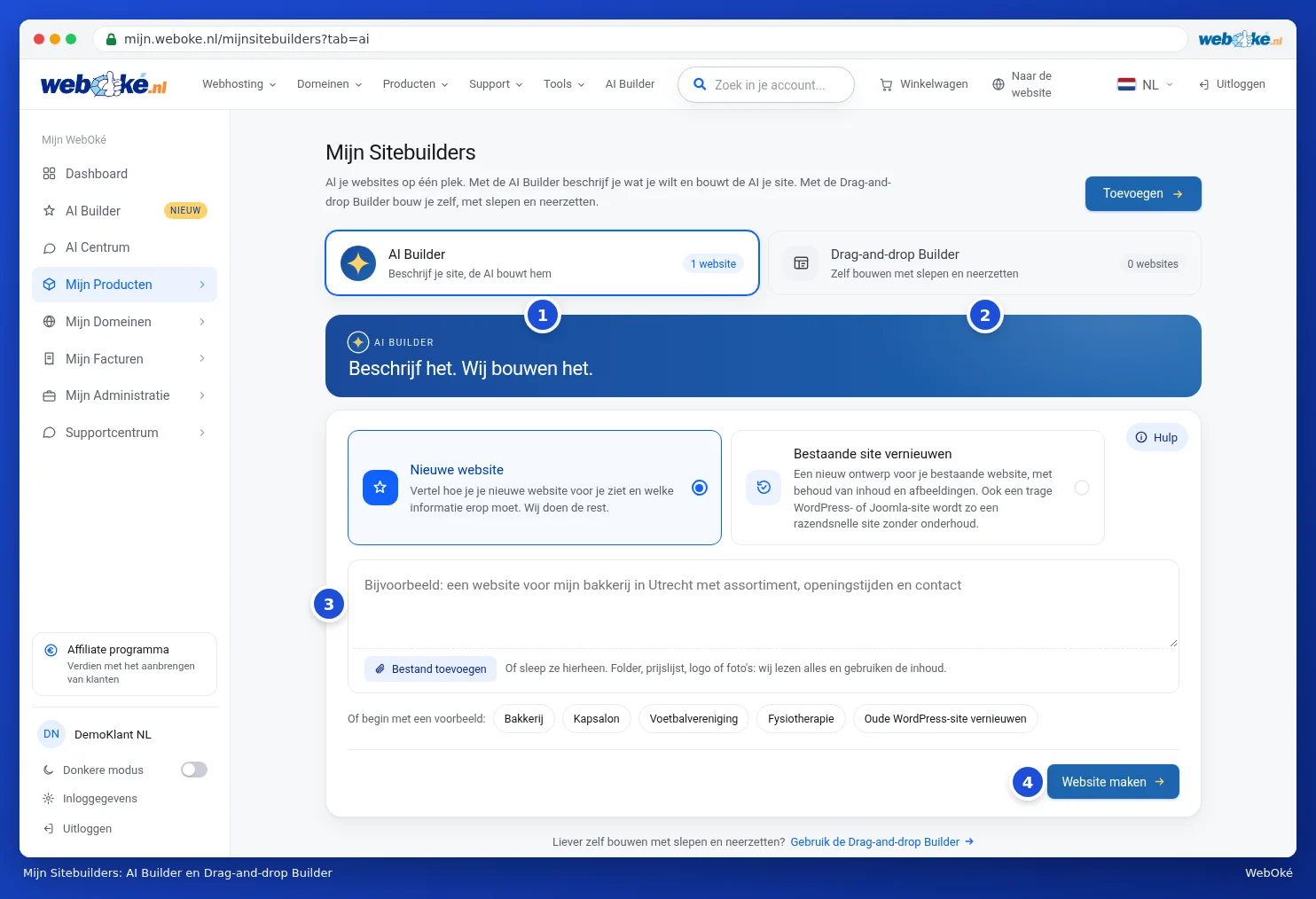
Describir una nueva web
- Elija Nueva web (1).
- Explique en el cuadro de texto (2) a qué se dedica, para quién y dónde. Indique también qué información debe aparecer y qué ambiente busca. Por ejemplo: una web para la panadería De Demo en Utrecht, con nuestro surtido, horarios de apertura, una historia sobre los panaderos y un formulario de contacto, con una imagen cálida y artesanal. Cuanto más concreto sea, mejor será la primera versión.
- ¿Ya tiene material? Haga clic en Añadir archivo (3) o arrastre archivos al cuadro. Un folleto, una lista de precios, un logotipo o fotos: la IA lee todo y utiliza el contenido. Puede adjuntar hasta 6 archivos de un máximo de 8 MB cada uno, como pdf, Word, texto e imágenes.
- ¿No sabe cómo empezar? Haga clic en un ejemplo (4), como Panadería o Peluquería. El ejemplo aparecerá en el cuadro de texto y usted lo adapta a su situación.
- Haga clic en Crear sitio web (5).

Consejo: ¿su descripción es muy breve, por ejemplo solo fotógrafo? Entonces la IA le hará primero una pregunta más: ¿Dónde se encuentra y qué ofrece? Esa respuesta aparecerá debajo de su descripción. Con Omitir continúa de inmediato.
Elegir dónde irá su web
Después de hacer clic en Crear sitio web, se abre la ventana ¿Dónde irá su web?
- Web gratuita (1): su web tendrá una dirección nuestra, como nombre.weboke.site. Cada cliente puede crear una web gratuita. Esta se publica gratis, con un pequeño distintivo de WebOké, no es visible en los buscadores y el formulario de contacto todavía no envía nada.
- Si tiene un plan con el AI Builder, también aparecerá entre las opciones. Si ve Disponible o un número de plazas libres, su web puede alojarse allí.
- En Imágenes (2) elija qué tipo de imágenes genera la IA: Automático, Fotos, Ilustraciones, Fotos propias (la IA deja los espacios vacíos para sus propias fotos) o Sin imágenes. Más adelante puede cambiar esto en Identidad visual.
- Haga clic en Continuar (3).
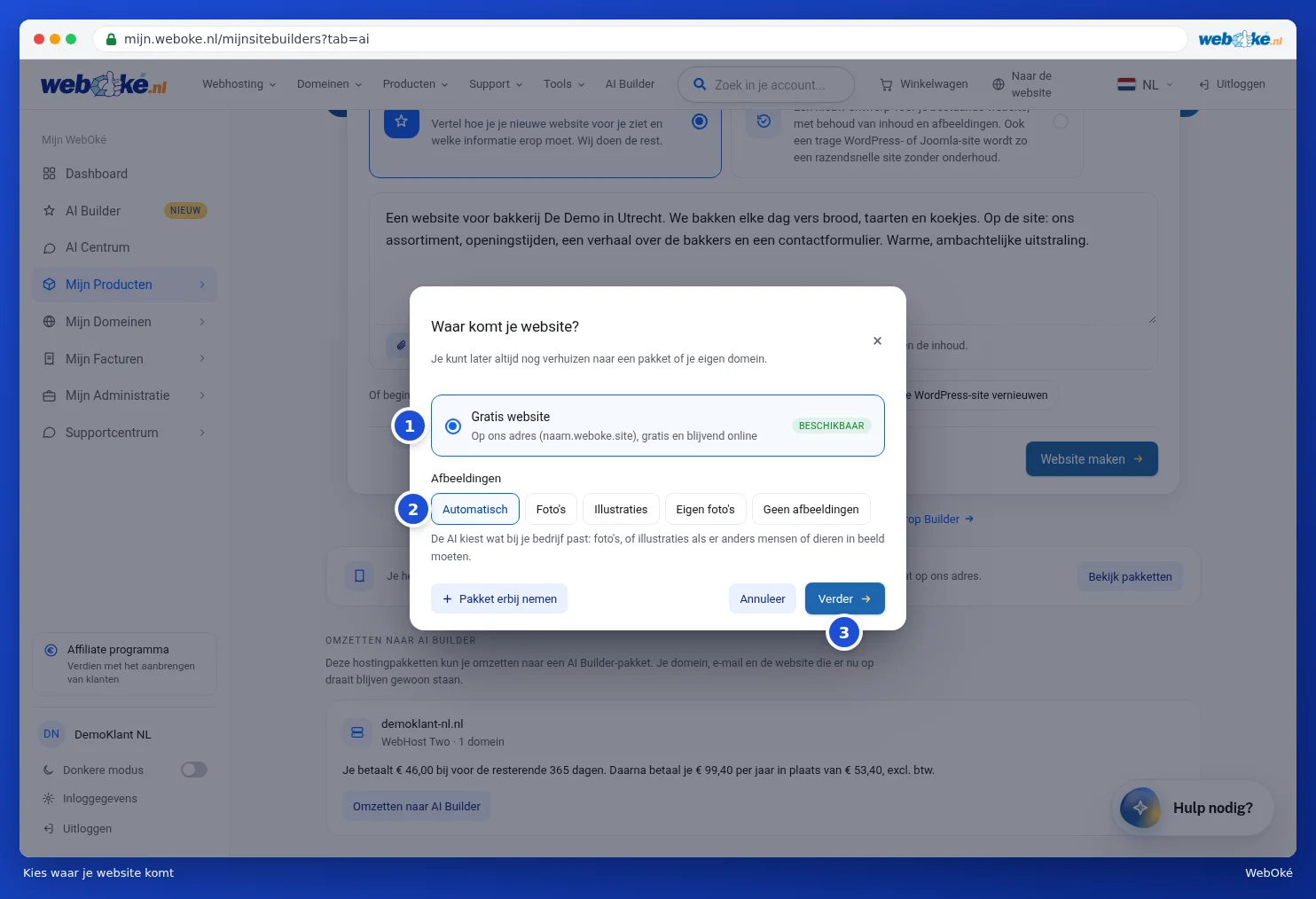
Más adelante siempre podrá trasladarla a un plan o a su propio dominio. Cómo hacerlo lo explica AI Builder: editar, versiones y publicar.
La IA construye su web
La pantalla de construcción se abre de inmediato. A la izquierda, en el chat, ve en qué fase está la IA: leyendo la descripción, redactando páginas y textos, creando fotos. A la derecha avanza el progreso. Normalmente tarda entre dos y cuatro minutos.

En cuanto la primera versión está lista, la verá a la derecha tal como la verán los visitantes. La primera vez, una breve Visita guiada le mostrará los botones más importantes. Con Siguiente avanza, con la cruz la cierra.

Primero el ambiente y el correo de su formulario
A la izquierda se encuentra la tarjeta Ambiente de su web. Elija otro Estilo, otro Menú, el Color de la barra de menú u otros Colores: lo verá de inmediato a la derecha. En Nombre en el menú puede ajustar el nombre y en ¿Qué aparece en el menú? elige entre logotipo y nombre. Si le gusta tal como está, haga clic en Dejarlo así. Todas las opciones las volverá a encontrar más adelante en Identidad visual.
Después puede configurar a dónde llegan los mensajes de su formulario de contacto y desde qué dirección se envían. Esto también puede hacerlo más tarde, en Ajustes. Con Continuar al chat comienza a realizar los ajustes.
Renovar una web existente
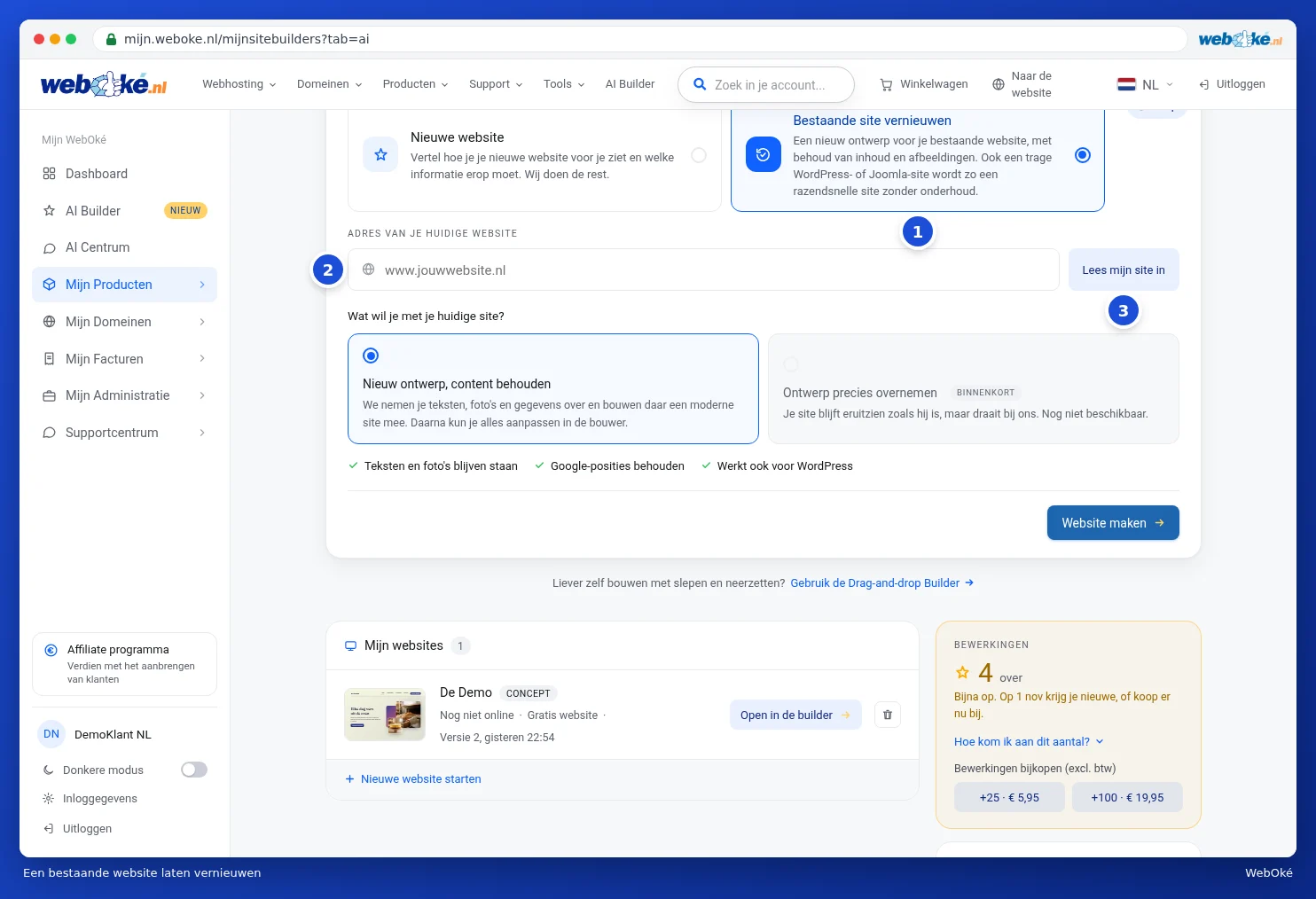
¿Ya tiene una web, por ejemplo un sitio antiguo en WordPress o Joomla? Entonces puede pedir un nuevo diseño, conservando sus textos y fotos.
- Elija Renovar una web existente (1).
- Introduzca en Dirección de su sitio web actual la dirección web (2).
- Haga clic en Leer mi sitio (3). La IA leerá sus páginas, fotos y datos.
- A continuación verá qué páginas se han encontrado. Desmarque las que no necesite. Si desea conservar sus colores y tipografías actuales, déjelo activado. En ¿Qué le gustaría cambiar del diseño? indique qué puede cambiarse.
- En ¿Qué desea hacer con su sitio actual? está activado Nuevo diseño, conservar el contenido: tomamos sus textos, fotos y datos y con ellos creamos una web moderna.
- Haga clic en Crear sitio web y elija dónde irá la web, igual que con una web nueva.
¿Ya tiene un plan de hosting? Conversión a AI Builder
Debajo de la tarjeta inicial, en un plan de hosting con un dominio, a veces aparece el bloque Convertir a AI Builder. Con ello, su plan de hosting se convierte en un plan de AI Builder. Su dominio, su correo electrónico y la web que tiene actualmente se mantienen tal cual. Verá de antemano cuánto cuesta el resto de su periodo. Si desea otro plan, lea Cambiar de plan (ampliar o reducir).