
Capítulo 7 · 7.2
Migración de correo a WebOké (también desde Microsoft 365)
Verlo en un vídeo breve
¿Viene de otro proveedor, como Gmail, Outlook, Ziggo, KPN o su anterior empresa de hosting? Con la Herramienta de migración de correo copia su correo existente a su buzón de WebOké, con todas sus carpetas. Su correo se copia y no se traslada: en su antiguo proveedor todo permanece intacto.
Antes de empezar
- Cree primero el buzón en WebOké al que debe llegar el correo, consulte Correo electrónico en WebOké: buzones, webmail y su programa de correo.
- Asegúrese de conocer la contraseña de su antiguo buzón y el nombre del servidor de correo de su antiguo proveedor. Con los proveedores conocidos, lo completamos automáticamente.
- ¿Utiliza Gmail? Entonces su contraseña normal no funcionará. Active la verificación en dos pasos en su cuenta de Google y cree allí una contraseña de aplicación. Esa es la que debe introducir en la herramienta.
Así se migra su correo
Vaya a Mis productos y haga clic en la barra de pestañas en Migración de correo. La herramienta tiene cinco pasos: Origen, Destino, Revisión, Migrar y Listo.

- Origen: elija su antiguo proveedor (1). Si no aparece en la lista, elija Otro proveedor. Introduzca la dirección de correo de su antiguo buzón (2), la contraseña y el servidor de correo (IMAP). Haga clic en Siguiente: buzón de destino (3). Probamos la conexión de inmediato y mostramos cuántos mensajes y carpetas encontramos.
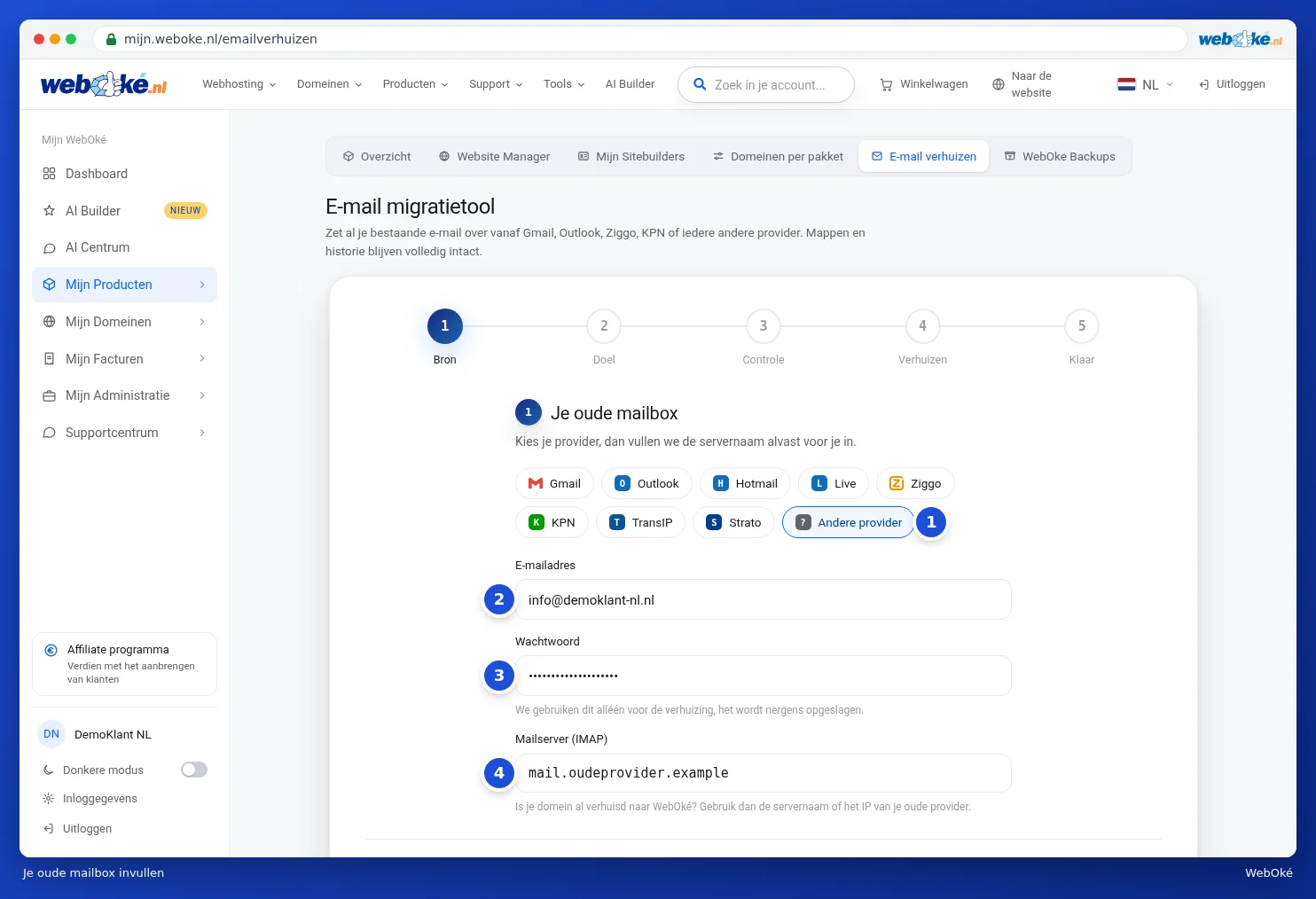
En el ejemplo anterior se ha elegido Otro proveedor (1) y se han completado la dirección de correo (2), la contraseña (3) y el servidor de correo (4).
- Destino: introduzca la dirección de correo de su buzón en WebOké y su contraseña. Si el correo de su dominio ya apunta a WebOké, completamos el nombre del servidor automáticamente. Si no, introduzca el nombre del servidor de su paquete, que aparece en la página del producto y en su correo de bienvenida. Haga clic en Siguiente: revisión.
- Revisión: verá de qué buzón a qué buzón se migra el correo. Ambos buzones han sido probados. Si lo desea, introduzca una dirección de correo en la que le avisaremos cuando la migración haya finalizado. Haga clic en Iniciar la migración.
- Migrar: verá cuántos mensajes y carpetas se han copiado ya. La migración continúa en nuestros servidores, aunque cierre la página.
- Listo: con Migrar otro buzón realiza la siguiente migración, con Acceder al webmail consulta el resultado.
En el vídeo de este artículo puede ver el paso Origen, completado con datos de ejemplo.
Migrar desde Microsoft (Outlook, Hotmail, Live, Microsoft 365)
Microsoft ya no acepta una contraseña para recuperar el correo, ni siquiera una contraseña de aplicación. Si en Origen elige Outlook, Hotmail o En directo (1), en lugar del campo de contraseña verá el botón Iniciar sesión con Microsoft (2). ¿Tiene Microsoft 365 con su propio nombre de dominio? Entonces elija Outlook, o elija Otro proveedor e introduzca como servidor de correo outlook.office365.com.
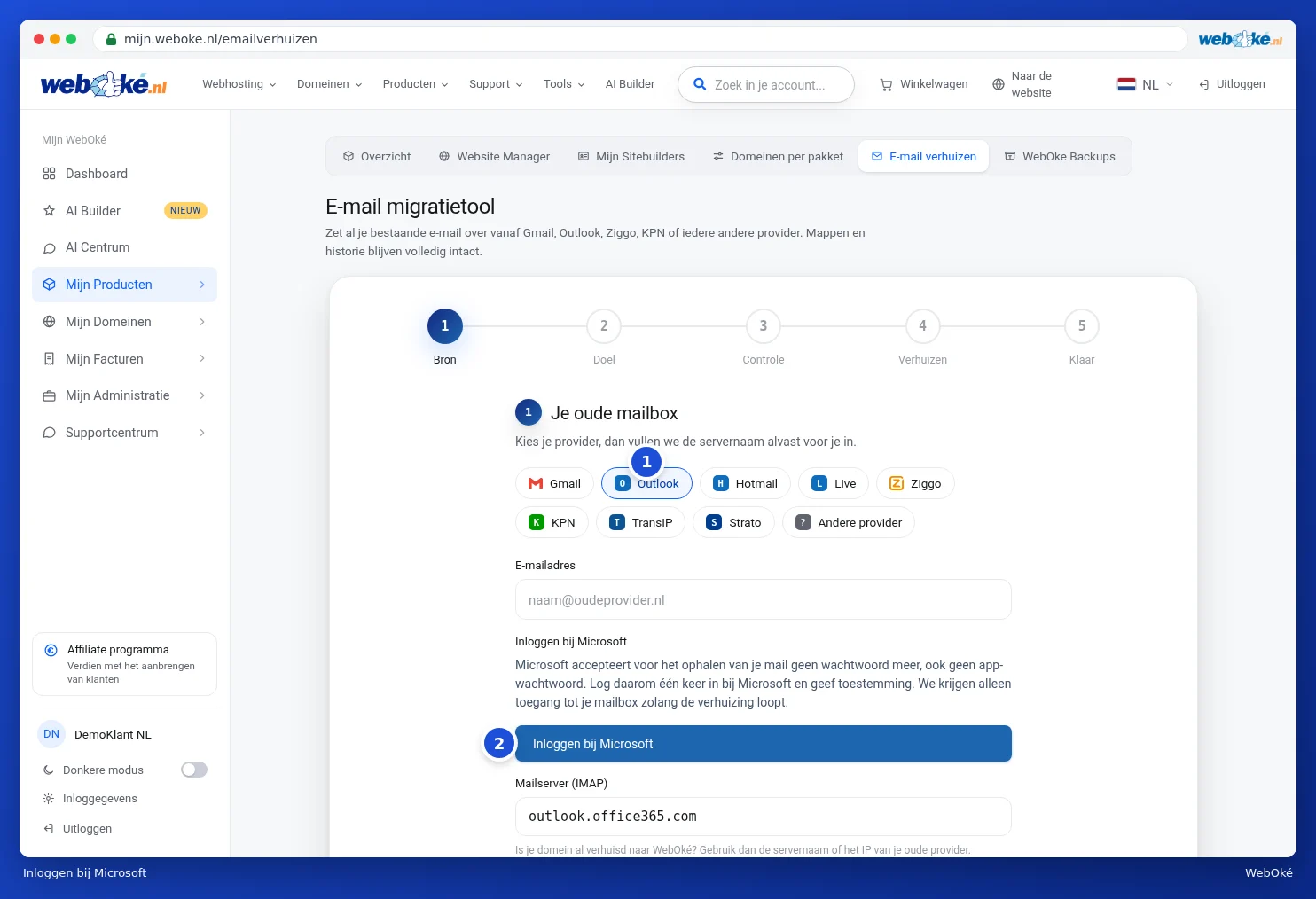
- Haga clic en Iniciar sesión con Microsoft. Recibirá un enlace a la página de inicio de sesión de Microsoft y un código. Con Copiar toma el código.
- Abra el enlace, introduzca el código, inicie sesión con la cuenta de Microsoft de este buzón y haga clic en Aceptar.
- De vuelta en la herramienta, verá que ha iniciado sesión con Microsoft, junto con la cuenta. Continúe como se indica arriba. Si la cuenta no es correcta, elija Usar otra cuenta.
Solo tenemos acceso a su buzón mientras dura la migración.
Atención: en un entorno empresarial de Microsoft 365, su administrador puede haber configurado que usted mismo no pueda dar permiso. En ese caso, verá un aviso. Pida entonces a su administrador que apruebe la migración de correo de WebOké, o exporte su correo con Outlook a un archivo .pst.
Si algo sale mal
- Acceso denegado: la contraseña no es correcta. En Gmail necesita una contraseña de aplicación.
- Sin conexión: compruebe el nombre del servidor. ¿Su dominio ya se ha trasladado a WebOké? Entonces utilice para su antiguo buzón el nombre del servidor o la dirección IP de su antiguo proveedor, no su nombre de dominio.
- Su buzón de WebOké está lleno: la migración se pausa, no se pierde nada. Aumente el tamaño del buzón en DirectAdmin y haga clic en Reintentar. La migración continúa donde se quedó.
- No migramos las carpetas con elementos de calendario, contactos o tareas, solo el correo. Verá de antemano qué carpetas no se incluyen.
Consejo: ¿va a migrar también su nombre de dominio? Lea entonces El centro de transferencias: transferir dominios a WebOké. Cambie su correo únicamente cuando el buzón en WebOké esté listo, y realice después la migración una vez más: los mensajes que ya se hayan copiado se omitirán.