
Capítulo 3 · 3.1
Inicio de sesión en Mi WebOké
Verlo en un vídeo breve
En Mi WebOké gestiona todo lo relacionado con sus dominios, hosting, correo electrónico y facturas. Inicia sesión con la dirección de correo de su cuenta y su contraseña. Después, WebOké siempre le pedirá un código adicional. Así nadie más podrá entrar, ni siquiera si conoce su contraseña.
Cómo iniciar sesión
- Vaya a mi.weboke.nl. También puede hacer clic en Mi cuenta, arriba a la derecha en la página web.
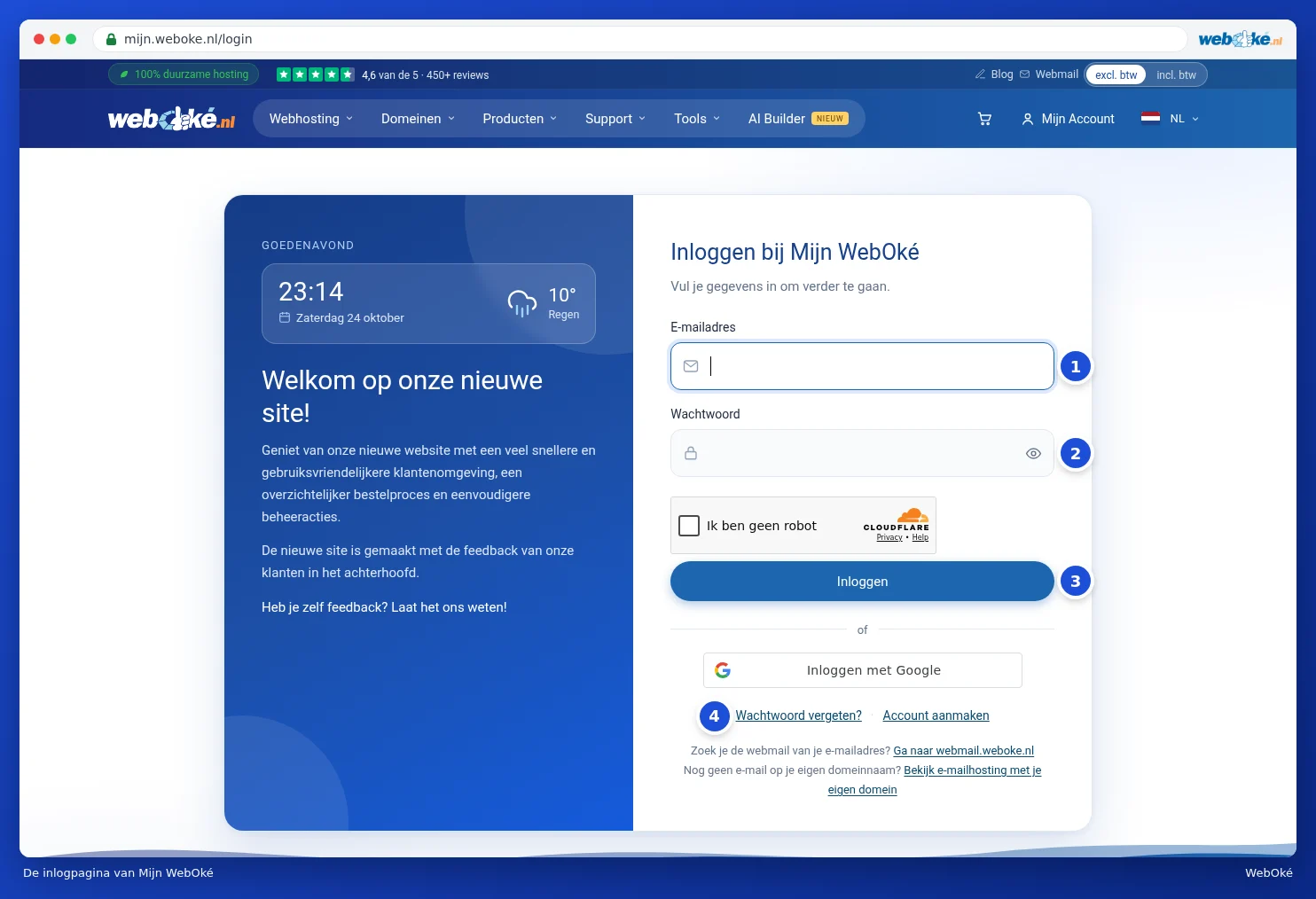
- Introduzca en Dirección de correo la dirección de correo de su cuenta (1). Es la dirección que indicó en su primer pedido.
- Introduzca su Contraseña (2). Con el icono del ojo a la derecha del campo puede ver lo que ha escrito.
- Haga clic en Acceder (3).
- Recibirá un correo con un código de 6 cifras. Introdúzcalo. Puede leer cómo funciona esto en El código de acceso por correo electrónico (verificación en dos pasos).
Tras iniciar sesión, llegará a su panel de control. Puede leer qué encontrará allí en El panel.
No soy un robot
¿Ve encima del botón Acceder una casilla No soy un robot? Esto indica que desde su conexión a internet se han producido hace poco varios intentos de inicio de sesión fallidos. Marque la casilla e inicie sesión con normalidad. Se trata de un control adicional contra quienes intentan adivinar contraseñas.
¿No lo consigue?
- Dirección de correo o contraseña incorrecta: compruebe que está utilizando la dirección correcta. La dirección de inicio de sesión figura en el correo de bienvenida de su pedido. ¿No recuerda su contraseña? Haga clic en ¿Ha olvidado su contraseña? (4), consulte Establecer, cambiar u olvidar la contraseña.
- Demasiados intentos: tras varios intentos fallidos, bloqueamos temporalmente el inicio de sesión. Espere un momento y vuelva a intentarlo después.
- ¿Nunca ha elegido una contraseña? Al realizar un pedido, creamos su cuenta sin contraseña. Tras finalizar el pago ya habrá iniciado sesión automáticamente. En ese caso, elija primero una contraseña, tal como se explica en Establecer, cambiar u olvidar la contraseña. Si ya ha cerrado sesión, utilice ¿Ha olvidado su contraseña?.
Consejo: ¿busca el webmail de su dirección de correo? No se encuentra en Mi WebOké. Debajo del botón de inicio de sesión hay un enlace a webmail.weboke.nl.
¿Cuánto tiempo permanece conectado?
Permanecerá conectado mientras tenga el navegador abierto y utilice Mi WebOké. Si no realiza ninguna acción durante 24 horas, o si cierra el navegador, tendrá que volver a iniciar sesión la próxima vez. ¿Ha terminado en el ordenador de otra persona? Haga clic en Cerrar sesión, en la parte inferior izquierda del menú o arriba a la derecha. Puede ver en qué dispositivos sigue conectado en Ver y cerrar sesiones activas.
¿Todavía no tiene una cuenta? Con Crear una cuenta, debajo del botón de inicio de sesión, puede crear una, aunque normalmente no es necesario: con su primer pedido recibirá una cuenta automáticamente. Consulte Introducir sus datos (particular o empresa, NIF-IVA).