
Capítulo 8 · 8.7
Documenten vergelijken
Este artículo aún no ha sido traducido. Está leyendo la versión en neerlandés.
Stuurt een klant een aangepaste versie terug, maar zonder bijgehouden wijzigingen? Met Vergelijken zie je toch precies wat er veranderd is. Euro-Office zet alle verschillen als bijgehouden wijzigingen in je document.
Zo vergelijk je twee documenten
- Open het document dat je als uitgangspunt neemt, meestal je eigen (oudere) versie.
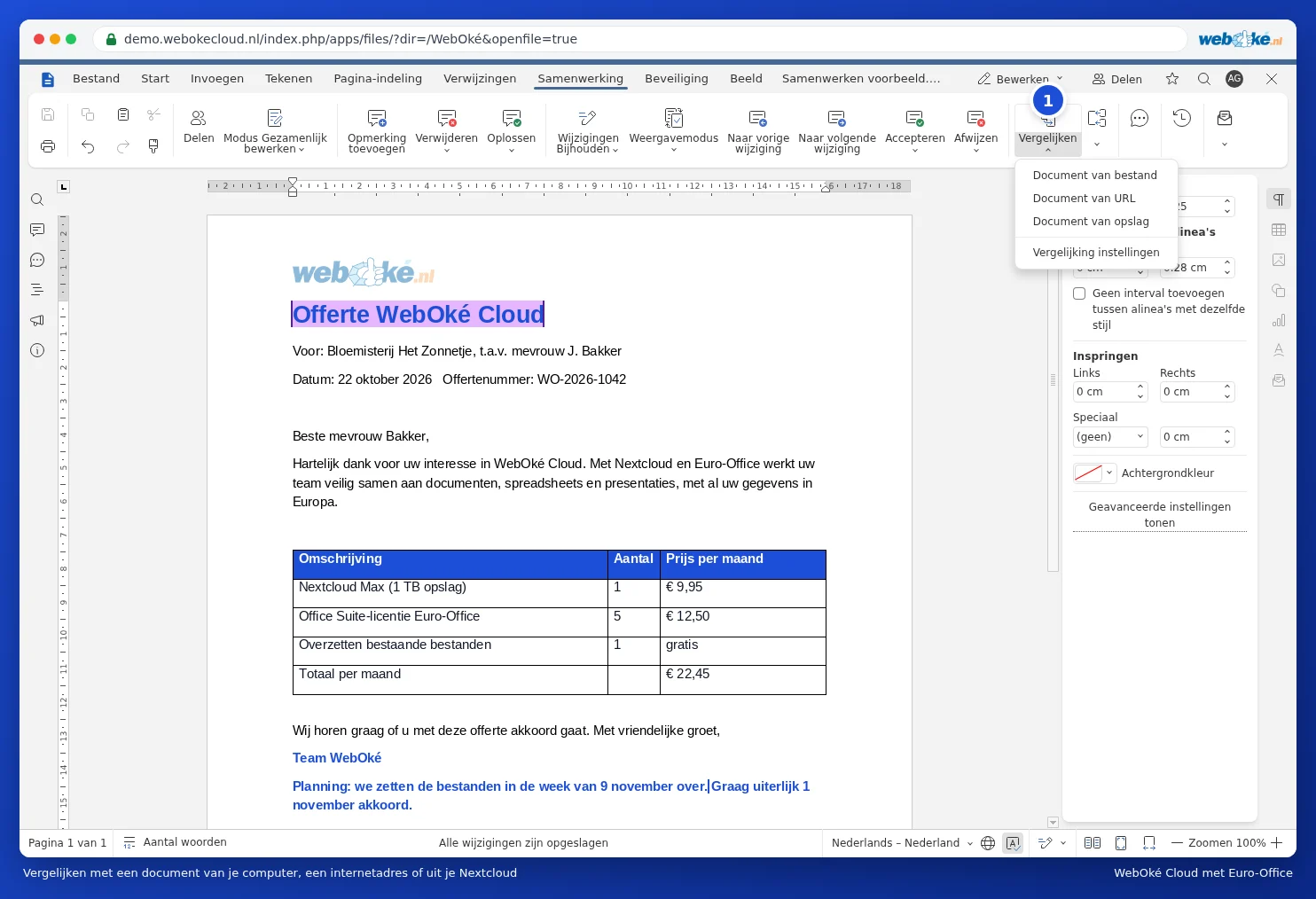
- Ga naar het tabblad Samenwerking en klik op Vergelijken (1).
- Kies waar het andere document staat:
- Document van bestand: een bestand van je computer.
- Document van URL: een bestand op internet.
- Document van opslag: een bestand in je WebOké Nextcloud.
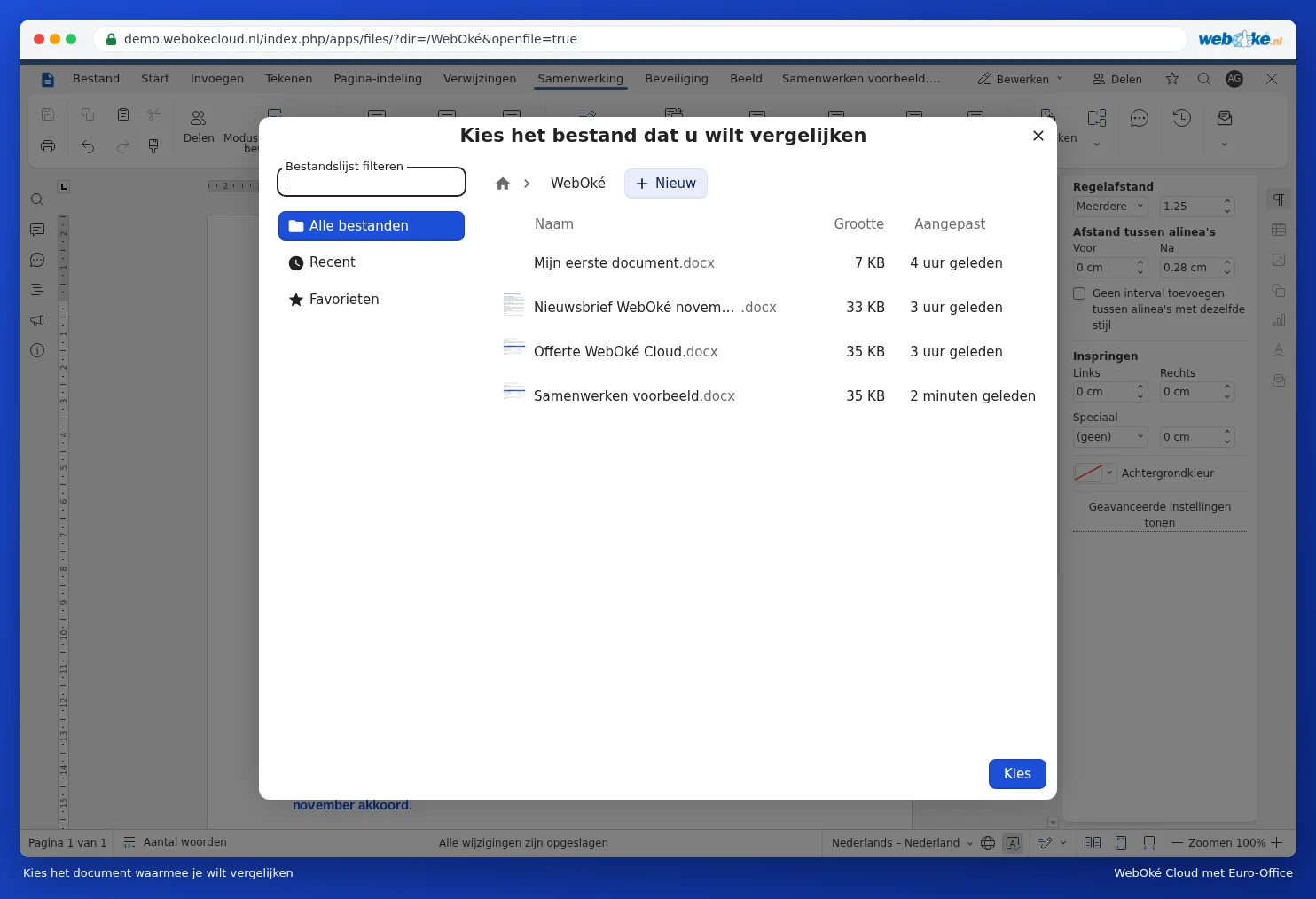
- Kies je Document van opslag, dan opent het venster Kies het bestand dat u wilt vergelijken. Ga naar de juiste map, klik op het bestand en klik op de knop Kies.
- Euro-Office vergelijkt de twee documenten en laat de verschillen zien.
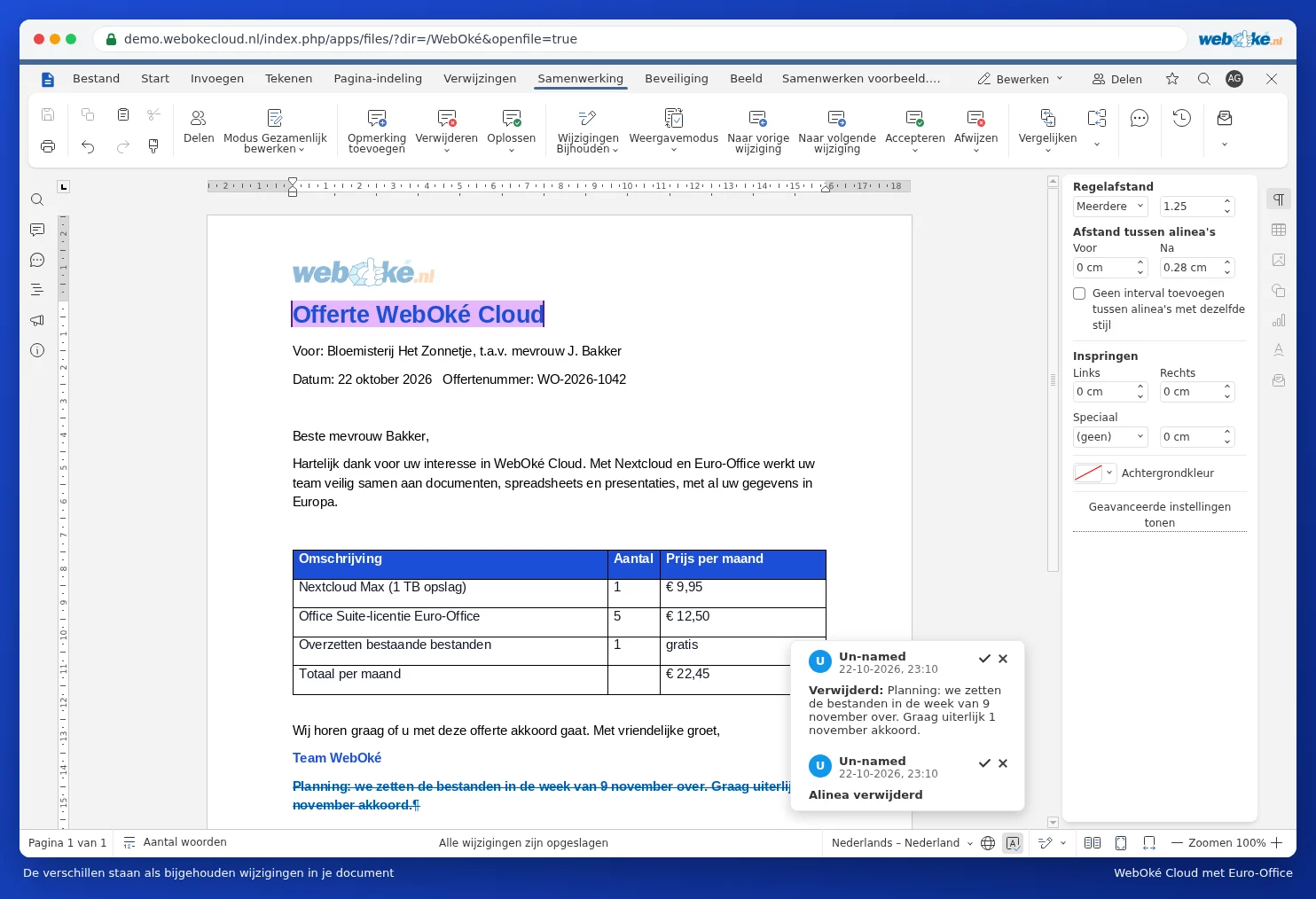
De verschillen verschijnen als bijgehouden wijzigingen: nieuwe tekst gekleurd, verdwenen tekst doorgestreept. In het voorbeeld hieronder staat de alinea met de planning niet in de oude offerte, dus die is doorgestreept. Klik op een wijziging voor de uitleg in de ballon. Staat er geen auteur in het andere document, dan zie je daar Un-named als naam. Loop de wijzigingen langs en kies per wijziging Accepteren of Afwijzen, zoals in Wijzigingen bijhouden en accepteren.
Vergelijken of samenvoegen?
Naast Vergelijken staat de knop Samenvoegen. Die gebruik je als twee mensen elk in hun eigen kopie wijzigingen hebben bijgehouden. Samenvoegen zet al die bijgehouden wijzigingen bij elkaar in één document.
Via Vergelijken en dan Vergelijking instellingen kies je of er per woord of per teken vergeleken wordt.
Let op: vergelijken kan alleen als je als enige in het document zit. Zitten er collega's in, dan meldt Euro-Office dat Documenten vergelijken niet beschikbaar is tijdens gezamenlijk bewerken. Staan er al bijgehouden wijzigingen in je document, dan worden die bij het vergelijken als geaccepteerd beschouwd. Maak dus eerst een kopie als je die wilt bewaren.