Ir directamente al contenido

Ajustes de cookies

Elija por tipo qué cookies permite. Puede cambiar su elección en cualquier momento en Ajustes de cookies, al pie de cada página. Declaración de privacidad

Necesarias

Siempre activadas

Necesarias para iniciar sesión, conservar su carrito y recordar sus preferencias. Siempre están activadas.

¿Qué cookies?
  • weboke_sessie, weboke_klant, weboke_remember: su sesión y mantener la sesión iniciada
  • weboke_basket: su carrito
  • wkBtwIncl: mostrar los precios con o sin IVA
  • wok_cookies: su elección de cookies, 12 meses

Mide qué anuncio lleva a una visita o a un pedido, para no pagar por anuncios que no sirven de nada.

¿Qué cookies?
  • Google Ads a través de Google Tag Manager (_gcl_au, _gcl_aw), hasta 90 días
  • OpenAI Ads, anuncios en ChatGPT
  • wok_aff: a través de qué socio llegó a nosotros (programa de afiliados), 60 días

Todos los servidores se han actualizado y están protegidos contra las recientes vulnerabilidades de PHP. ¿Sigues viendo un número de versión anterior, como 8.3.35? Es correcto: la corrección de seguridad está incluida, solo el número de versión no ha sido cambiado por CloudLinux.
4,6

País e idioma

Cada país tiene su propio sitio, con los precios y el IVA de ese país.

Ver

Eén pagina liggend in een staand document

Este artículo aún no ha sido traducido. Está leyendo la versión en neerlandés.

Een brede tabel of planning past niet op een staande pagina, maar de rest van je document moet wel staand blijven. Ook dit doe je met secties: elke sectie kan zijn eigen oriëntatie hebben.

Stap voor stap

  1. Zet de cursor aan het einde van de pagina vóór de pagina die liggend moet worden.
  2. Ga naar Pagina-indeling, Pagina-eindes, Sectie-einde invoegen en kies Volgende pagina. Er begint een nieuwe pagina in een nieuwe sectie.
  3. Klik op Oriëntatie (1) en kies Liggend. Vanaf hier is alles liggend.
  4. Zet de cursor aan het einde van de liggende pagina en voeg nog een sectie-einde Volgende pagina in.
  5. Zet de cursor op de pagina daarna en kies Oriëntatie, Staand.
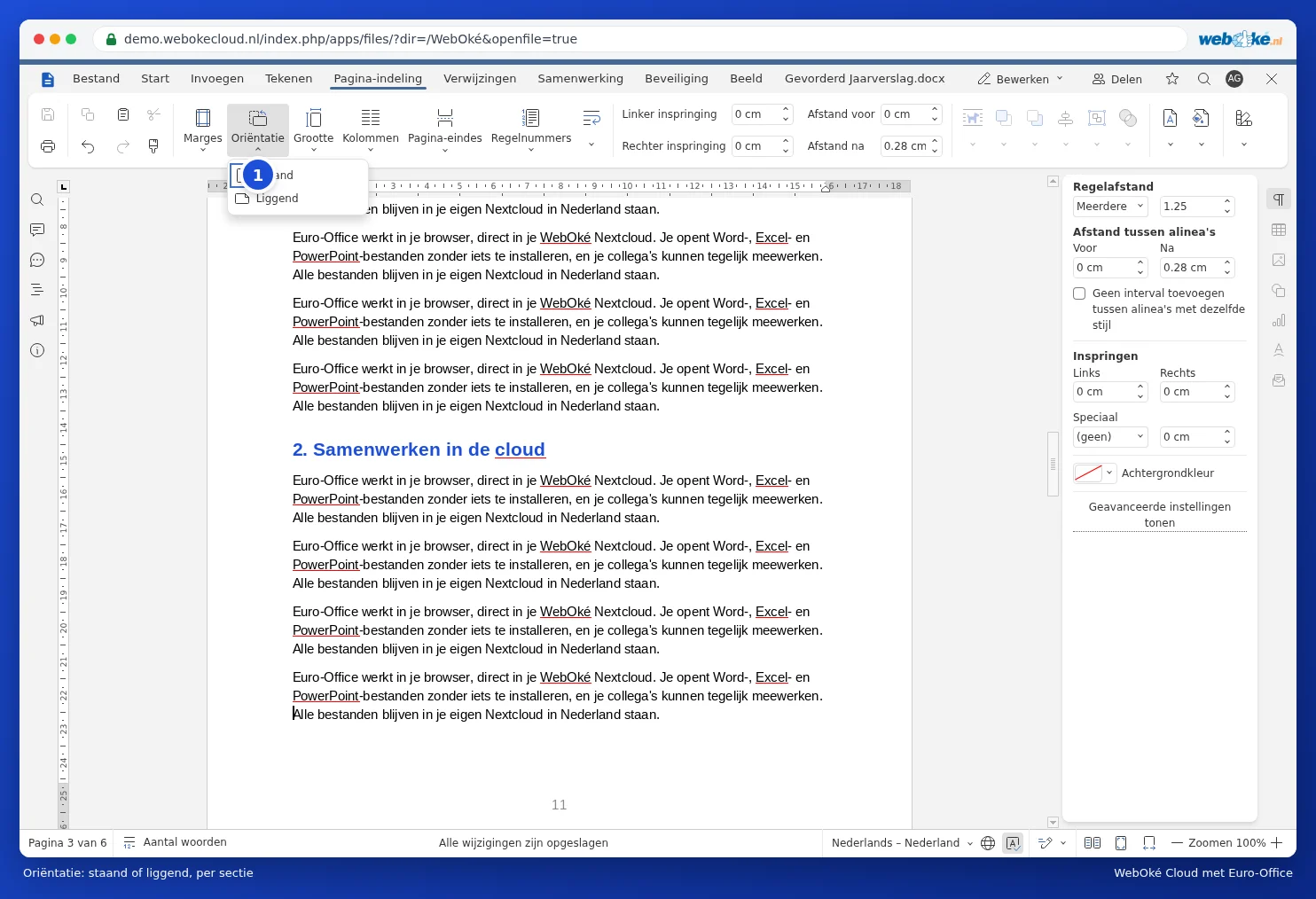
Het menu Oriëntatie
Oriëntatie (1): staand of liggend; het geldt voor de sectie waar de cursor staat

Valkuilen

  • Controleer de paginanummers na de liggende pagina. Lopen ze niet goed door, open dan de voettekst en kijk bij Paginanummering of Doorgaan vanaf vorige sectie is gekozen.
  • Een liggende pagina heeft een andere breedte, dus de kop- en voettekst kunnen anders uitvallen. Wil je daar iets anders, zet dan Koppelen aan vorige uit (zie Paginanummers pas vanaf pagina 3 laten beginnen).
  • Er is geen knop "vanaf hier liggend" zoals in sommige versies van Word. De twee sectie-eindes zijn de manier.
  • Zie je een lege pagina? Dan staat er naast het sectie-einde nog een gewoon pagina-einde. Zie Een lege pagina aan het eind die niet weg wil.

Un momento…

Configure sus dominios

Configure para cada dominio los servidores de nombres, la vinculación a su hosting y quién será el titular.

Cargando sus dominios…