
Capítulo 3 · 3.3
Añadir cabecera, pie de página y números de página
En una cabecera o un pie de página puede poner, por ejemplo, su logotipo, los datos de su empresa o el número de página. Aparecen en todas las páginas.
En LibreOffice Writer
Añadir rápidamente el número de página
- Elija Insertar > Número de página.... Se abre el Asistente para números de página.
- En Posición, elija Parte inferior de la página (pie) o Parte superior de la página (cabecera), y en Alineación, izquierda, centrado o derecha.
- ¿Desea mostrar «página 2 de 5»? Marque entonces Incluir total de páginas.
- Haga clic en Aceptar. Si es necesario, LibreOffice crea el pie de página.
Crear usted mismo una cabecera o un pie de página
- Elija Insertar > Cabecera y pie > Cabecera (o Pie de página) y elija el estilo de página de sus páginas, normalmente Predeterminado. También puede hacer clic en la parte superior o inferior de una página y pulsar el botón con el signo más que aparece.
- Escriba su texto o inserte una imagen.
- Para un número de página en un lugar fijo de su texto: Insertar > Campo > Número de página.
Sin cabecera en la primera página: elija Formato > Estilo de página..., pestaña Cabecera (o Pie de página), y desmarque Mismo contenido en la primera página. Ahora puede dejar vacía la cabecera de la primera página. Con Mismo contenido en páginas izquierdas y derechas crea cabeceras distintas para las páginas pares e impares.
Atención: en LibreOffice, una cabecera o un pie de página pertenece a un estilo de página, no a una sección como en Word. Si utiliza varios estilos en un documento, por ejemplo para una página en horizontal (Poner una sola página en horizontal en un documento vertical, como en Word), active el pie de página en cada estilo.
En Euro-Office
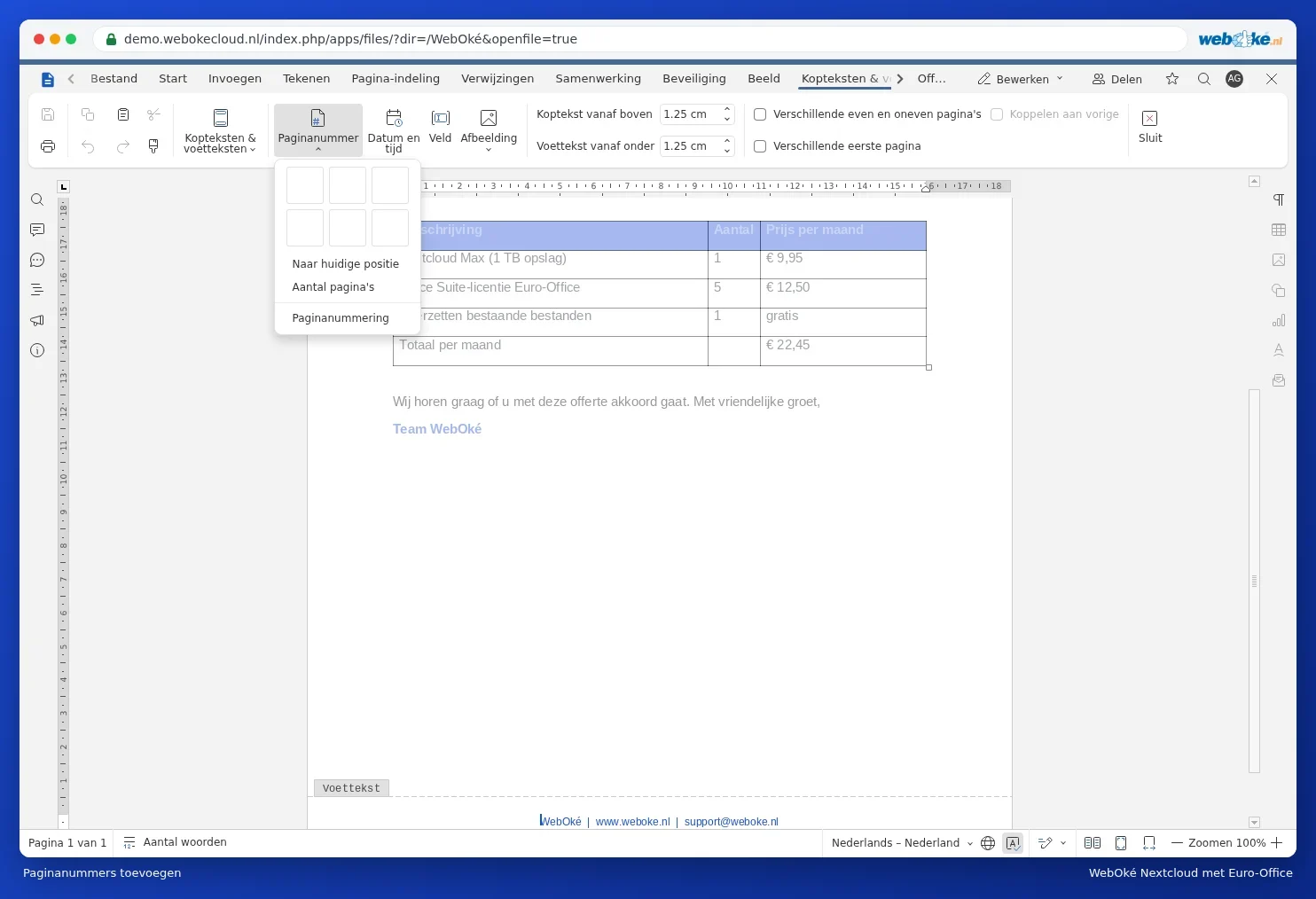
- Vaya a la pestaña Insertar y haga clic en Encabezado y pie de página. Elija Editar encabezado o Editar pie de página. También puede hacer doble clic en la parte superior o inferior de la página.
- Haga clic en Número de página y elija la posición. Con Número de páginas obtiene «página 2 de 5».
- Sin encabezado en la portada: marque Primera página diferente.
Más información en Encabezado, pie de página y números de página. ¿La numeración debe empezar más adelante? Consulte Hacer que la numeración de páginas empiece en la página 3.