
Capítulo 1 · 1.4
Abrir un archivo de Word o Excel desde su Nextcloud
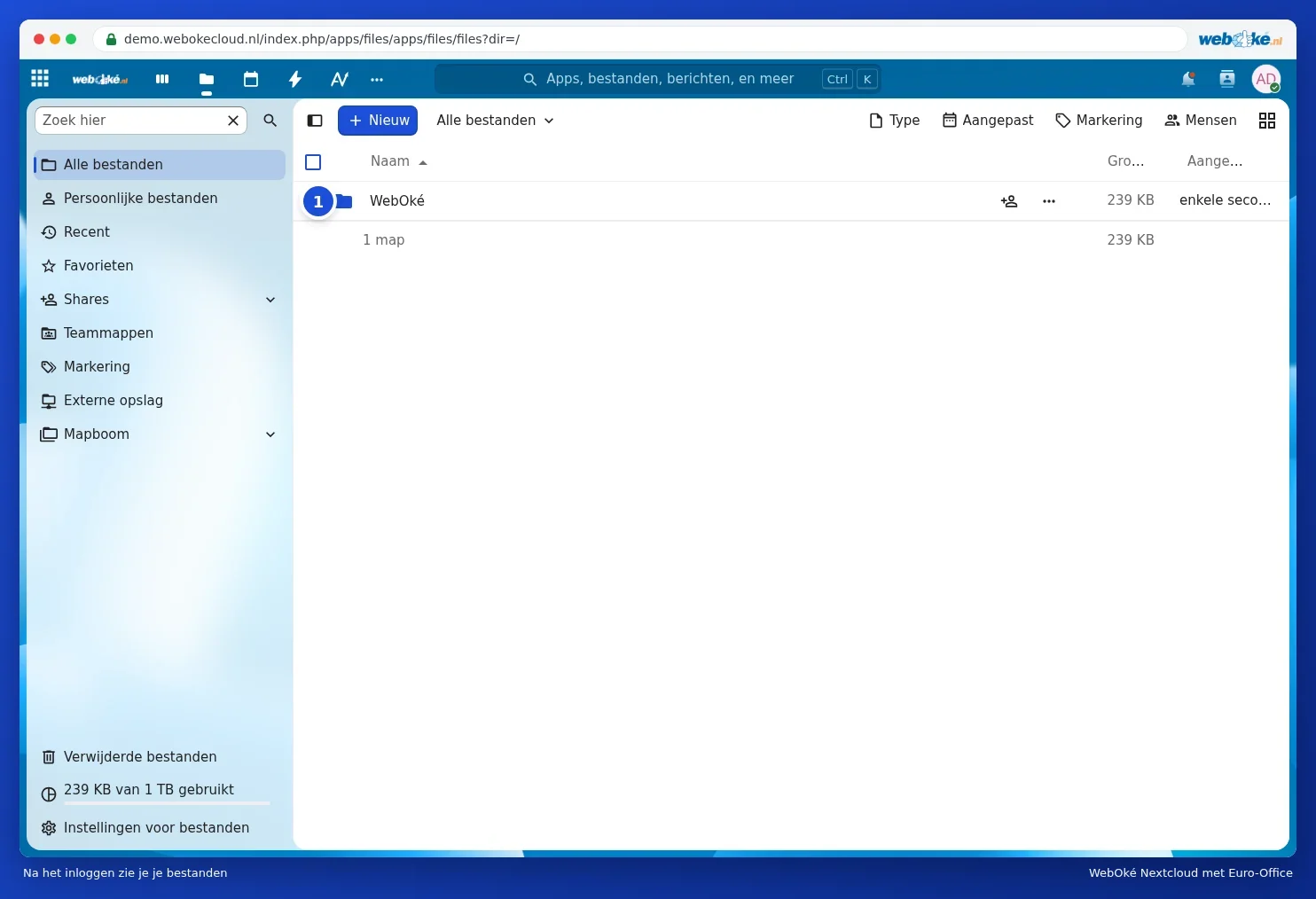
Sus archivos están en su Nextcloud de WebOké. Puede abrirlos de tres maneras. Cuál elija depende de si trabaja en colaboración con otras personas.
| Manera | Edición simultánea | Sin internet |
|---|---|---|
| En el navegador, en Euro-Office | Sí | No |
| En el programa Nextcloud Office, a través de su Nextcloud conectado | Sí | No |
| Desde la carpeta de Nextcloud en su ordenador, en LibreOffice | No | Sí |
En Euro-Office (navegador)
- Inicie sesión en su Nextcloud de WebOké y vaya a Archivos.
- Haga clic en el nombre del archivo. Euro-Office abre el componente adecuado: el procesador de textos para un docx y el editor de hojas de cálculo para un xlsx.
El archivo no se convierte: un docx sigue siendo un docx. Encontrará más información en Abrir un archivo existente de Word, Excel o PowerPoint.
En LibreOffice (en su ordenador)
Para ello necesita la aplicación de sincronización Nextcloud Files, que coloca sus archivos de Nextcloud en una carpeta de su ordenador. Puede consultar cómo instalarla en Instalar Nextcloud Files en Windows.
- Abra la carpeta de Nextcloud en el Explorador o en Finder y haga doble clic en el archivo. ¿Se abre en otro programa? Haga clic con el botón derecho del ratón y elija Abrir con LibreOffice.
- O bien inicie LibreOffice, elija Archivo > Abrir... y vaya a la carpeta de Nextcloud.
- Trabaje en el documento y guárdelo con Archivo > Guardar (Ctrl + S). A continuación, la aplicación coloca el archivo automáticamente en su Nextcloud.
Al guardar un docx, LibreOffice le pregunta qué formato desea mantener. Elija Usar formato Word ... (Use Word ...!) para que siga siendo un docx. Puede consultar el motivo en Docx u odt, xlsx u ods: ¿qué formato de archivo elegir?.
Atención: no abra un documento compartido en LibreOffice mientras un compañero lo edita en el navegador. De lo contrario, obtendrá dos versiones paralelas, una copia en conflicto. Lea Combinar LibreOffice en su ordenador y Euro-Office en la nube antes de combinar ambas.