
Capítulo 3 · 3.4
Hacer que la numeración de páginas empiece en la página 3
En una tesis, un informe anual o un presupuesto, la portada y el índice no llevan número. La numeración empieza en 1 en la página 3. En Word se hace con un salto de sección y "Vincular al anterior". En LibreOffice se utilizan dos estilos de página.
En LibreOffice Writer
La idea: las páginas 1 y 2 reciben un estilo sin pie de página y a partir de la página 3 se utiliza el estilo Predeterminado con número de página.
Paso 1: crear un estilo sin pie de página
- Pulse F11 (o elija Ver > Estilos). En la barra lateral, haga clic en el icono de Estilos de página.
- Haga clic con el botón derecho en Predeterminado y elija Nuevo....
- En la pestaña Generales, escriba en Nombre, por ejemplo, Preliminares y elija también Preliminares en Seguir estilo.
- En la pestaña Pie de página, desmarque Activar pie de página (y, si es necesario, en la pestaña Cabecera desmarque Activar cabecera). Haga clic en Aceptar.
Paso 2: volver a empezar en 1 a partir de la página 3
- ¿Hay ya un salto de página normal entre las páginas 2 y 3? Elimínelo primero; de lo contrario, obtendrá una página en blanco.
- Sitúe el cursor al principio de la primera línea de la página 3.
- Elija Insertar > Más saltos > Salto manual.... Elija Salto de página, en Estilo de página seleccione Predeterminado, marque Cambiar número de página e introduzca 1. Haga clic en Aceptar.
Paso 3: asignar los estilos e insertar el número
- Sitúe el cursor en la página 1 y haga doble clic en Preliminares en la barra lateral. Las páginas 1 y 2 ya no tienen pie de página.
- Sitúe el cursor en la página 3 y elija Insertar > Número de página... (consulte Añadir cabecera, pie de página y números de página). La página 3 recibe el número 1.
Consejo: ¿solo quiere la portada sin número? Entonces es más sencillo: sitúe el cursor en la página 1 y, en la barra lateral, dentro de los estilos de página, haga doble clic en Primera página. Ese estilo solo se aplica a esa página; después se continúa con Predeterminado.
En Euro-Office
- Sitúe el cursor al final de la página 2. Vaya a Diseño, Saltos, Insertar salto de sección, Página siguiente.
- Haga doble clic en el pie de página de la página 3 y desactive Enlazar con el anterior.
- Inserte el número de página, haga clic en Numeración de páginas y elija Empezar en 1.
- Deje vacío el pie de página de las páginas 1 y 2.
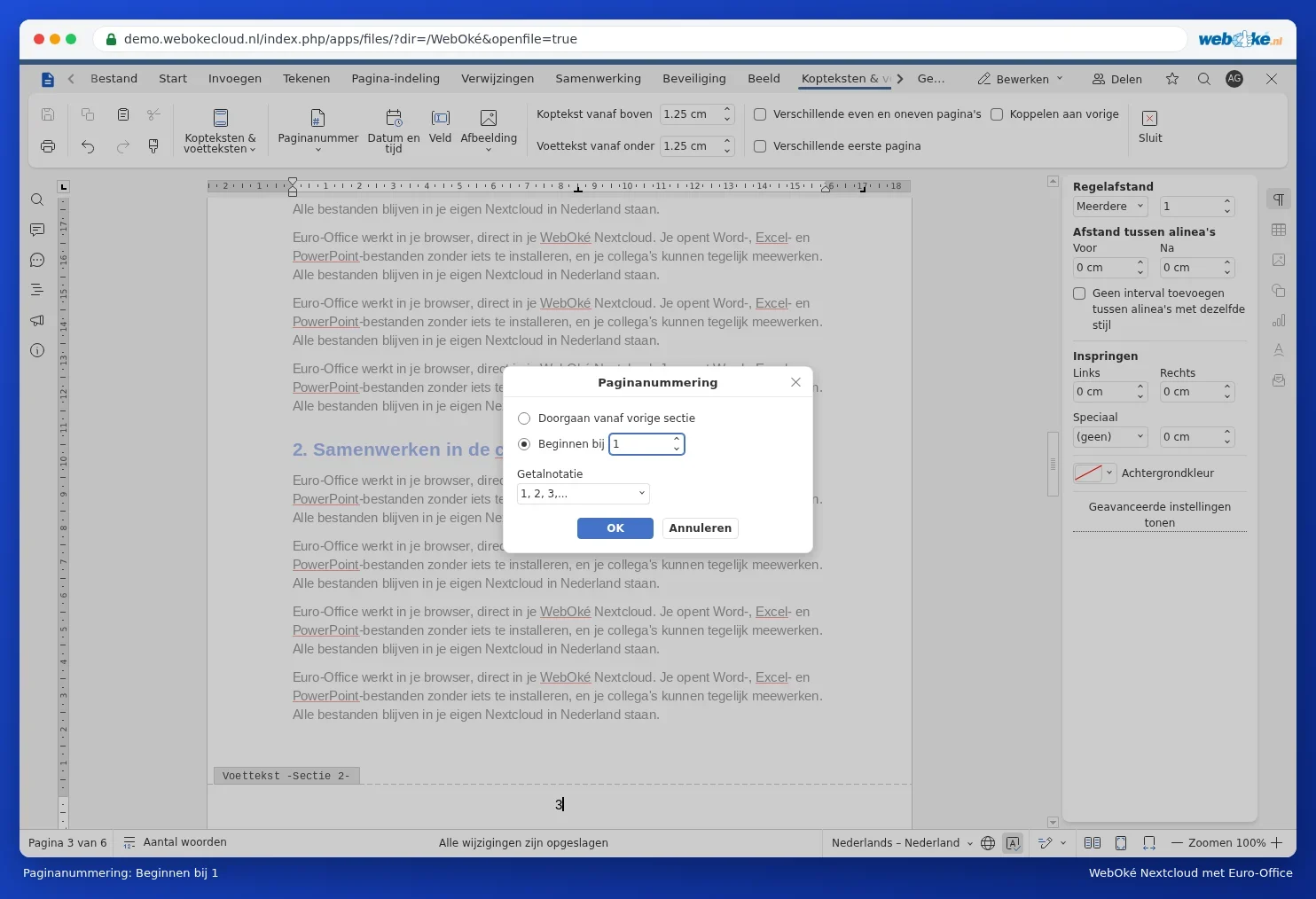
Paso a paso y con capturas de pantalla en Hacer que la numeración de páginas empiece en la página 3. Funciona igual que en Word.