
Capítulo 4 · 4.7
Abrir, dividir y guardar correctamente un archivo CSV
Las exportaciones de su tienda online, su banco o su contabilidad suelen ser archivos CSV. Hay dos quejas que se repiten: todo aparece en una sola columna o aparecen caracteres extraños como ñ en lugar de ñ. A veces también desaparece el cero inicial de un número de teléfono o de un código postal. En LibreOffice puede solucionarlo al abrir el archivo.
En LibreOffice Calc: abrir
- Abra el archivo CSV con Archivo > Abrir.... Se abre la ventana Importación de texto.
- Compruebe en la vista previa de la parte inferior si las letras se ven bien. Si ve caracteres extraños, elija otro en Conjunto de caracteres: Unicode (UTF-8) para la mayoría de las exportaciones modernas, o el conjunto de caracteres de Windows para Europa occidental (Windows-1252) para programas más antiguos.
- En Opciones de separador, elija Separado por y marque el carácter correcto: normalmente Punto y coma en las exportaciones españolas y europeas, Coma en las inglesas.
- Columnas con números de teléfono, códigos postales o códigos con un cero delante: haga clic en el encabezado de la columna en la vista previa y elija Texto en Tipo de columna. Así se conserva el cero.
- Haga clic en Aceptar.
Dividir datos de una sola columna
¿Sigue apareciendo todo en una sola columna o desea dividir un nombre en nombre y apellidos? Seleccione la columna y elija Datos > Texto a columnas.... Elija el separador, por ejemplo Punto y coma o Espacio, y haga clic en Aceptar. Asegúrese de que haya suficientes columnas vacías a la derecha. Dividir por un espacio falla con nombres compuestos o partículas como "de la Fuente"; encontrará una solución con fórmulas en Dividir nombre y apellidos de una sola columna.
Guardar como CSV
- Elija Archivo > Guardar como... y seleccione como tipo de archivo Texto CSV.
- Marque Editar configuración de filtro y haga clic en Guardar. Si LibreOffice le pregunta qué formato desea, elija el botón con Texto CSV.
- Elija el Conjunto de caracteres (a menudo UTF-8) y el Delimitador de campo que espera el otro programa.
Atención: un CSV solo guarda los valores de la hoja actual: sin formato, sin fórmulas y sin las demás hojas. Por eso, guarde también su trabajo como ods o xlsx.
En Euro-Office
Si hace clic en un archivo CSV en su Nextcloud, se abre como texto sin formato. Para convertirlo en una tabla, impórtelo en una hoja de cálculo: pestaña Datos, Obtener datos, y elija el separador y la codificación.
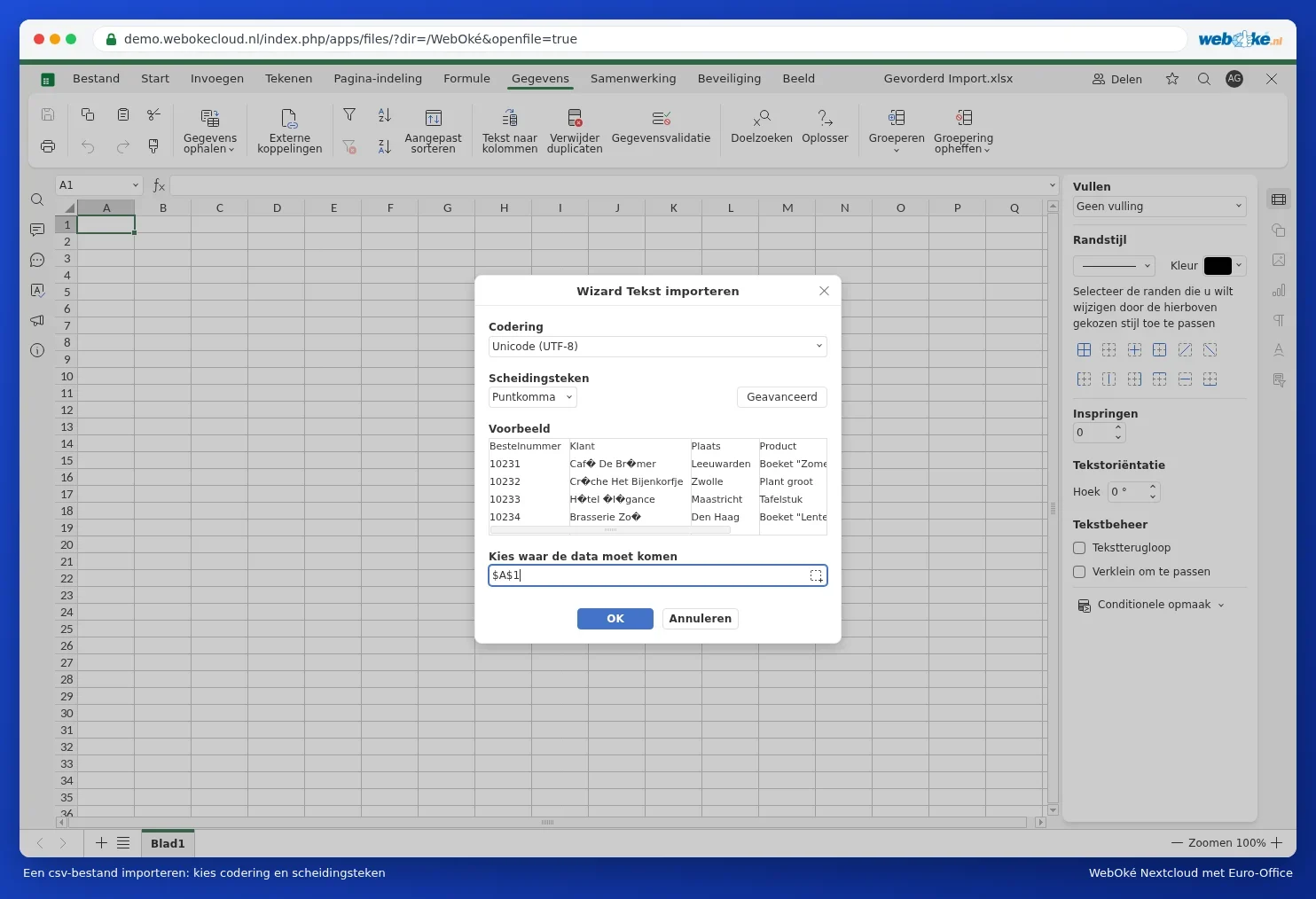
Paso a paso en Abrir correctamente un CSV con punto y coma y caracteres extraños y Importar y exportar archivos CSV.