
Capítulo 3 · 3.1
Poner una sola página en horizontal en un documento vertical, como en Word
Una tabla o una planificación ancha no cabe en una página vertical, pero el resto de su documento debe seguir en vertical. En Word lo consigue con saltos de sección y la orientación. En LibreOffice y Euro-Office también es posible. Solo cambia el camino para llegar.
En LibreOffice Writer
En LibreOffice, el estilo de página determina si una página es vertical u horizontal. Ya existe un estilo Horizontal. Basta con poner un salto de página delante y otro detrás.
- Coloque el cursor al principio del texto que debe ir en la página horizontal.
- Elija Insertar > Más saltos > Salto manual.... Se abre la ventana Insertar salto.
- Elija Salto de página y, en Estilo de página, seleccione el valor Horizontal. Haga clic en Aceptar. A partir de aquí, las páginas son horizontales.
- Coloque el cursor al principio del texto que debe volver a estar en vertical.
- Elija de nuevo Insertar > Más saltos > Salto manual..., elija Salto de página y, en Estilo de página, Predeterminado (o el estilo que utiliza el resto de su documento). Haga clic en Aceptar.
Puede ver qué estilo tiene una página en la parte inferior de la barra de estado.
En LibreOffice 26.8, el mismo menú incluye también Insertar salto de página horizontal. El método anterior funciona en todas las versiones y le permite elegir usted mismo dónde termina la parte horizontal.
Atención: las cabeceras y los pies de página pertenecen a un estilo de página. Si su documento tiene un pie de página con número de página, actívelo también en el estilo Horizontal: en la página horizontal, elija Insertar > Cabecera y pie > Pie de página > Horizontal y vuelva a insertar el número de página (consulte Añadir cabecera, pie de página y números de página). Si la numeración debe ser continua, compruebe que no ha marcado Cambiar número de página en el salto de página.
¿Desea poner todo el documento en horizontal? Elija entonces Formato > Estilo de página..., pestaña Página, y en Orientación seleccione Horizontal.
En Euro-Office
- Coloque el cursor al final de la página anterior a la que debe quedar en horizontal.
- Vaya a la pestaña Diseño, haga clic en Saltos, elija Insertar salto de sección y después Página siguiente.
- Haga clic en Orientación y elija Horizontal.
- Al final de la página horizontal, inserte otro salto de sección Página siguiente y, en la página siguiente, vuelva a poner la Orientación en Vertical.
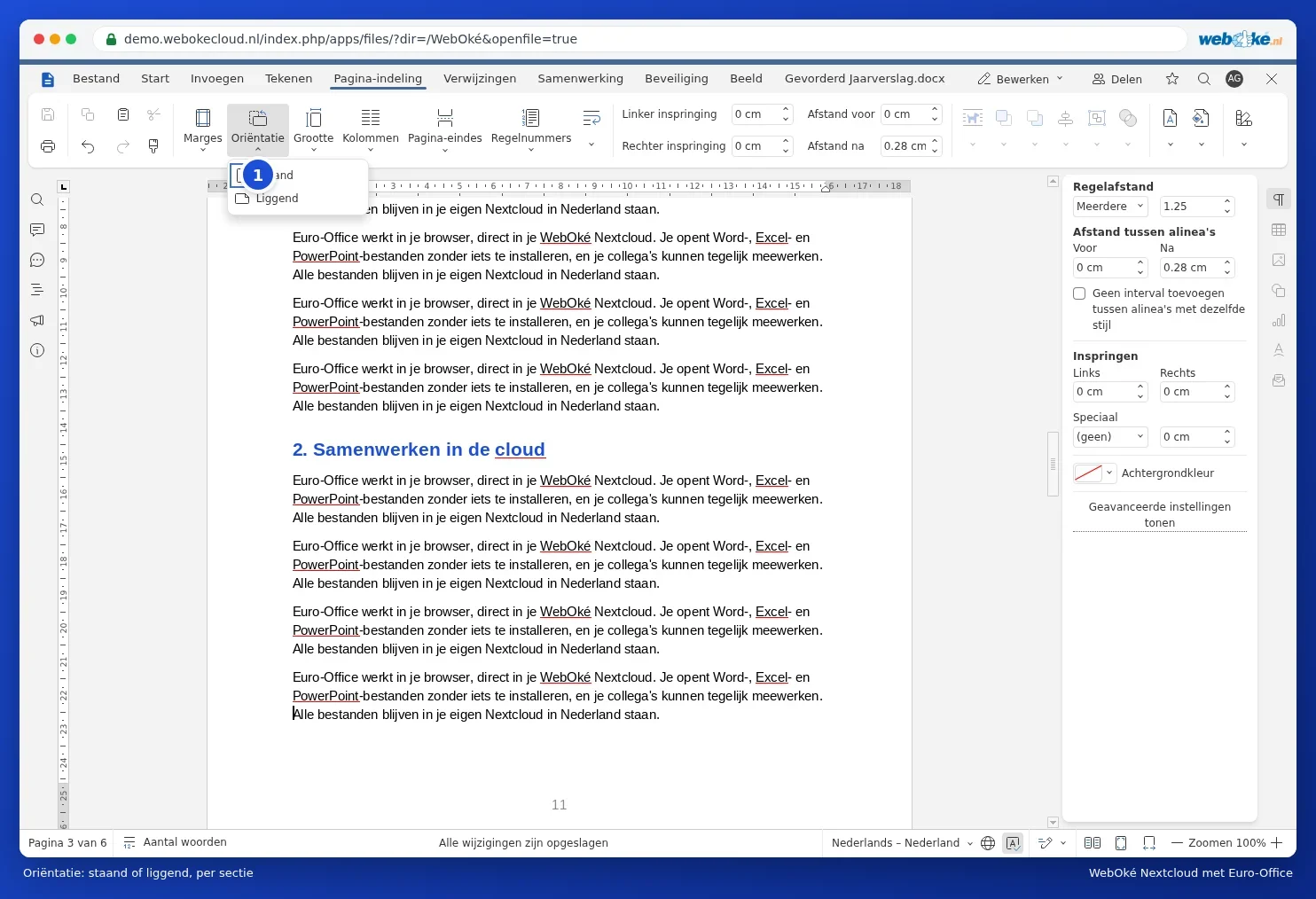
Funciona igual que en Word. Encontrará más información, con los errores más habituales, en Una página en horizontal en un documento vertical. ¿Aparece después una página en blanco? Lea entonces Una página en blanco al final que no desaparece.
Sugerencia: un docx de Word con una sección horizontal sigue en horizontal en LibreOffice y Euro-Office. Y también a la inversa.