
Capítulo 5 · 5.1
Abrir, editar y guardar una presentación de PowerPoint
Un pptx de PowerPoint se abre en LibreOffice Impress y en Euro-Office sin necesidad de convertirlo. Añadir, duplicar, mover y eliminar diapositivas funciona como ya está acostumbrado.
En LibreOffice Impress
Abrir: Archivo > Abrir..., o haga doble clic en el archivo. A la izquierda verá el panel de diapositivas con todas las diapositivas y, en el centro, la diapositiva en la que está trabajando.
| Qué | Cómo se hace |
|---|---|
| Diapositiva nueva | Diapositiva > Diapositiva nueva (Ctrl + M) |
| Duplicar una diapositiva | Seleccione la diapositiva y elija Diapositiva > Duplicar diapositiva |
| Eliminar una diapositiva | Seleccione la diapositiva en el panel de diapositivas y pulse Supr, o elija Diapositiva > Eliminar diapositiva |
| Mover diapositivas | Arrástrelas en el panel de diapositivas, o elija Ver > Clasificador de diapositivas para ver un resumen de todas las diapositivas |
| Ocultar una diapositiva durante la presentación | Diapositiva > Ocultar diapositiva |
| Disposición de una diapositiva (título, contenido, dos columnas) | Diapositiva > Disposiciones |
| Tamaño de la diapositiva, por ejemplo 16:9 | Diapositiva > Propiedades de diapositiva... |
Guardar: con Ctrl + S. Si LibreOffice le pregunta qué formato desea, elija el botón con PowerPoint para que siga siendo un pptx (consulte Docx u odt, xlsx u ods: ¿qué formato de archivo elegir?). Si prefiere odp, elija Archivo > Guardar como....
En Euro-Office
- Haga clic en el pptx en su Nextcloud. Se abrirá el editor de presentaciones.
- Diapositiva nueva: pestaña Inicio, Añadir diapositiva (Ctrl + M).
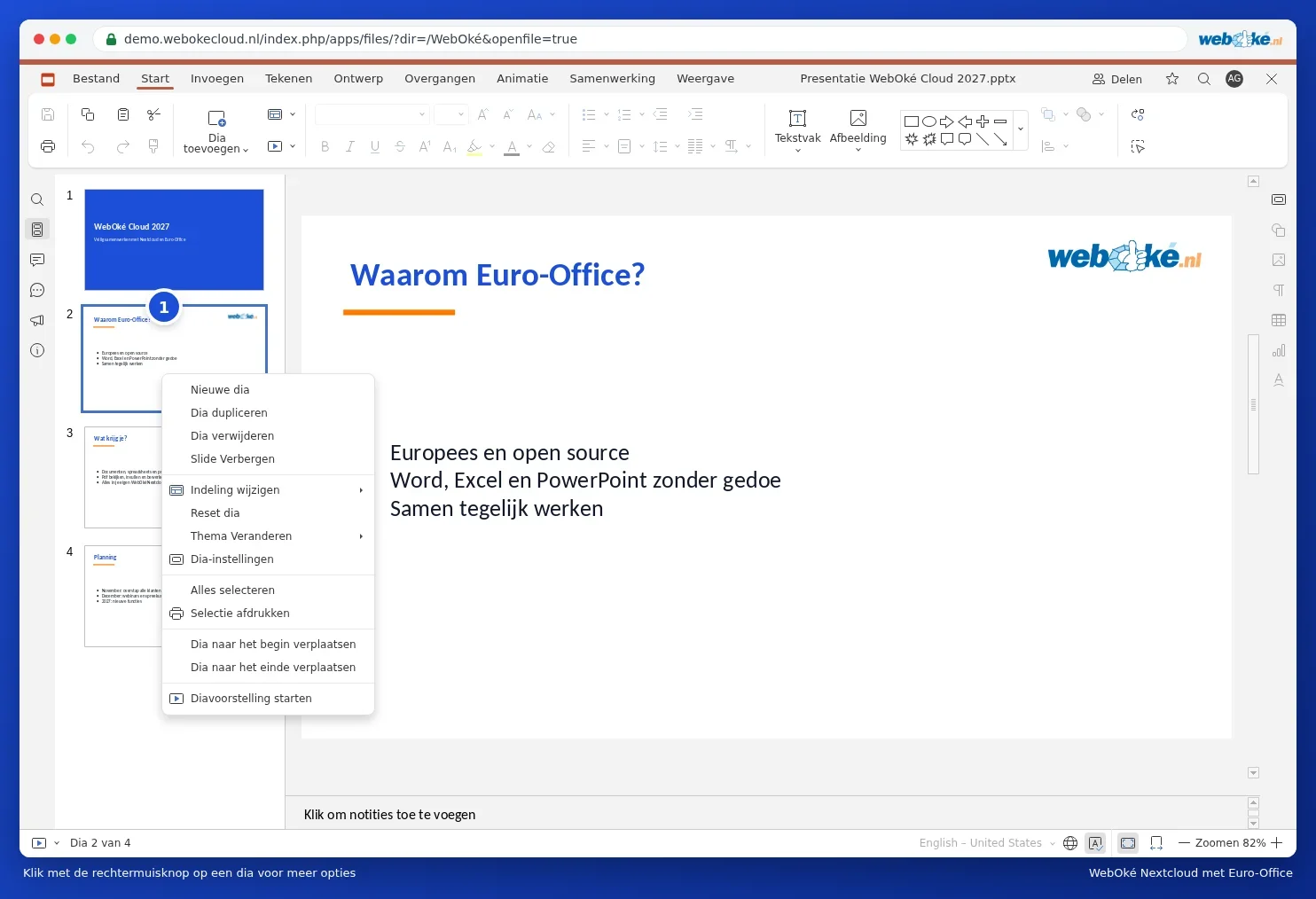
- Duplicar o eliminar: haga clic con el botón derecho en la diapositiva en el panel de diapositivas y elija Duplicar diapositiva o Eliminar diapositiva.
- Euro-Office guarda automáticamente en el formato en el que abrió la presentación.
Encontrará más información en Añadir, mover y eliminar diapositivas y Guardar una presentación como pdf o pptx. Cómo convertir una presentación antigua en 4:3 a pantalla panorámica se explica en Convertir una presentación antigua en 4:3 a pantalla panorámica 16:9.
Consejo: no todas las animaciones, transiciones y vídeos incrustados de PowerPoint funcionan exactamente igual. Reproduzca la presentación una vez antes de utilizarla ante el público.