
Capítulo 3 · 3.2
Crear un índice automático
Un índice automático toma los capítulos y apartados de sus títulos, con los números de página correctos. Requisito: sus títulos deben tener un estilo de título, como Título 1 y Título 2 (consulte Usar estilos en lugar de formato suelto). En Word funciona igual.
En LibreOffice Writer
- Asigne a los títulos de sus capítulos el estilo Título 1 (Ctrl + 1) y a los títulos de sus apartados Título 2 (Ctrl + 2). También los encontrará en el menú Estilos.
- Coloque el cursor en el lugar donde debe ir el índice.
- Elija Insertar > Sumario e índice > Sumario, índice o bibliografía....
- En la pestaña Tipo, elija en Tipo la opción Sumario. Si es necesario, cambie el título y elija en Evaluar hasta el nivel (Evaluate up to level) cuántos niveles de título debe incluir. A la derecha verá una vista previa.
- Haga clic en Aceptar.
Actualizar tras realizar cambios: haga clic con el botón derecho del ratón en el índice y elija Actualizar índice, o elija Herramientas > Actualizar > Índices y sumarios. LibreOffice no actualiza el índice automáticamente, igual que Word.
Mantenga pulsada la tecla Ctrl y haga clic en una línea del índice para saltar a ese capítulo.
En Euro-Office
- Asigne a sus títulos el estilo Título 1, Título 2, etc.
- Coloque el cursor en el lugar adecuado, vaya a la pestaña Referencias y haga clic en Tabla de contenidos. Elija un formato.
- Tras realizar cambios, haga clic en Actualizar la tabla.
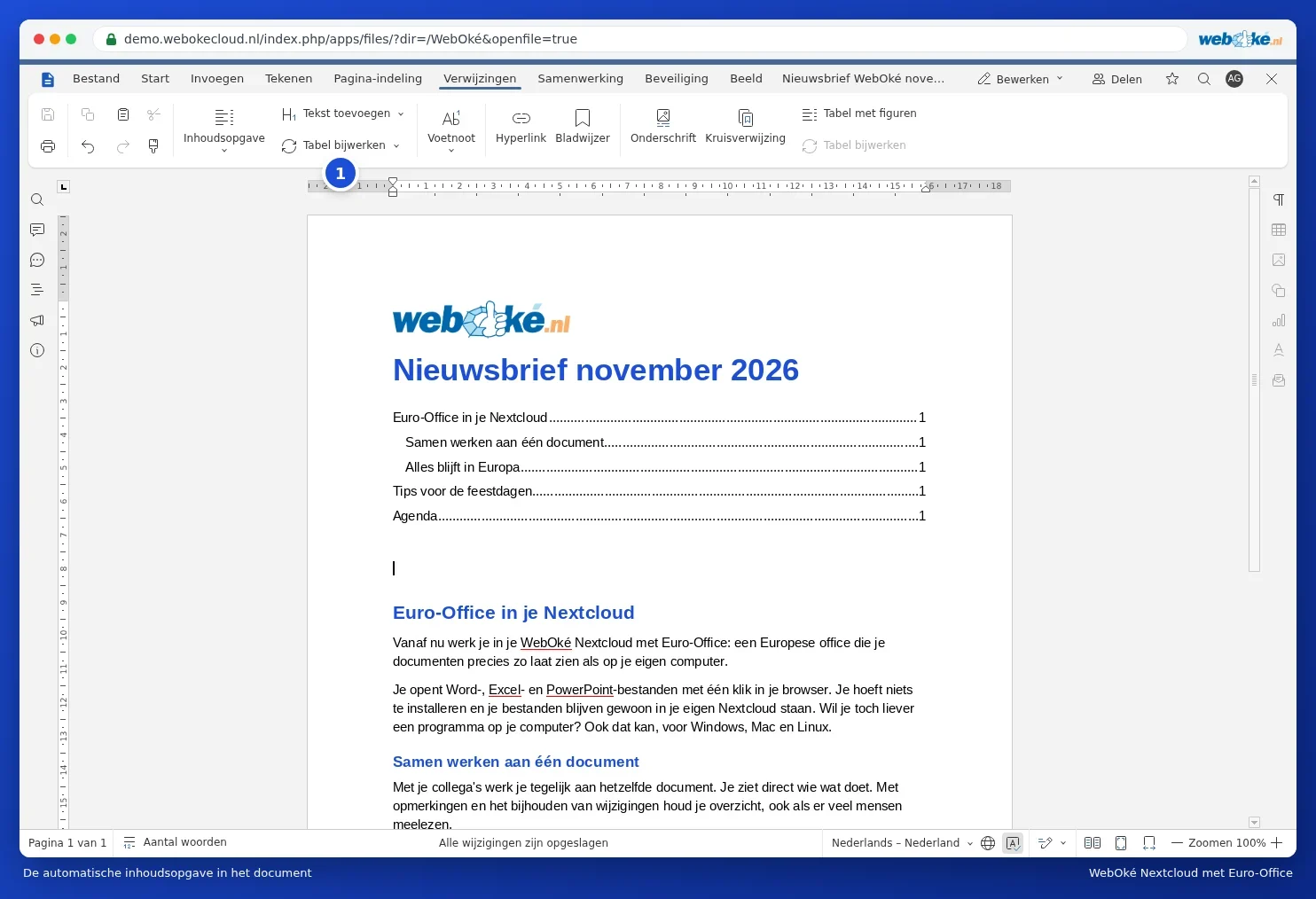
Más información en Crear un índice automático.
Consejo: un índice creado en Word sigue siendo un índice real en LibreOffice y Euro-Office. Actualícelo una vez después de abrir el documento; así los números de página serán correctos aunque la fuente se distribuya de forma algo distinta.