
Parte 3 · 3.2
Nextcloud: Redis server went away
El mensaje Redis server went away significa que un programa ha perdido la conexión con Redis. Redis es una memoria rápida que Nextcloud y los sitios web utilizan para guardar datos de forma temporal. Lo que debe hacer depende de dónde vea el mensaje.
En su Nextcloud de WebOké
Puede verlo, por ejemplo, cuando no se puede guardar una cita y aparece Error al guardar el evento, cuando la app de calendario de su teléfono devuelve un HTTP 500 y cuando en los detalles del error figura Redis server went away.
En un Nextcloud de WebOké, nosotros gestionamos el servidor y, por tanto, también Redis. Usted no puede solucionarlo por su cuenta. Tampoco se debe a su teléfono ni a la app que utiliza: si ve el mismo error en el navegador, el problema está en el servidor. También puede deberse a un error en una app de Nextcloud.
- Consulte en Incidencias y mantenimiento si hay algún problema.
- Vuelva a intentarlo en el navegador al cabo de unos minutos.
- ¿El error persiste? Póngase en contacto con nosotros (vea más abajo).
En su propio sitio web (WordPress)
Si su sitio web utiliza Redis, por ejemplo como caché de objetos en el plugin LiteSpeed Cache, el mensaje puede aparecer en su registro de errores o en su sitio. En nuestros servidores, Redis funciona por usuario de DirectAdmin, sin puerto y sin contraseña. Está disponible en Power Webhost Three, Power Webhost Four y Revendedor; WebHost One y Two no incluyen Redis.
- Abra Redis en DirectAdmin. Si indica que Redis está desactivado, haga clic en ACTIVAR (1).
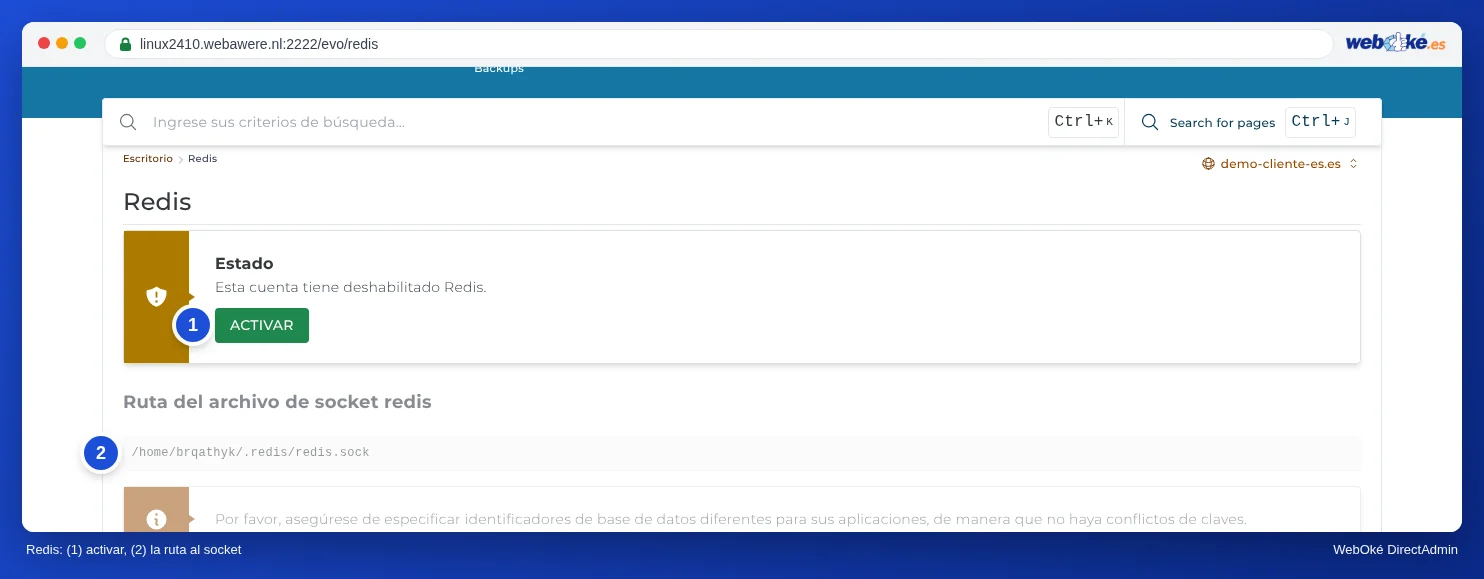
Redis: (1) activar, (2) la ruta al socket - Copie la Ruta del archivo de socket redis (2), por ejemplo /home/gebruikersnaam/.redis/redis.sock.
- En LiteSpeed Cache, vaya a Cache, pestaña Object, método Redis, e introduzca como host esa ruta del socket, como puerto 0, y deje vacíos el nombre de usuario y la contraseña.
- ¿El sitio ya no funciona y no consigue resolverlo? Desactive la caché de objetos en el plugin. Así su sitio funcionará sin Redis.
¿Cuándo debe ponerse en contacto con nosotros?
Con un Nextcloud de WebOké, siempre que el error persista. Con su sitio web, cuando Redis esté activado, la ruta del socket sea correcta y el mensaje siga apareciendo.
Pregunte primero al asistente de IA en Mi WebOké, o cree un ticket a través de Centro de soporte y después Enviar un ticket. Incluya:
- dónde ve el mensaje (Nextcloud en el navegador, la app de calendario o su sitio web)
- la hora en que se produjo el fallo
- la dirección de su Nextcloud o sitio web
- una captura de pantalla del mensaje
No envíe nunca su contraseña.