
Parte 2 · 2.1
500 Internal Server Error o un error crítico
¿Ve en su sitio web una pantalla en blanco, 500 Internal Server Error, HTTP ERROR 500 o, en WordPress, Ha habido un error crítico en esta web? Entonces el código de su sitio web se ha bloqueado. Normalmente, el servidor en sí funciona sin problemas.
Las causas en nuestros servidores, de más a menos frecuentes
- Un plugin, un tema o el propio WordPress tras una actualización.
- La versión de PHP no es compatible con su sitio web, por ejemplo, tras un cambio de versión de PHP.
- Un error en .htaccess, como una línea que dejó un plugin de seguridad.
- Memoria insuficiente para PHP: en el registro de errores aparece Allowed memory size ... exhausted.
- Permisos de archivo incorrectos: las carpetas deben tener 755 y los archivos 644.
- El almacenamiento de su plan está lleno.
Cómo solucionarlo
- ¿Qué acaba de cambiar? ¿Una actualización, otra versión de PHP, una modificación en .htaccess? Deshaga exactamente ese cambio. Suele ser la solución más rápida.
- Consulte el registro de errores. En DirectAdmin, abra Información y archivos y, a continuación, Resumen del sitio / Estadísticas / Registros, elija su dominio y abra el registro de errores. Las últimas líneas son las más recientes. Si aparece PHP Fatal error con una ruta a wp-content/plugins/nombre-del-plugin, sabrá qué plugin lo causa.
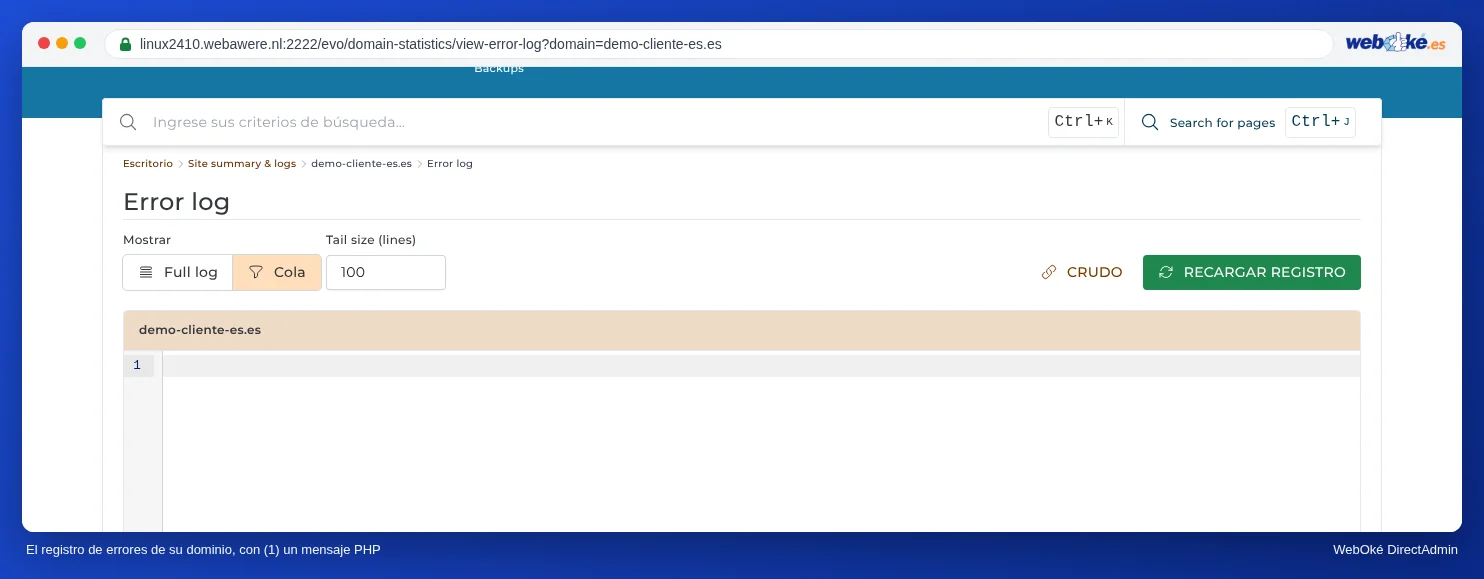
El registro de errores de su dominio - WordPress tras una actualización: busque en su buzón un correo de WordPress con un enlace al modo de recuperación. ¿No ha recibido ningún correo? En el Administrador de archivos, cambie el nombre de la carpeta wp-content/plugins a plugins-desactivados. Si el sitio vuelve a funcionar, restablezca el nombre original de la carpeta y active los plugins uno a uno hasta que reaparezca el error.
- ¿Acaba de cambiar la versión de PHP? Vuelva a la anterior en Select PHP version (consulte Cambiar la versión y la configuración de PHP (y qué hacer ante errores tras una actualización)).
- Pruebe .htaccess: cambie el nombre de .htaccess en public_html a .htaccess-antiguo. Si el error desaparece, el problema está en ese archivo.
- ¿Ayer todavía funcionaba? Restaure una copia de seguridad con WebOké Backups en Mi WebOké, o con Installatron si este creó una copia de seguridad antes de la actualización.
¿Cuándo debe ponerse en contacto con nosotros?
¿No encuentra ninguna causa en el registro de errores o el error vuelve a aparecer tras restaurar una copia de seguridad? Entonces póngase en contacto con nosotros.
Pregunte primero al asistente de IA en Mi WebOké, o cree un ticket a través de Centro de soporte y, a continuación, Enviar un ticket. Incluya:
- la dirección completa de la página donde se produce el error
- la hora a la que se produjo el error
- lo que estaba haciendo en ese momento, por ejemplo, guardar, subir archivos o iniciar sesión
- una captura de pantalla del mensaje
- las líneas del registro de errores de esa hora
No envíe nunca su contraseña.
Explicación detallada con todos los pasos: Error 500 o "error crítico" en su sitio web (también tras una actualización de WordPress) y Mi sitio web aparece en blanco o muestra un error 500.