
Mi sitio web no está disponible: guía paso a paso
¿Su sitio web no funciona? Siga estos pasos de arriba abajo. En cada paso verá cómo comprobar si el problema está ahí y dónde encontrar la solución.
1. ¿Hay alguna incidencia por nuestra parte?
Consulte nuestra página de estado. Si aparece una incidencia o un mantenimiento, ya estamos trabajando en ello y usted no tiene que hacer nada. Consulte Incidencias y mantenimiento: la página de estado.
2. ¿Solo le falla a usted?
Pruebe su sitio en el móvil a través de 4G o 5G, con el wifi desactivado. Si allí sí funciona, es posible que el firewall de nuestro servidor esté bloqueando la dirección IP de su red, por ejemplo tras demasiados intentos fallidos de inicio de sesión. En Mi WebOké, vaya a Centro de soporte › ¿Estoy bloqueado? y desbloquee usted mismo su dirección. Consulte ¿Estoy bloqueado? Su dirección IP y nuestro firewall.
3. ¿Apunta su dominio al servidor correcto?
En Mi WebOké, abra su dominio en Mis dominios y revise la tarjeta Salud del dominio / correo electrónico, o utilice la herramienta gratuita Salud del dominio. Verá al instante si el registro, los nameservers, el registro A y el certificado están en orden. Para algunos problemas aparece un botón para solucionarlos directamente.
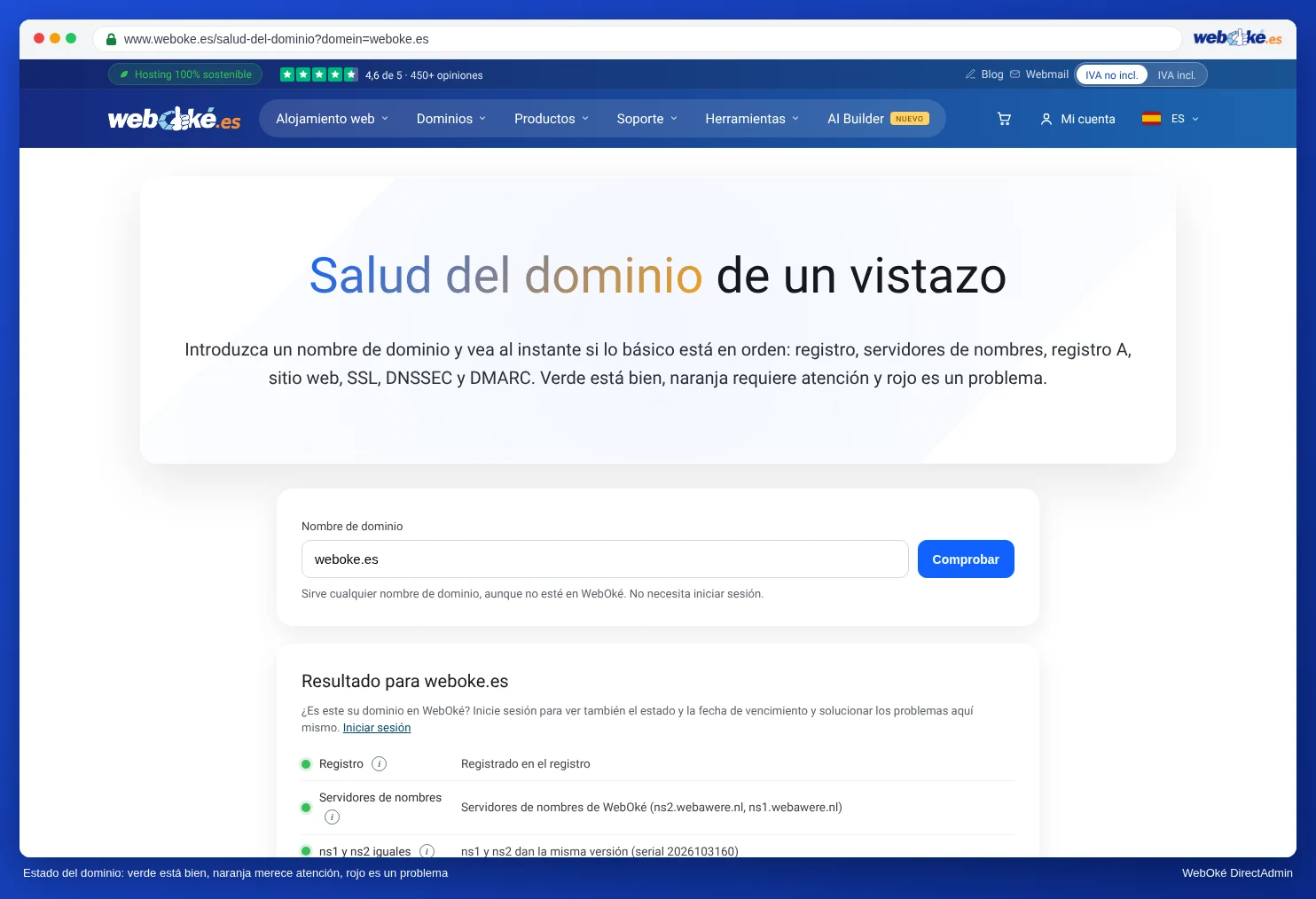
¿Acaba de realizar algún cambio o de trasladar su dominio? Lea entonces El sitio web o el correo electrónico no funciona tras un traslado o un cambio de DNS.
4. ¿Ve el mensaje "temporalmente no disponible"?
En ese caso, su paquete está suspendido, normalmente por una factura pendiente. Consulte Mis facturas y pague lo que esté pendiente. Una vez pagadas todas sus facturas vencidas, su paquete se reactivará automáticamente. Consulte Sitio web fuera de línea con el mensaje "temporalmente no disponible por trabajos de mantenimiento".
5. ¿Recibe un aviso sobre el certificado?
¿Su navegador indica que la conexión no es segura, o ve un certificado con otro nombre? Entonces su dominio aún no tiene un certificado SSL válido. Consulte Activar el certificado SSL. Si su sitio sigue redirigiendo en bucle, lea Redirigir obligatoriamente a los visitantes a https.
6. ¿Recibe un mensaje de error o una pantalla en blanco?
- Error 500 o una pantalla en blanco: algo falla en su sitio web, a menudo en .htaccess o en un plugin. Consulte Error 500 o "error crítico" en su sitio web.
- Error 503 o Resource Limit Is Reached: su sitio web consume más de lo que admite su paquete. Consulte Resource limit reached / 503 / PHP X-Ray.
- Una página predeterminada de WebOké o una página vacía tras subir los archivos: consulte Mi sitio web no funciona tras subirlo o trasladarlo.
7. ¿Sigue viendo la página antigua o una página rota?
Es posible que su navegador recuerde una versión antigua. Recargue la página con Ctrl+Shift+R (Mac: Cmd+Shift+R) o abra su sitio en una ventana privada.