
Error 500 o «error crítico» en su sitio web (también tras una actualización de WordPress)
¿Ve una pantalla en blanco, un 500 Internal Server Error o, en WordPress, el mensaje Ha habido un error crítico en esta web? Entonces el código de su sitio web se ha bloqueado. Normalmente el servidor sigue funcionando sin problemas. Con los pasos siguientes, en la mayoría de los casos podrá encontrar usted mismo la causa.
Primero: ¿qué acaba de cambiar?
Un error 500 casi nunca aparece de la nada. ¿Acaba de actualizar un plugin, un tema o WordPress, ha cambiado la versión de PHP o ha modificado algo en .htaccess? En ese caso, deshaga primero exactamente ese cambio. Suele ser la solución más rápida.
Consulte el registro de errores
El registro de errores le indica qué archivo y qué línea provocan el error. Inicie sesión en DirectAdmin y abra Información del sistema y archivos › Resumen del sitio y registros. Elija su dominio y abra el registro de errores. Las últimas líneas son las más recientes. Si aparece, por ejemplo, PHP Fatal error con una ruta a wp-content/plugins/nombre-del-plugin, ya sabe qué plugin es el culpable.
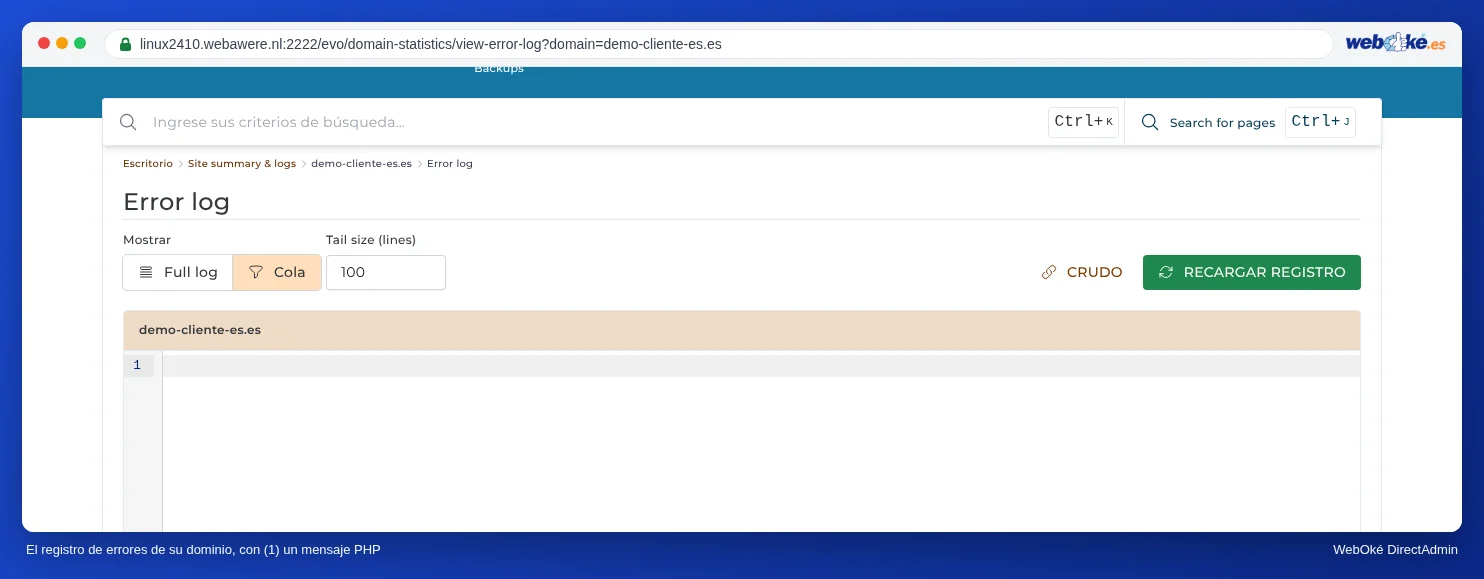
¿No hay nada útil en el registro de errores? Active temporalmente el registro de WordPress
WordPress puede escribir sus propios errores en un archivo de registro. Abra wp-config.php en public_html (haga antes una copia) y añada estas líneas encima de la línea /* That's all, stop editing! */. Si ya existe una línea con WP_DEBUG, modifíquela en lugar de añadirla otra vez.
define( 'WP_DEBUG', true );
define( 'WP_DEBUG_LOG', true );
define( 'WP_DEBUG_DISPLAY', false );
@ini_set( 'display_errors', 0 );
Vuelva a cargar la página con el error. WordPress escribe ahora los mensajes en wp-content/debug.log, sin mostrarlos a sus visitantes. Esto último es importante: los mensajes de error en pantalla revelan rutas y otros datos.
debug.log se encuentra en una carpeta que su sitio web ofrece públicamente. Cualquiera que conozca la dirección puede leerlo. Por eso, vuelva a poner WP_DEBUG en false en cuanto haya encontrado la causa y elimine debug.log. Si desea mantener el registro durante más tiempo, indique en WP_DEBUG_LOG una ruta fuera de public_html en lugar de true, por ejemplo '/home/usuario/domains/sudominio.com/wp-debug.log'.WordPress: error crítico tras una actualización
Tras actualizar un plugin, un tema o el propio WordPress, esta es con diferencia la causa más habitual. Si ya no puede acceder a la administración de WordPress, proceda así:
- Revise su buzón de correo. Ante un error crítico, WordPress suele enviar un correo a la dirección del administrador con un enlace al modo de recuperación. Con él puede iniciar sesión mientras el plugin o el tema defectuoso está desactivado temporalmente, y así desactivarlo o revertirlo usted mismo.
- ¿No ha recibido ningún correo? Desactive los plugins a través de DirectAdmin. Abra Administrador de archivos y vaya a
domains/sudominio.com/public_html/wp-content. Cambie el nombre de la carpetaplugins, por ejemplo, aplugins-desactivados. WordPress desactivará entonces todos los plugins. - ¿Su sitio vuelve a funcionar? Devuelva a la carpeta el nombre
pluginsy active los plugins en WordPress uno por uno hasta que vuelva a aparecer el error. Así sabrá cuál es. Si ya lo sabe por el registro de errores, cambie solo el nombre de la carpeta de ese plugin. - ¿El problema es el tema? En ese caso, cambie el nombre de la carpeta de su tema activo en
wp-content/themes. WordPress recurrirá a un tema predeterminado, si todavía está instalado. - ¿Acaba de cambiar la versión de PHP? Restablézcala en Select PHP version. Consulte Cambiar la versión y la configuración de PHP.
Volver a una versión que funcione
¿No consigue resolverlo y ayer el sitio todavía funcionaba? Entonces restaure una copia de seguridad.
- WebOké Backups: en Mi WebOké elija un momento anterior al error y restaure solo la carpeta de su sitio web y, si es necesario, la base de datos. Consulte WebOké Backups: ver, restaurar o descargar una copia de seguridad.
- Installatron: si Installatron creó una copia de seguridad antes de la actualización, puede restaurarla en Mis copias de seguridad. Consulte Crear y restaurar copias de seguridad en Installatron.
Compruebe su .htaccess
Una sola línea incorrecta en .htaccess provoca de inmediato un error 500 en todo el sitio. Un ejemplo conocido es una línea que dejó un plugin de seguridad, como php_value auto_prepend_file con una ruta a un archivo que ya no existe.
- En DirectAdmin, abra Información del sistema y archivos › Administrador de archivos.
- Vaya a
domains/sudominio.com/public_html. ¿No ve el archivo .htaccess? Los archivos que empiezan por un punto están ocultos. Active la opción de mostrar archivos ocultos en el Administrador de archivos. - Cambie el nombre de
.htaccess, por ejemplo, a.htaccess-antiguo. - Vuelva a cargar su sitio web. Si el error desaparece, el problema está en el .htaccess. Elimine la línea incorrecta y devuelva al archivo su nombre original.
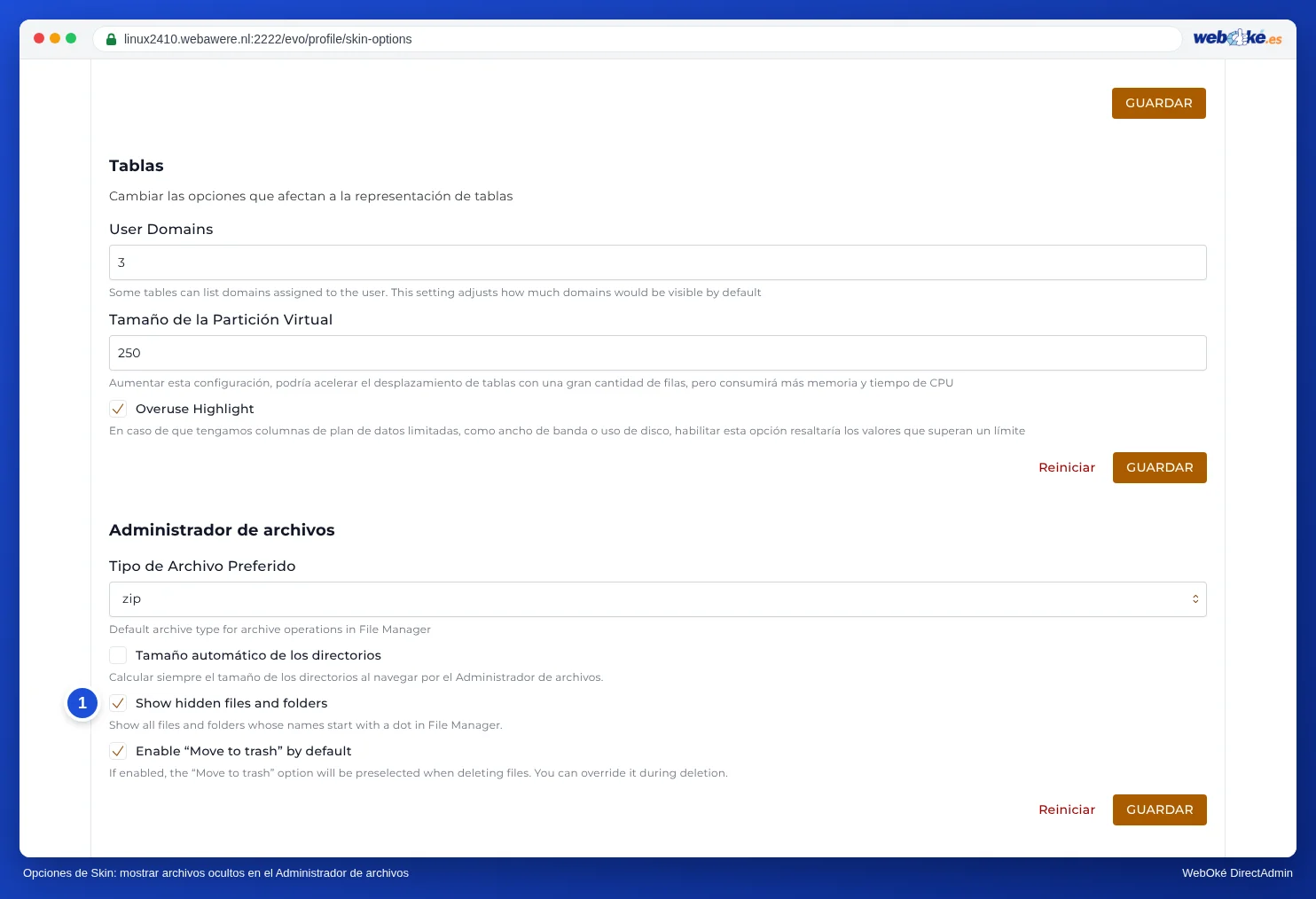
Otras causas
- Memoria insuficiente: si en el registro de errores aparece
Allowed memory size ... exhausted, aumentememory_limiten Select PHP version. - Permisos de archivo incorrectos: las carpetas deben tener 755 y los archivos 644. No ponga nunca nada en 777: no soluciona nada y hace que su sitio sea vulnerable.
- Almacenamiento lleno: si su paquete está lleno, su sitio web ya no puede escribir nada. Consulte el panel de DirectAdmin en Espacio en disco.
Con Salud del dominio puede ver de un vistazo si su dominio, el sitio web y el certificado SSL están en orden.
Consulte también en el manual de DirectAdmin: Mostrar y editar archivos ocultos como .htaccess y Resumen del sitio y registros: el registro de errores y el registro de accesos.
Explicación detallada con capturas de pantalla: Mi sitio web está en blanco o muestra un error 500 en el manual de DirectAdmin.
¿Quiere aprender más? Siga el curso gratuito de WordPress, lección 5.4 Menos es más: limpiar y resolver conflictos o lección 7.2 Mantener las actualizaciones al día.