
Capítulo 11 · 11.1
La carpeta de spam y cómo recuperar el correo legítimo
Nuestros servidores de correo bloquean gran parte del spam. Lo que aun así llega lo revisa el filtro antispam (SpamAssassin). El correo que el filtro considera spam va a la carpeta SPAM. El nivel de exigencia del filtro y lo que ocurre con el spam se configuran en DirectAdmin. Consulte Spam: así lo frena WebOké y así puede entrenar y probar el filtro antispam.
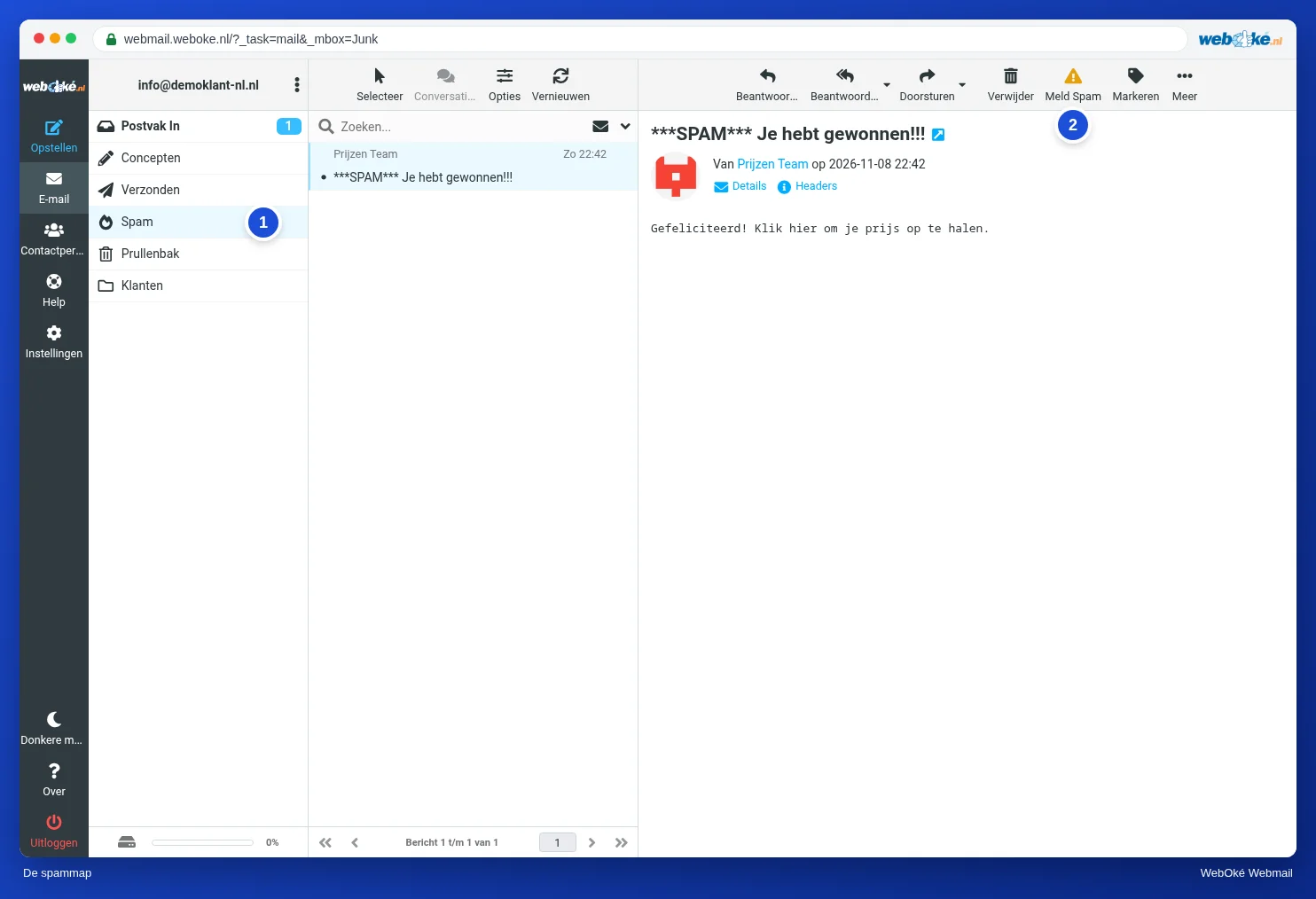
Ver la carpeta de spam
Haga clic en SPAM (1) en la lista de carpetas. Revísela de vez en cuando: a veces acaba en ella un mensaje legítimo. Un mensaje de la carpeta de spam suele reconocerse por una palabra como SPAM en el asunto.
Un mensaje legítimo en el spam
- Haga clic en el mensaje de la carpeta de spam.
- Arrástrelo a Entrada, o elija Más, Mover a... y después Entrada.
El filtro antispam aprende de lo que usted hace. Si mueve el spam de su Entrada a la carpeta SPAM (con Denunciar spam se hace automáticamente, consulte Denunciar spam con Denunciar spam) y el correo legítimo de la carpeta SPAM de vuelta a su Entrada, el filtro reconocerá ambos cada vez mejor. Esto solo funciona con la carpeta SPAM, no con una carpeta que haya creado usted. Consulte Spam: así lo frena WebOké y así puede entrenar y probar el filtro antispam.
Consejo: añada el remitente de un mensaje legítimo a su libreta de direcciones. Así lo reconocerá enseguida la próxima vez.
Vaciar la carpeta de spam
El spam cuenta para el espacio de almacenamiento de su buzón. Haga clic en la carpeta SPAM, después en los tres puntos junto a su dirección de correo electrónico, encima de las carpetas, y elija Vaciar.
¿No ve la carpeta SPAM?
La carpeta SPAM aparece siempre en su lista de carpetas. Si aun así no la ve, compruebe en Configuración, Carpetas si el interruptor está activado (consulte Crear y administrar carpetas). Si nunca llega spam a ella, es posible que el filtro antispam esté configurado para dejar el spam en su Entrada o para eliminarlo directamente. Esto se configura en Spamassassin, en DirectAdmin. Consulte Configuración SpamAssassin.
Consejo: en el servidor, la carpeta de spam se llama Junk. Su programa de correo muestra esa misma carpeta como No deseado, Correo no deseado o Spam. Encontrará más información en el artículo sobre las carpetas de su buzón.