
¿Cuánto tarda un cambio de nameserver o de DNS, y qué hacer si no lo ve?
Un cambio en sus nameservers o registros DNS se aplica de inmediato en nuestros sistemas, pero tarda un tiempo en ser visible para todo el mundo en internet. Aquí puede consultar cuánto suele tardar y qué debe comprobar si su cambio sigue sin verse pasado ese tiempo.
Cambiar los nameservers
Un dominio siempre tiene asignados al menos dos nameservers; en nuestro caso, ns1.webawere.nl y ns2.webawere.nl. Puede cambiarlos usted mismo en Mi WebOké: vaya a Mis dominios, haga clic en el dominio y cámbielos en la tarjeta Nameservers. El cambio se envía directamente al registro. Aun así, normalmente pasan algunas horas hasta que todo el mundo lo ve; cuente con un máximo de 24 horas. Esto se debe a que los proveedores de internet conservan los datos antiguos durante un tiempo (caché). Por eso, una persona puede ver ya el cambio y otra todavía no.
Cambiar registros DNS
Un cambio en un registro DNS, como un registro A o MX, también se aplica de inmediato. En nuestros sistemas, los registros tienen por defecto un TTL de una hora, por lo que el cambio suele ser visible en todas partes en menos de una hora. Su propio ordenador también guarda los datos DNS durante un tiempo: si acaba de visitar el sitio, es posible que en su caso tarde más.
¿El cambio aún no es visible?
¿Sigue sin ver su cambio después de unas horas? Revise entonces estos puntos.
- ¿Qué nameservers utiliza su dominio? Consulte en Mi WebOké, en Mis dominios, la pestaña DNS, en la parte superior, junto a Nameservers. ¿No aparecen ns1.webawere.nl y ns2.webawere.nl, sino, por ejemplo, los de Cloudflare? En ese caso, es ese proveedor quien gestiona el DNS y un cambio en nuestros sistemas no tiene ningún efecto. Modifique entonces el registro allí. Consulte Usar nameservers propios o externos para su dominio.
- ¿Ha hecho el cambio en el lugar correcto? Para un dominio en WebOké, los registros se modifican en la pestaña DNS de Mi WebOké o en Administración de DNS en DirectAdmin. En ambos casos se trata de los mismos registros. Consulte Gestionar registros DNS en Mi WebOké.
- Revise el registro en busca de errores tipográficos. Preste especial atención al nombre (www o @) y al punto final. Si apunta a un nombre completo, como en un registro CNAME o MX, añada un punto al final:
mail.jouwdomein.nl.. Sin el punto, el sistema añade de nuevo su nombre de dominio al final. - Compruébelo en línea. Con Salud del dominio verá al instante hacia dónde apunta su dominio, si el sitio web y el certificado SSL están en orden y cómo están configurados sus registros de correo. Una consulta DNS en línea (como en El sitio web o el correo no funciona tras un traslado o un cambio de DNS) muestra lo que ve el resto de internet.
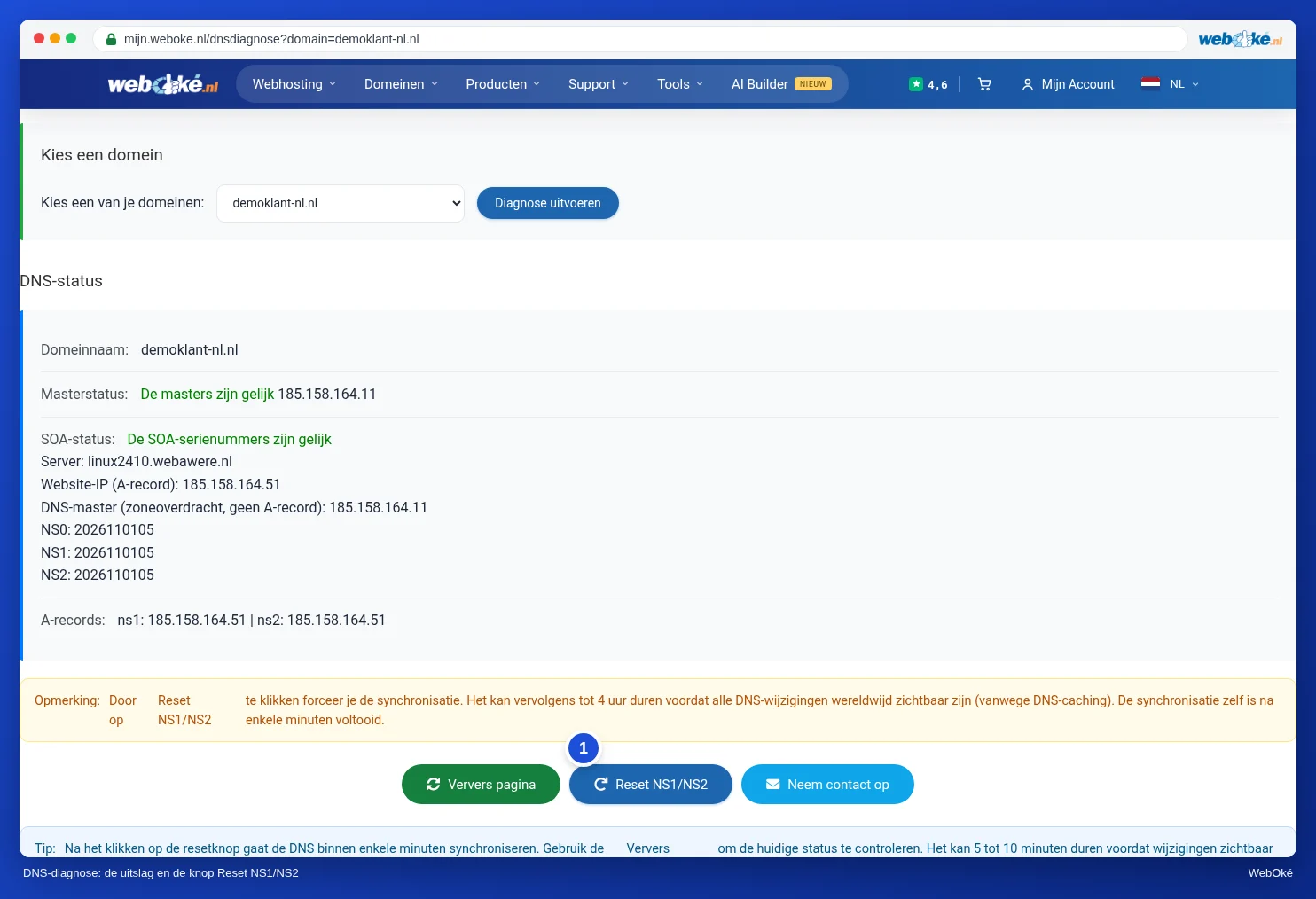
- Utilice el diagnóstico DNS. Inicie sesión en Mi WebOké y abra el Diagnóstico DNS. También lo encontrará en Todas las funciones › Herramientas. Elija su dominio y haga clic en Ejecutar diagnóstico. Verá si nuestros nameservers tienen los mismos datos que el servidor de su plan. Si no coinciden, haga clic en Reset NS1/NS2. Al cabo de unos minutos volverán a coincidir.
- Vacíe su propia caché. ¿La comprobación en línea ya muestra los datos nuevos, pero usted todavía no los ve? Entonces su ordenador o navegador recuerda los antiguos. Pruebe con una ventana privada o con su teléfono a través de 4G o 5G. En Windows puede vaciar la caché con el comando
ipconfig /flushdns(en el Símbolo del sistema). Reiniciar el ordenador o el router también ayuda.
¿Sigue sin funcionar después de esto? Póngase en contacto con nosotros e indique de qué dominio y de qué registro se trata.
Explicación detallada con capturas de pantalla: Cambiar los nameservers y Gestionar DNS: añadir, modificar y eliminar registros en el manual de WebOké, y Mi dominio aún no funciona tras un traslado o un cambio en el manual de DirectAdmin.