
Utilizar servidores de nombres propios o externos (como Cloudflare) para su dominio
¿Desea gestionar usted mismo el DNS de su dominio, o que lo gestione otra entidad como Cloudflare? En ese caso, configure otros nameservers en su dominio. Para ello no necesita un paquete aparte. En este artículo le explicamos cómo hacerlo y qué registros necesita para que su sitio web y su correo electrónico sigan funcionando en WebOké.
Cambiar los nameservers
- Al realizar el pedido: en la ventana donde configura su dominio, haga clic en Nameservers en Modificar e introduzca sus propios nameservers.
- Más adelante: en Mi WebOké, vaya a Mis Dominios, haga clic en el dominio y, en la tarjeta Nameservers, haga clic en el icono del lápiz. Introduzca como mínimo ns1 y ns2 (ns3 a ns5 son opcionales) y haga clic en Guardar nameservers.
- ¿Nameservers en su propio dominio, como ns1.sudominio.nl? En ese caso, créelos primero con Registrar nameserver propio en la misma página del dominio (lo que se denomina un registro glue).
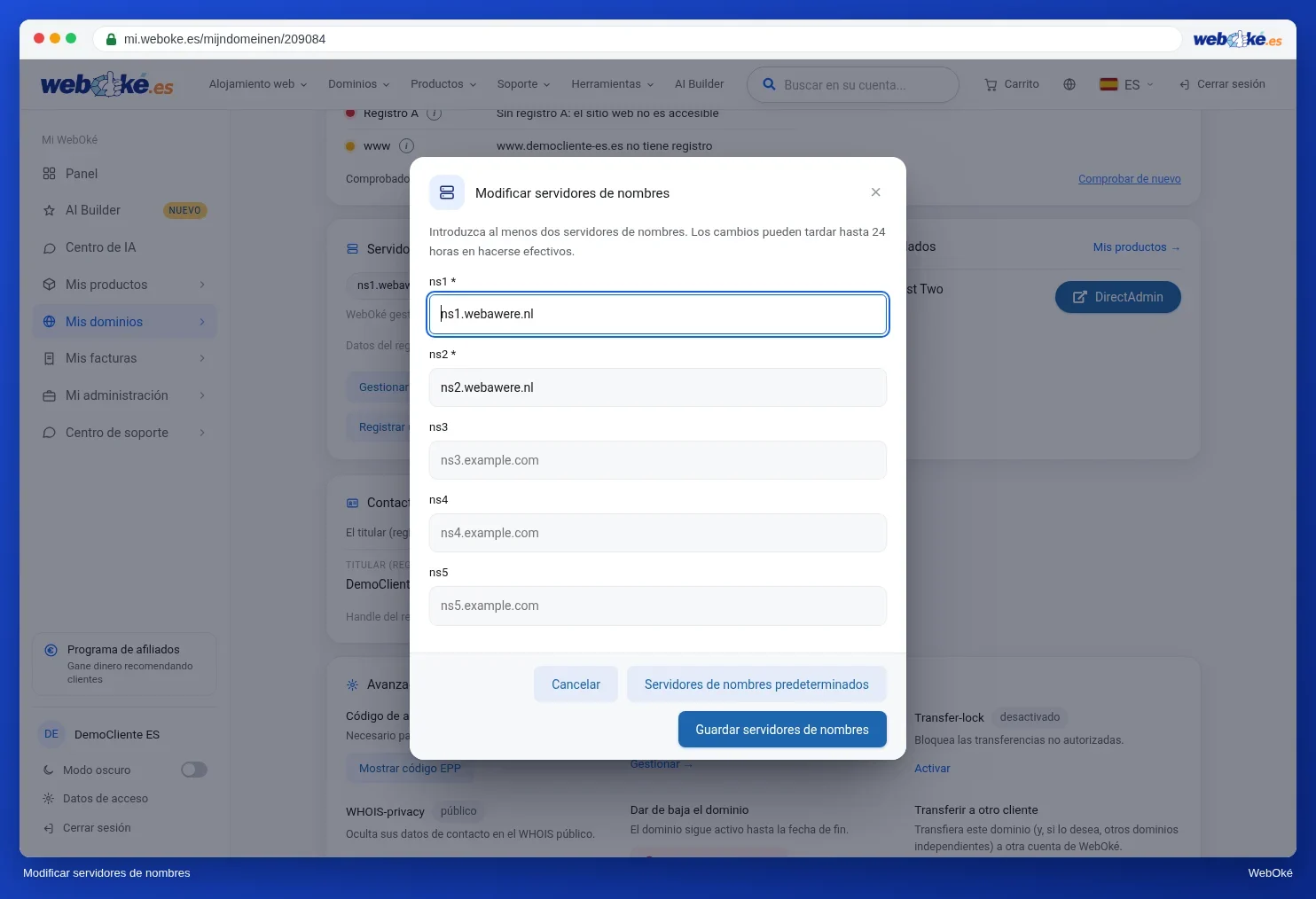
¿Quiere volver a WebOké? Haga clic en la misma ventana en Nameservers predeterminados y después en Guardar nameservers. Nuestros nameservers son ns1.webawere.nl y ns2.webawere.nl.
Estos registros debe configurar en la otra entidad
¿Su sitio web o su correo electrónico están en WebOké, pero el DNS en otro sitio? Configure entonces estos registros en esa entidad, con los datos de su paquete:
Tipo   Nombre            Valor
A      @ y www           la dirección IP de su paquete
A      mail              la dirección IP de su paquete
MX     @                 el nombre del servidor de su paquete, p. ej. linux2023.webawere.nl (prioridad 10)
TXT    @                 su registro SPF, con include:webawere.nl
TXT    x._domainkey      la clave DKIM de Gestión DNS en DirectAdmin
TXT    _dmarc            su registro DMARC
- Encontrará la dirección IP y el nombre del servidor en el correo de bienvenida y en Mi WebOké, en Mis Productos. La dirección IP también figura en el registro A de Gestión DNS.
- Puede leer cómo copiar la clave DKIM en Configurar DKIM si el DNS está en otra entidad.
- Si tiene una dirección IPv6 en Gestión DNS, también puede configurar registros AAAA para @ y www. Esto es opcional.
- Si crea un subdominio en DirectAdmin, configúrelo también en la otra entidad como registro A o CNAME.
- ¿Solo su correo electrónico está en WebOké (por ejemplo, con un paquete de correo electrónico)? En ese caso, los registros A para @ y www no son para nosotros, sino que deben apuntar a su propio proveedor de alojamiento web.
Cloudflare: desactive el proxy para el correo
Si utiliza Cloudflare, desactive el proxy (la nube naranja) en el registro A de mail y en todo lo que utilice su programa de correo. El correo electrónico no pasa por el proxy de Cloudflare. Elija ahí la nube gris (solo DNS).
El proxy también puede interferir con el certificado SSL de su sitio web: Let's Encrypt no verá entonces su servidor directamente. Desactive el proxy temporalmente hasta que el certificado esté disponible, o utilice en Cloudflare el modo SSL Full (strict).
Errores habituales
- Solo se ha introducido un nameserver. Necesita al menos dos.
- Se rechazan los nameservers. Al guardar, comprobamos que haya introducido al menos dos nombres de nameserver válidos. Después, el cambio se envía al registro. Algunos registros, como DENIC para .de, comprueban primero si su dominio ya está preparado en esos nameservers. Si la zona aún no existe allí, rechazan el cambio. Configure por tanto primero la zona en la otra entidad.
- No puede cambiar los nameservers. Esto solo es posible en un dominio registrado y activo en WebOké. Si su dominio aún está en otro proveedor, o si el traslado está en curso, deberá cambiar los nameservers en ese proveedor.
- El sitio web funciona, pero el correo no. Suele faltar el registro MX o el registro A para mail, o el proxy de Cloudflare está activado.
- Cambia registros en Mi WebOké y no ocurre nada. Esto significa que su dominio utiliza nameservers externos. Cambie el registro en esa entidad.
Un cambio de nameservers puede tardar hasta 24 horas en propagarse por completo. Consulte ¿Cuánto tarda un cambio de nameserver o DNS?
Explicación detallada con capturas de pantalla: Cambiar los nameservers en el manual de WebOké y DNS en Mi WebOké y en nameservers externos como Cloudflare en el manual de DirectAdmin.