
Gestionar registros DNS en Mi WebOké (con ejemplos para CNAME, TXT y servicios externos)
Los registros DNS determinan hacia dónde apunta su nombre de dominio: en qué servidor se aloja su sitio web, dónde se entrega su correo electrónico y qué servicios pueden utilizar su dominio. En Mi WebOké usted gestiona por completo el DNS de sus dominios. En este artículo le explicamos cómo funciona, con ejemplos de registros CNAME y TXT y de cómo vincular un servicio externo.
Ver y modificar los registros DNS
- Inicie sesión en Mi WebOké.
- Vaya a Mis dominios y elija el dominio que desea gestionar.
- Abra la pestaña DNS. Verá todos los registros de su dominio.
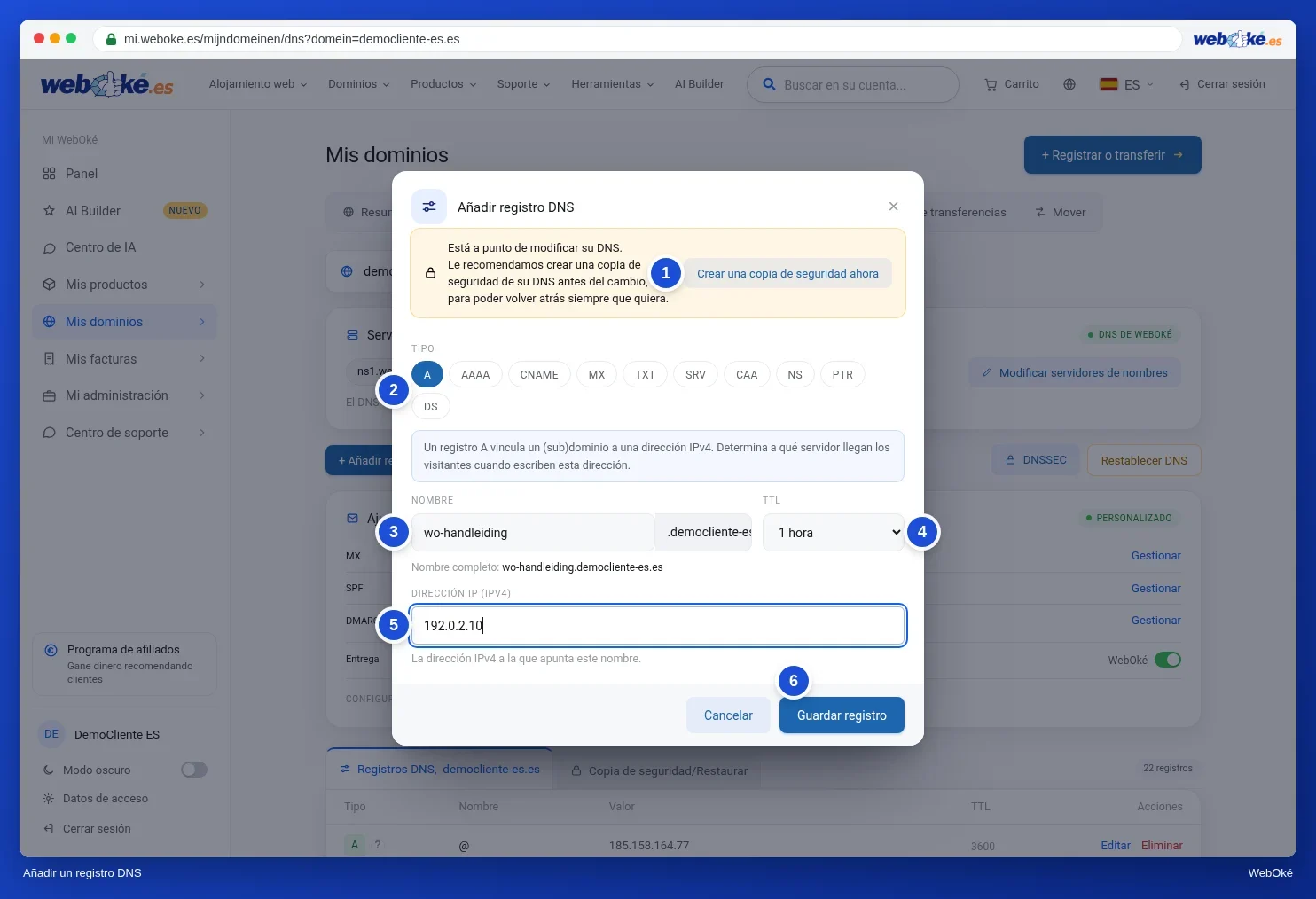
- Haga clic en + Añadir registro para crear un registro nuevo, o en Editar o Eliminar junto a un registro existente. Se admiten todos los tipos de registro habituales, como A, AAAA, CNAME, MX y TXT.
En la ventana, rellene el Nombre. Para el propio dominio escriba @. Para un subdominio escriba solo la primera parte, por ejemplo www o shop: su nombre de dominio se añade automáticamente detrás. Debajo del campo verá el nombre completo.
Haga primero una copia de seguridad
¿Va a realizar cambios importantes, por ejemplo apuntar su sitio web a otro servidor o modificar los registros de correo electrónico? En ese caso, haga primero una copia de seguridad de su DNS. La ventana dispone para ello del botón Crear copia de seguridad ahora y además se lo recuerda. Si algo sale mal, restaure la copia de seguridad y todo volverá a funcionar como antes. Cómo hacerlo se explica en Crear y restaurar una copia de seguridad de su DNS.
Ejemplo: un registro CNAME
Un registro CNAME hace que un nombre apunte a otro nombre. Las plataformas de tiendas online, los servicios de newsletter y Microsoft 365 lo solicitan con frecuencia. Supongamos que desea que shop.sudominio.nl apunte a shops.voorbeeldplatform.com.
- Haga clic en + Añadir registro y elija el tipo CNAME.
- En Nombre introduzca solo shop, es decir, sin su nombre de dominio.
- En Apunta a introduzca el nombre de destino, con un punto al final: shops.voorbeeldplatform.com.
- Haga clic en Guardar registro.

Type: CNAME Naam: shop Waarde: shops.voorbeeldplatform.com.
¿Qué no se puede hacer con un CNAME?
- No se puede poner un CNAME en el propio dominio (@). Ahí también están sus registros MX y NS. Si un servicio le pide su dominio principal, utilice un registro A con la dirección IP que indique el servicio. Encontrará otras opciones en Registros CNAME y el punto al final.
- No se puede poner un CNAME junto a otro registro con el mismo nombre. Si ya existe un registro A para shop, elimínelo primero.
Más información: Registros CNAME y el punto al final.
Ejemplo: un registro TXT para verificación
Servicios como Google Search Console, Microsoft 365, Google Workspace y Facebook quieren comprobar que el dominio es suyo. Le facilitan un código que usted añade como registro TXT en su DNS.
- Haga clic en + Añadir registro y elija el tipo TXT.
- ¿El servicio le pide un registro en el propio dominio (o en @)? Introduzca entonces @ en Nombre. Si el servicio le pide un nombre propio, como _github-challenge-suempresa, introduzca solo ese nombre, sin su nombre de dominio detrás.
- Pegue en el valor el código que le ha facilitado el servicio. No es necesario escribir comillas.
- Haga clic en Guardar registro. A continuación, vuelva al servicio y haga clic allí en verificar.
Type: TXT Naam: @ Waarde: google-site-verification=abc123...
Puede tener varios registros TXT a la vez, incluso con el mismo nombre. Solo el registro SPF (empieza por v=spf1) puede aparecer una única vez. Más información: Registros TXT para verificación.
¿No consigue verificar Google Search Console? Los errores que vemos con más frecuencia, como un nombre incorrecto, un registro en www o comillas de más, se explican en Verificar Google Search Console con un registro TXT: cómo evitar errores.
Bing Webmaster Tools no pide un registro TXT, sino un registro CNAME. En Nombre introduzca el código que le facilita Bing, sin su nombre de dominio detrás, y en Apunta a introduzca verify.bing.com. con un punto al final. Es más sencillo importar su sitio en Bing desde Google Search Console. Bing lo verifica entonces por sí mismo y usted no tiene que añadir nada en su DNS.
Vincular su dominio o correo electrónico a un servicio externo
¿Utiliza una plataforma de tienda online como Shopify, o envía newsletters a través de un servicio como Mailchimp, MailerLite o Brevo? En ese caso, el servicio le pedirá que añada algunos registros. Copie siempre exactamente lo que indique el servicio.
- Sitio web o tienda online en otro proveedor: normalmente un registro A para su dominio principal (@) con la dirección IP del servicio, y un registro CNAME para www o un subdominio como shop. Consulte Añadir o modificar un registro A o AAAA. Encontrará una guía paso a paso con los registros de Shopify, Wix y Squarespace en Su sitio web en Shopify, Wix o Squarespace, su dominio y correo electrónico en WebOké.
- Verificación: un registro TXT con un código, como se indica arriba.
- DKIM para un servicio de newsletter: normalmente registros CNAME o TXT con un nombre como k1._domainkey. Copie el nombre sin su nombre de dominio detrás y, en un CNAME, ponga un punto al final del valor. Consulte Activar y comprobar DKIM.
- Ampliar el SPF: si el servicio envía correo en nombre de su dominio, no cree un segundo registro SPF; amplíe el registro existente con el include: del servicio. Mantenga include:webawere.nl, ya que su sitio web y sus formularios envían correo a través de nuestros servidores. Consulte Configurar y ampliar SPF.
v=spf1 a mx include:webawere.nl include:spf.voorbeelddienst.com ~all
Comprobar que funciona
Los cambios se aplican de inmediato. Debido a la caché de DNS (el TTL de un registro), pueden pasar hasta una hora antes de que todo el mundo en internet vea el cambio, y en casos excepcionales hasta 24 horas. ¿La verificación no funciona a la primera? Espere un cuarto de hora y vuelva a intentarlo.
¿Desea comprobar si sus registros están bien configurados? Abra en la página del dominio en Mi WebOké la tarjeta Salud del dominio / correo electrónico y haga clic en Volver a comprobar, o utilice la herramienta pública Salud del dominio. Consulte también Salud del dominio y del correo electrónico: comprobar y solucionar.
Conviene saber
- Junto a cada tipo de registro de la lista hay un signo de interrogación. Haga clic en él para ver una explicación sencilla de lo que hace ese registro.
- Para MX, SPF, DMARC, CAA y SRV la ventana ofrece ayuda adicional. Consulte Asistentes DNS: MX, SPF, DMARC, CAA y SRV.
- ¿No está seguro de qué registro necesita? No dude en ponerse en contacto con nosotros a través del Centro de soporte y le ayudaremos.
Quizá le interese leer: La historia del nombre de dominio
Consulte también en el manual de WebOké: Gestionar el DNS: añadir, modificar y eliminar registros. En el manual de DirectAdmin: Abrir DNS Management y leer los registros.
Explicación detallada con capturas de pantalla: DNS en Mi WebOké y con nameservers externos como Cloudflare en el manual de DirectAdmin.
¿Quiere aprender más? Siga el curso gratuito Hacerse visible en internet, lección 2.1 Google Search Console: añadir y verificar su sitio.