
Capítulo 2 · 2.2
Verificar su dominio en Mi WebOké
¿Sus servidores de nombres son ns1.webawere.nl y ns2.webawere.nl? Entonces debe añadir el registro TXT de Google en Mi WebOké. Necesitará el código de Google Search Console (consulte Registrarse y añadir su dominio).
Cómo añadir el registro
- En Mi WebOké, vaya a Mis dominios y haga clic en la pestaña DNS.
- Seleccione el dominio correcto en la parte superior.
- Haga clic en + Añadir registro. Se abrirá la ventana Añadir registro DNS.
- En Tipo, seleccione TXT (1).
- En Nombre, escriba @ (2). Esto corresponde al propio dominio. Debajo del campo, en Nombre completo, aparecerá exactamente su nombre de dominio.
- Deje Tipo de registro TXT en Normal (texto libre).
- En Texto (3), pegue el código completo de Google Search Console, incluido
google-site-verification=. No escriba comillas: se añaden automáticamente si es necesario. - Haga clic en Guardar registro (4).
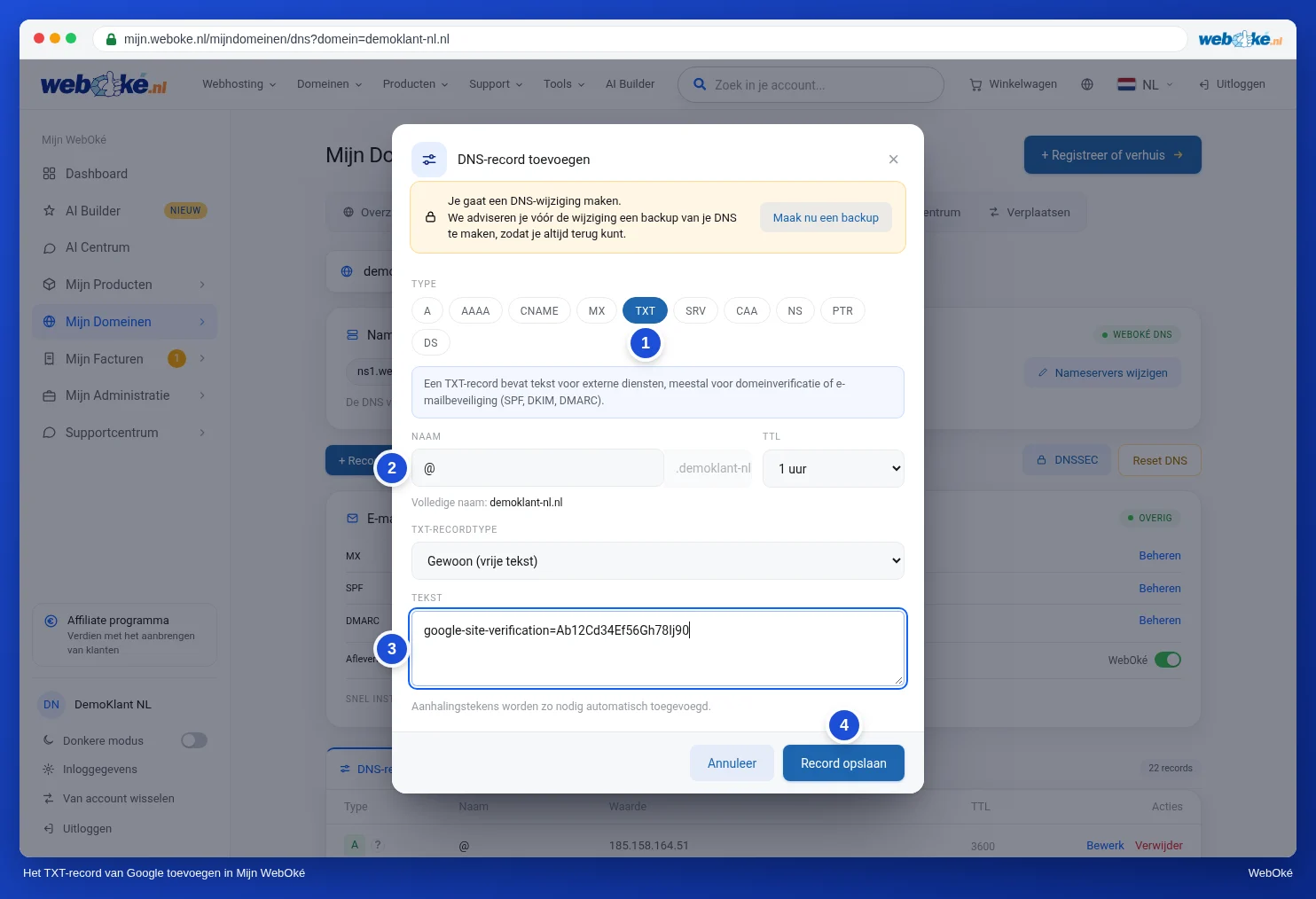
Verá un aviso de que el registro se ha añadido y aparecerá en la lista. Vuelva a Google Search Console y haga clic en Verificar.
¿No funciona a la primera?
Normalmente, un cambio se activa en menos de una hora. Vuelva a intentarlo pasados quince minutos. Según Google, a veces pueden pasar de dos a tres días hasta que el registro sea visible en todas partes. Si aun así no funciona, consulte ¿No consigue verificar? Así lo soluciona.
Atención: No elimine el registro, aunque la verificación se haya completado. Google comprueba periódicamente si sigue existiendo. Si lo elimina, recibirá un aviso y, al cabo de un tiempo, perderá el acceso a Google Search Console. El registro no afecta a sus visitantes ni a su correo electrónico.
Encontrará más información sobre cómo añadir, modificar y eliminar registros en Gestionar DNS: añadir, modificar y eliminar registros. Cómo funcionan los registros TXT se explica en Registros TXT y verificación de dominios.