
Capítulo 5 · 5.4
Usar varios buzones
¿Tiene más de un buzón, por ejemplo info@ y ventas@? En el webmail puede vincular un segundo buzón y cambiar entre ellos con un solo clic. También existen otras formas. Elija la que mejor se adapte a usted.
Forma 1: vincular otro buzón y cambiar entre buzones
Vincule el segundo buzón a una identidad adicional. Después podrá cambiar entre sus buzones en el webmail sin volver a iniciar sesión.

- Vaya a Configuración, Identidades y haga clic arriba en Crear.
- Introduzca el Nombre de visualización y la dirección de Correo electrónico del segundo buzón, por ejemplo ventas@sudominio.es.
- En Vincular otro buzón, active el interruptor Activar (1). En Nombre en el selector, introduzca un nombre corto, como Ventas.
- En Correo entrante (IMAP), introduzca en Nombre del servidor (2) el nombre del servidor de su paquete, por ejemplo linux2023.webawere.nl. Lo encontrará en Mi WebOké, en su paquete. Consulte también ¿En qué servidor se encuentra mi paquete de hosting?.
- En Puerto (3), introduzca 993 y active Conexión segura. Con el puerto 993 la conexión es SSL. Con el puerto 143 el webmail utiliza STARTTLS.
- En Nombre de usuario, introduzca la dirección de correo electrónico completa del segundo buzón y, en Contraseña, la contraseña de ese buzón.
- Deje vacío el campo Folder delimiter. El webmail lo determinará automáticamente.
- En Correo saliente (SMTP), introduzca en Nombre del servidor (4) el mismo nombre de servidor. En Puerto, elija 465 (SSL) o 587 (STARTTLS) y deje Inicio de sesión al enviar en Igual que IMAP.
- Haga clic en Guardar.
Atención: solo puede vincular buzones alojados en WebOké. No se acepta un servidor de otro proveedor, como Gmail o Outlook.com.
Cambiar entre sus buzones

Encima de sus carpetas aparece ahora su dirección de correo electrónico con dos flechas (1). Haga clic en ella y elija el otro buzón.
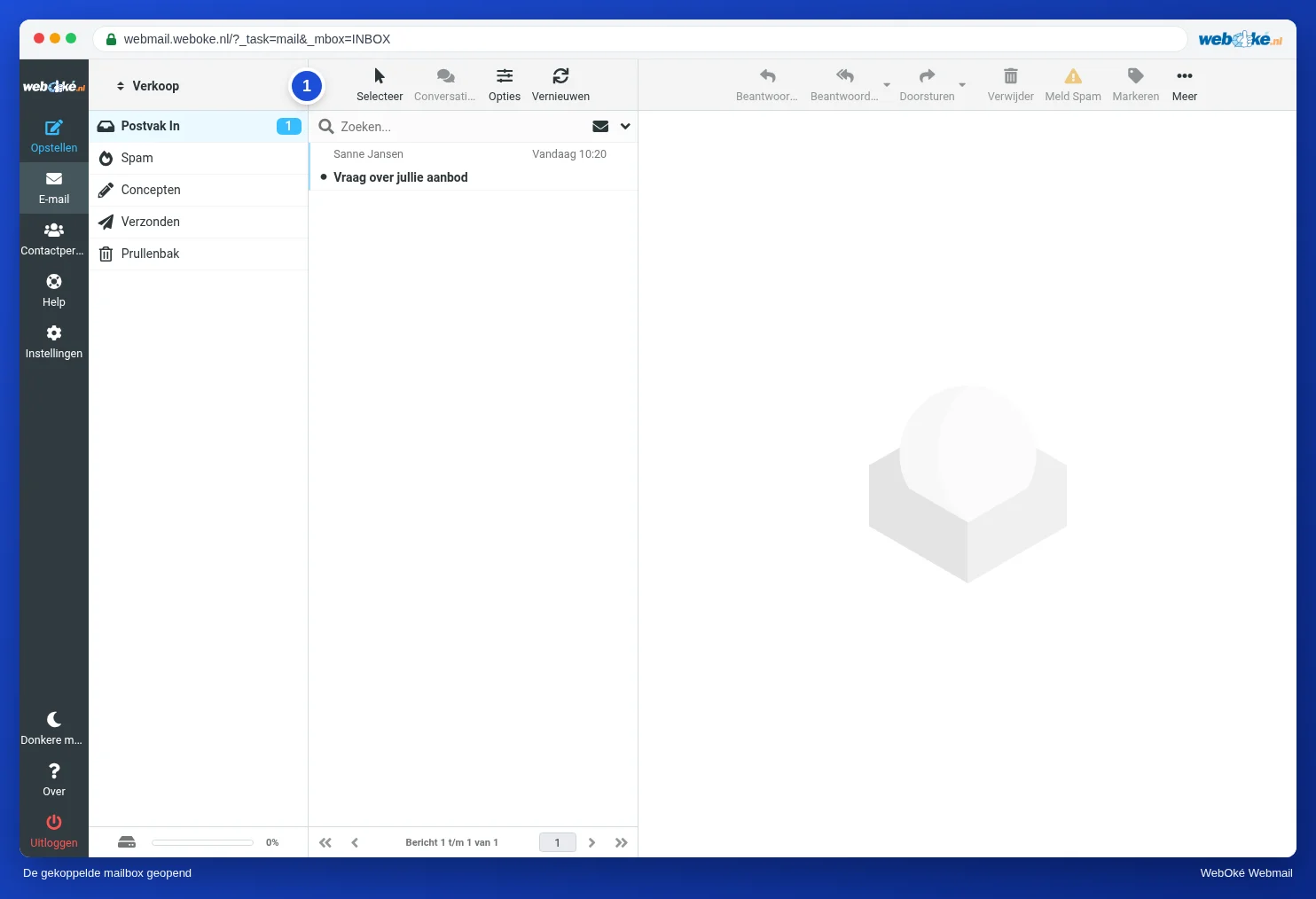
Ahora verá el correo y las carpetas del otro buzón. Arriba aparece el nombre que eligió en Nombre en el selector (1). Los mensajes que escriba ahora se enviarán desde ese buzón. Para volver a su propio buzón, utilice el mismo selector.
Consejo: ¿cambia más adelante la contraseña del buzón vinculado? Actualícela también en esta identidad. De lo contrario, ya no podrá cambiar de buzón.
Forma 2: redirigir el correo a un solo buzón
¿Todo el correo acaba en realidad en la misma persona? En ese caso, convierta ventas@ en una redirección a info@ en lugar de un buzón propio. Así leerá todo en un solo lugar y también podrá responder desde ventas@ con una identidad adicional. Consulte Enviar desde otra dirección y Redirecciones de Correo: reenviar el correo a otra dirección.
Forma 3: dos buzones a la vez en su navegador
¿Desea tener dos buzones abiertos al mismo tiempo, cada uno en su propia ventana?
- Inicie sesión con el primer buzón en la ventana normal de su navegador.
- Abra una ventana privada (en Chrome y Edge se llama incógnito) con Ctrl+Mayús+N, y en Firefox con Ctrl+Mayús+P. En un Mac, utilice Cmd en lugar de Ctrl.
- En esa ventana, vaya a webmail.weboke.es e inicie sesión con el segundo buzón.
Una ventana privada olvida su inicio de sesión en cuanto la cierra.
Forma 4: un programa de correo
¿Trabaja todo el día con varios buzones? En ese caso, un programa de correo también resulta práctico. Outlook, Apple Mail y Thunderbird muestran varias cuentas a la vez. Consulte Thunderbird para Thunderbird y Outlook para Windows (nuevo y clásico) para Outlook.
Consejo: ¿utiliza el webmail y un programa de correo indistintamente? No hay ningún problema. Verá el mismo correo en todas partes, porque todo se guarda en nuestro servidor.