
Capítulo 2 · 2.1
Añadir su dirección de correo a la app de Gmail
En la app de Gmail de su teléfono o tableta puede usar, además de su dirección de Gmail, su propia dirección de correo de WebOké. La app lee entonces su correo directamente en su buzón en nuestros servidores, mediante IMAP. Esto sigue funcionando, también ahora que Gmail deja de recoger el correo de otras cuentas.
Qué necesita
- Su dirección de correo completa, por ejemplo info@sudominio.es, y la contraseña de esa dirección. No es la contraseña de Mi WebOké.
- El nombre del servidor. Si su sitio web está alojado en WebOké, es su nombre de dominio, por ejemplo sudominio.es. ¿Solo tiene un paquete de correo con nosotros o su sitio web está alojado en otro lugar? En ese caso, utilice el nombre del servidor de su paquete, como linux2023.webawere.nl.
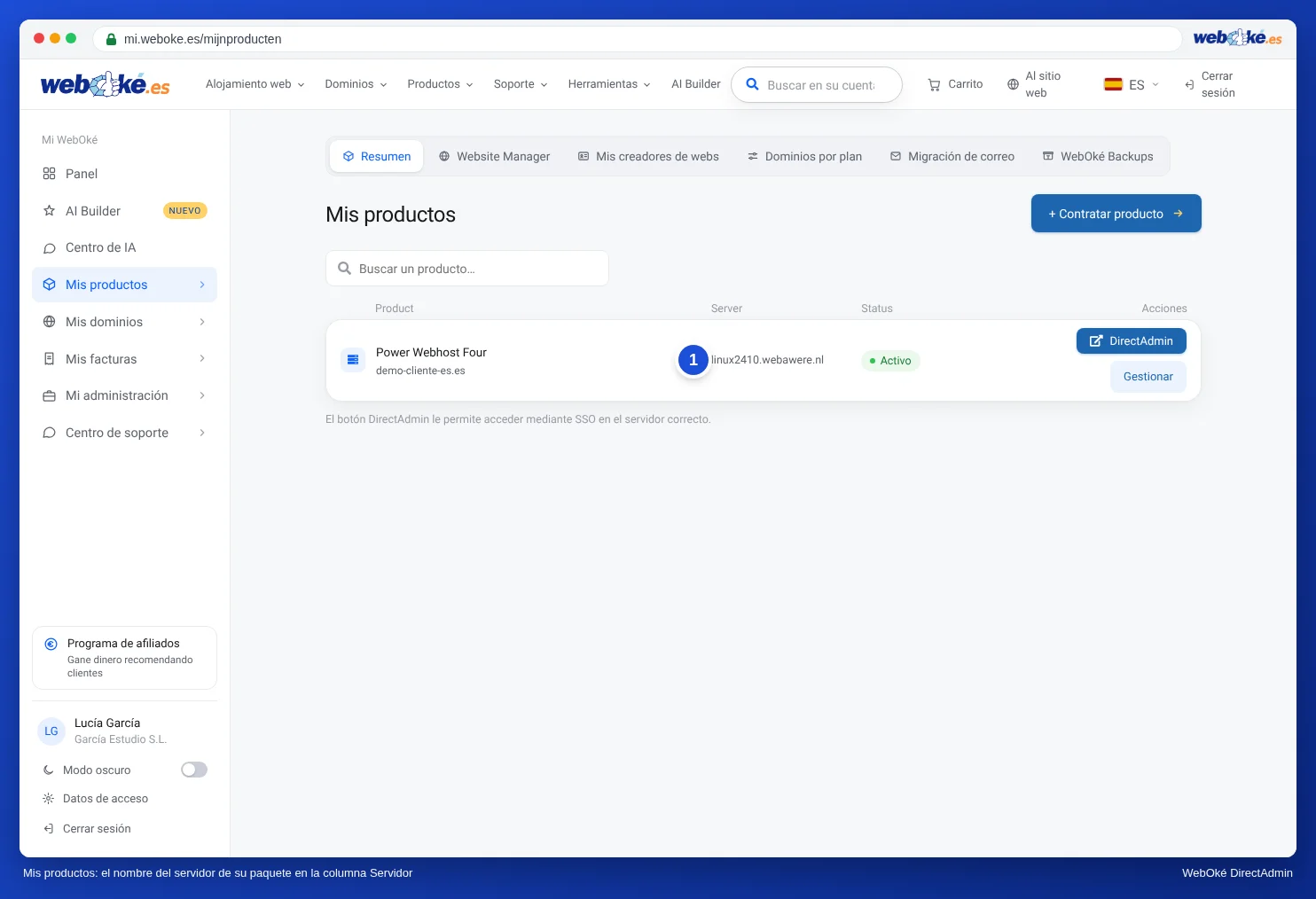
Encontrará el nombre del servidor en Mi WebOké, en Mis productos, en la columna Servidor. También aparece en el correo de bienvenida de su paquete.
Cómo añadir su dirección (Android)
- Abra la app de Gmail y toque su foto de perfil o su inicial, arriba a la derecha.
- Toque Añadir otra cuenta.
- Elija Otros. Es decir, no elija Google, Outlook ni Exchange.
- Introduzca su dirección de correo y toque Configuración manual.
- Elija Personal (IMAP).
- Introduzca la contraseña de su dirección de correo y toque Siguiente.
- Servidor entrante: el nombre de usuario es su dirección de correo completa y el servidor es su nombre de dominio o el nombre del servidor. Si la app le pide el tipo de seguridad y el puerto, elija SSL/TLS y 993.
- Servidor saliente: deje activado el inicio de sesión, con su dirección de correo completa y su contraseña. Servidor: el mismo nombre que el del servidor entrante. Elija STARTTLS con el puerto 587, o SSL/TLS con el puerto 465.
- Elija con qué frecuencia debe sincronizar la app y, si lo desea, asigne un nombre a la cuenta. Listo.
En un iPhone o iPad, añada otra cuenta en la app de Gmail de la misma manera y elija una cuenta distinta de Google, Outlook o Yahoo. Los nombres de los botones varían según el dispositivo y la versión de la app. Los datos que introduce son siempre los mismos.
Todos los ajustes de un vistazo
| Ajuste | ¿Qué debe introducir? |
|---|---|
| Tipo de cuenta | IMAP |
| Servidor entrante | su nombre de dominio, por ejemplo sudominio.es, o el nombre del servidor de su paquete, por ejemplo linux2023.webawere.nl |
| Puerto entrante | 993, seguridad SSL/TLS |
| Servidor saliente (SMTP) | el mismo nombre que el servidor entrante |
| Puerto saliente | 587 con STARTTLS, o 465 con SSL/TLS |
| Nombre de usuario (entrante y saliente) | su dirección de correo completa, por ejemplo info@sudominio.es |
| Contraseña | la contraseña de esta dirección de correo |
| Inicio de sesión en el servidor saliente | activado, con el mismo nombre de usuario y la misma contraseña |
Encontrará más información sobre el nombre del servidor y por qué se usa la dirección de correo completa en Todos los ajustes de un vistazo: servidores, puertos y seguridad.
¿No funciona?
- Nombre de usuario o contraseña incorrectos: introduzca como nombre de usuario su dirección de correo completa, también en el servidor saliente. Pruebe la contraseña en el webmail, en webmail.weboke.es.
- Aviso sobre un certificado: utilice el nombre del servidor de su paquete como servidor entrante y saliente. No utilice mail.sudominio.es, imap.sudominio.es ni smtp.sudominio.es.
- No hay conexión con el servidor: consulte App de Gmail: no hay conexión con el servidor.
- Puede recibir, pero no enviar: compruebe el puerto 587 o 465 y que el inicio de sesión en el servidor saliente esté activado.
Consejo: Si la app funciona, desactive en Gmail en el ordenador la recogida del correo de esta dirección. De lo contrario, el mismo correo llegará dos veces a la app: una vez mediante la recogida y otra mediante IMAP.