
No puedo iniciar sesión en WordPress: ¿qué hago ahora?
¿Ya no puede iniciar sesión en sudominio.nl/wp-admin? ¿Ha perdido su contraseña, vuelve una y otra vez a la página de inicio de sesión o la página no se abre en absoluto? Siga estos pasos en orden.
1. Inicie sesión a través del Website Manager
Si su WordPress está en el Website Manager de Mi WebOké, puede acceder a la administración sin contraseña.
- Inicie sesión en Mi WebOké y vaya a Mis productos › Website Manager.
- Haga clic en Login junto a su sitio web. Accederá directamente a la administración de WordPress.
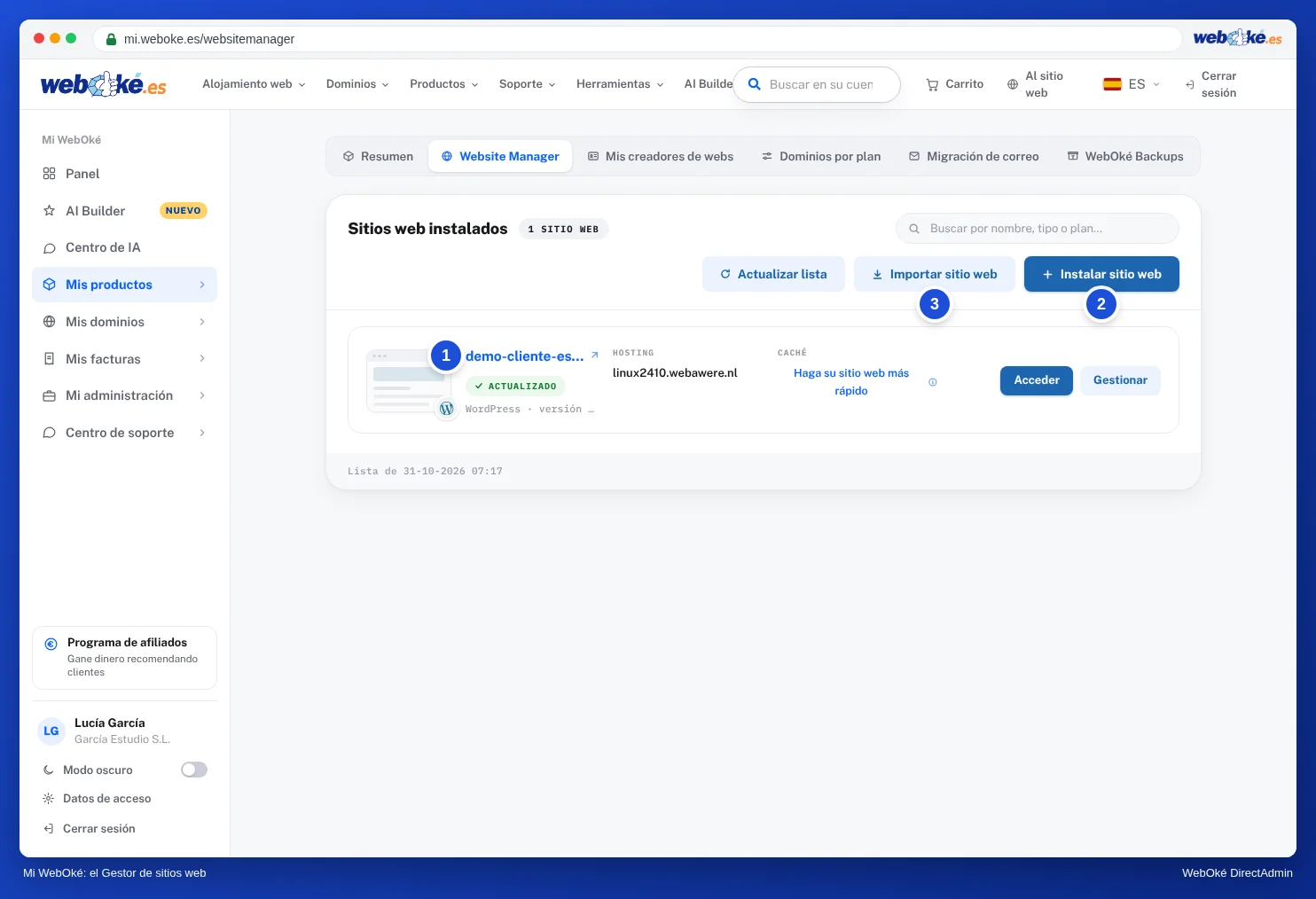
¿Su sitio no aparece en la lista? Haga clic en Importar sitio web y elija El sitio web ya está en mi plan de hosting. El sitio en sí no cambia. Consulte El Website Manager: gestione sus sitios web en un solo lugar.
2. Establezca una nueva contraseña
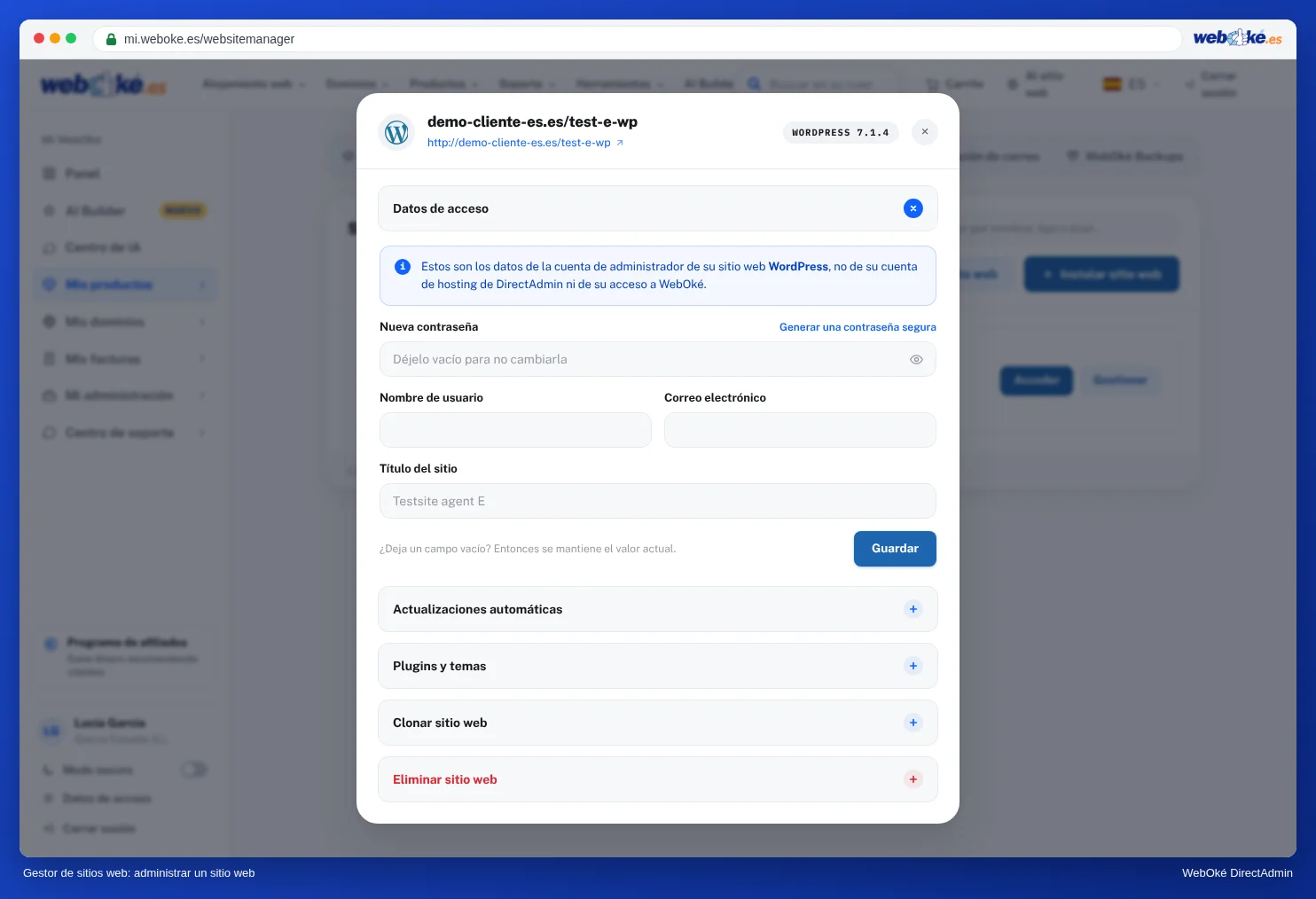
- A través del Website Manager: haga clic en Gestionar › Datos de acceso junto a su sitio web, introduzca una nueva contraseña y haga clic en Guardar. Aquí también puede ver y cambiar el nombre de usuario y la dirección de correo electrónico de la cuenta de administrador.
- A través del propio WordPress: en la página de inicio de sesión, haga clic en ¿Ha olvidado su contraseña?. WordPress enviará entonces un enlace a la dirección de correo electrónico de su cuenta de administrador. Si no recibe ese correo, revise su carpeta de spam o utilice el Website Manager.
- A través de phpMyAdmin, si los otros métodos no funcionan: abra la base de datos de su sitio, vaya a la tabla que termina en
_users, modifique el campouser_passde su cuenta, elijaMD5en Función e introduzca su nueva contraseña. Tras iniciar sesión, WordPress convierte automáticamente la contraseña a una versión segura. Consulte Abrir y utilizar phpMyAdmin.
3. Desactive temporalmente un plugin de seguridad o la verificación en dos pasos
¿No consigue entrar aunque la contraseña sea correcta, el sitio le pide un código que no tiene o ve un aviso de un plugin de seguridad? En ese caso, desactive temporalmente ese plugin.
- Si utiliza el Website Manager: haga clic en Gestionar › Plugins y temas y, junto al plugin, haga clic en Desactivar plugin.
- Si no funciona, abra el Administrador de archivos en DirectAdmin y vaya a
domains/sudominio.nl/public_html/wp-content/plugins. Cambie el nombre de la carpeta del plugin, por ejemplo dewordfenceawordfence-desactivado. WordPress desactivará entonces el plugin. - Inicie sesión, resuelva el problema (por ejemplo, configurando un nuevo código de verificación en dos pasos) y después devuelva a la carpeta su nombre original. A continuación, vuelva a activar el plugin en WordPress.
4. ¿La página de inicio de sesión no se abre o recibe un mensaje de error?
- ¿Ha protegido wp-login.php con su dirección IP? En ese caso, no podrá acceder si su dirección IP ha cambiado, por ejemplo en casa o fuera de ella. Ajuste la dirección IP en el archivo
.htaccessdepublic_htmlo elimine temporalmente la regla. Consulte Proteger wp-login.php de WordPress. - ¿Su sitio web, su correo y DirectAdmin tampoco funcionan desde su conexión a internet, pero sí a través de 4G o 5G? Probablemente nuestro firewall haya bloqueado su dirección IP. Compruébelo y desbloquéela usted mismo en ¿Estoy bloqueado? Consulte ¿Estoy bloqueado? Su dirección IP y nuestro firewall.
- ¿Vuelve siempre a la página de inicio de sesión después de iniciar sesión? Borre las cookies de su sitio en el navegador o pruebe con una ventana privada. Compruebe también que la dirección de WordPress y la dirección del sitio sean correctas; consulte Redirigir obligatoriamente a los visitantes a https.
- ¿La página aparece en blanco o ve un error 500? Lea Error 500 o "error crítico" en su sitio web.
¿No consigue resolverlo?
Abra un ticket a través del Centro de soporte. Indique la dirección de su sitio web, lo que ha probado y el mensaje que ve.
¿Utiliza Joomla en lugar de WordPress? Lea ¿Ha perdido la contraseña de administrador de Joomla?
Explicación detallada con capturas de pantalla: ¿Puede hacerse también en Mi WebOké? El Website Manager en el manual de DirectAdmin.
¿Quiere aprender más? Siga gratis el Curso de WordPress, lección 3.1 https y el certificado o lección 3.3 Usuarios y perfiles.