
Añadir el calendario y los contactos de Nextcloud en su Mac
Las aplicaciones Calendario y Contactos de su Mac funcionan directamente con su WebOké Nextcloud, ya que Apple es compatible con CalDAV (para calendarios) y CardDAV (para contactos). Solo tiene que añadir una cuenta en cada aplicación y, a partir de ese momento, todo se sincronizará automáticamente.
Paso 1: cree una contraseña de aplicación
Su contraseña habitual no funciona aquí: su Nextcloud solicita un código adicional al iniciar sesión, y la aplicación de calendario o de contactos no puede introducirlo. Por eso debe crear una contraseña de aplicación. Puede consultar cómo hacerlo en Crear una contraseña de aplicación (necesaria para conectar con aplicaciones y dispositivos). Después, tenga a mano su nombre de usuario y la contraseña de aplicación.
Paso 2: añadir su calendario
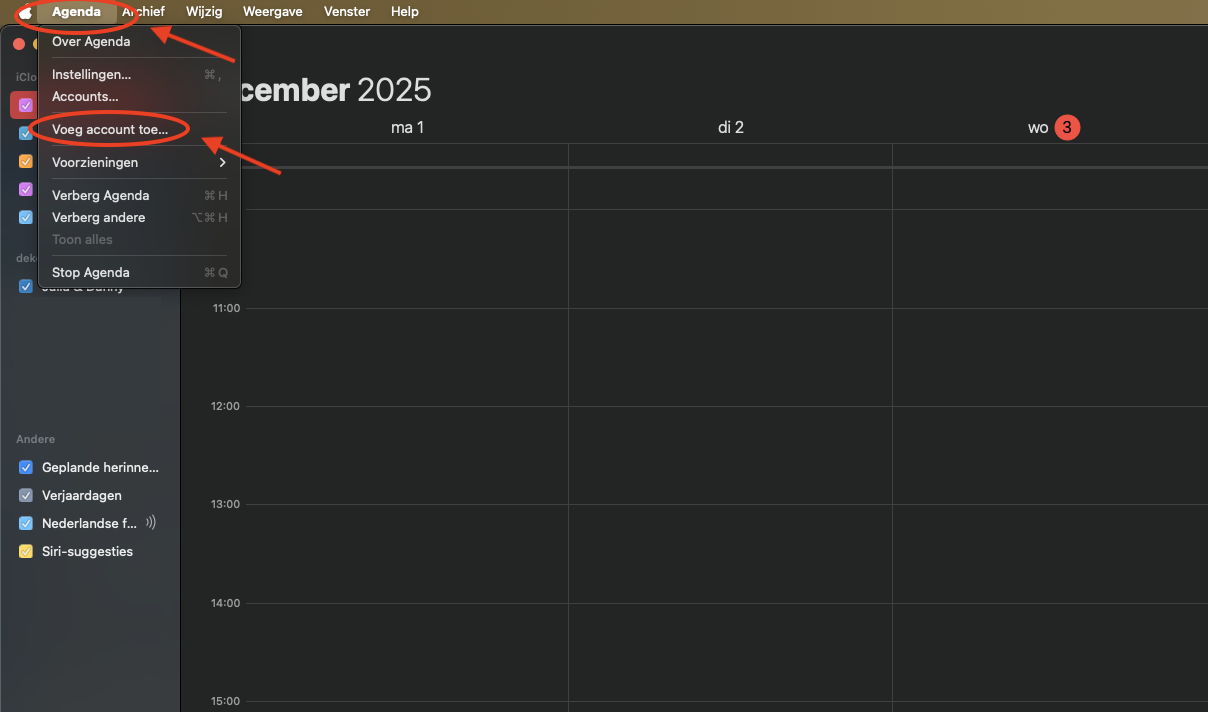
Abra la aplicación Calendario en su Mac y haga clic en Calendario, en la barra de menús, arriba a la izquierda. A continuación, haga clic en Añadir cuenta...
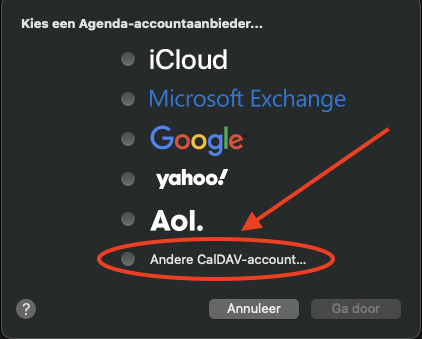
Seleccione Otra cuenta de CalDAV... y haga clic en Continuar.
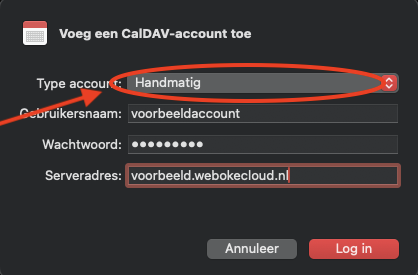
En Tipo de cuenta, seleccione Manual. Introduzca su nombre de usuario de Nextcloud, la contraseña de aplicación y, en la dirección del servidor, la dirección de su Nextcloud sin https://, por ejemplo sunombre.webokecloud.nl o cloud.suempresa.nl. Haga clic en Iniciar sesión.
¿No funciona con Manual? En ese caso, seleccione Avanzado en Tipo de cuenta e introduzca en Ruta del servidor /remote.php/dav/principals/users/nombredeusuario/ (con su propio nombre de usuario), el puerto 443 y la opción SSL marcada.
Paso 3: añadir sus contactos
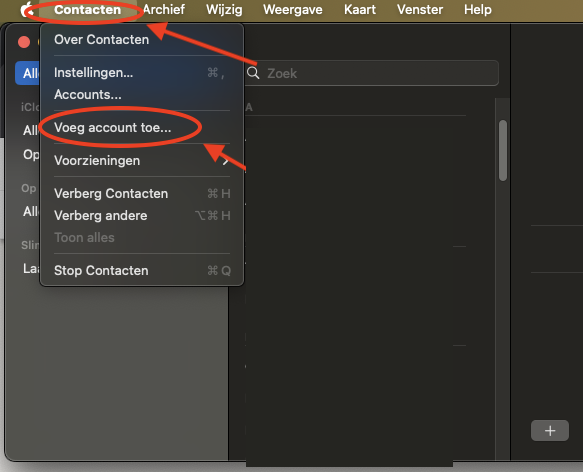
Abra la aplicación Contactos. Haga clic en Contactos, en la barra de menús, arriba a la izquierda, y después en Añadir cuenta...
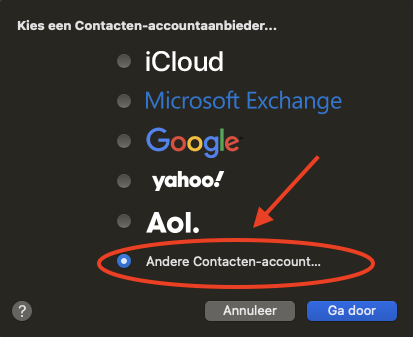
Haga clic en Otra cuenta de Contactos...
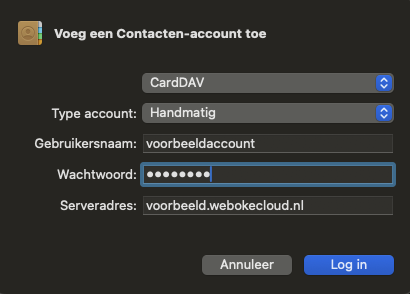
En Tipo de cuenta, seleccione Manual e introduzca los mismos datos que en el calendario: su nombre de usuario, la contraseña de aplicación y la dirección de su Nextcloud. Haga clic en Iniciar sesión.
¡Listo! Sus calendarios y contactos de Nextcloud se sincronizarán ahora con su Mac.
Explicación detallada con capturas de pantalla: Calendario y contactos en el Mac en el manual de Nextcloud. ¿No se recibe nada? Consulte Una aplicación indica "401" o pide continuamente su contraseña.