
Crear contraseña de aplicación (necesaria para conectarse con aplicaciones y dispositivos)
Su Nextcloud de WebOké siempre le pide un código adicional al iniciar sesión (verificación en dos pasos). Algunas aplicaciones no pueden introducir ese código. Para esas aplicaciones, debe crear una contraseña de aplicación: una contraseña larga e independiente que sirve solo para esa aplicación.
¿Cuándo necesita una contraseña de aplicación?
| Aplicación o dispositivo | ¿Necesita contraseña de aplicación? |
|---|---|
| Nextcloud Files en su ordenador | No, usted inicia sesión a través del navegador y la aplicación se encarga del resto. |
| Aplicación de Nextcloud en su teléfono o tableta | No, usted inicia sesión a través de la pantalla de inicio de sesión de la aplicación. Si no funciona, puede escanear una contraseña de aplicación como código QR. |
| Calendario y contactos en su iPhone, iPad o Mac (CalDAV y CardDAV) | Sí |
| DAVx5 en Android | Normalmente no: elija iniciar sesión a través del navegador. Si no funciona, utilice una contraseña de aplicación. |
| Thunderbird y Outlook con CalDav Synchronizer | Sí |
| Su Nextcloud como unidad de red (WebDAV) y otros programas, como software de copias de seguridad en un NAS | Sí |
Una contraseña de aplicación también es segura: si, por ejemplo, pierde su teléfono, solo tiene que eliminar la contraseña de aplicación de ese dispositivo. Su contraseña habitual y sus demás dispositivos seguirán funcionando.
Crear una contraseña de aplicación
Paso 1: Acceda a su Nextcloud desde su ordenador e inicie sesión. Haga clic arriba a la derecha en su foto de perfil o en sus iniciales.

Paso 2: En el menú, haga clic en Configuración.

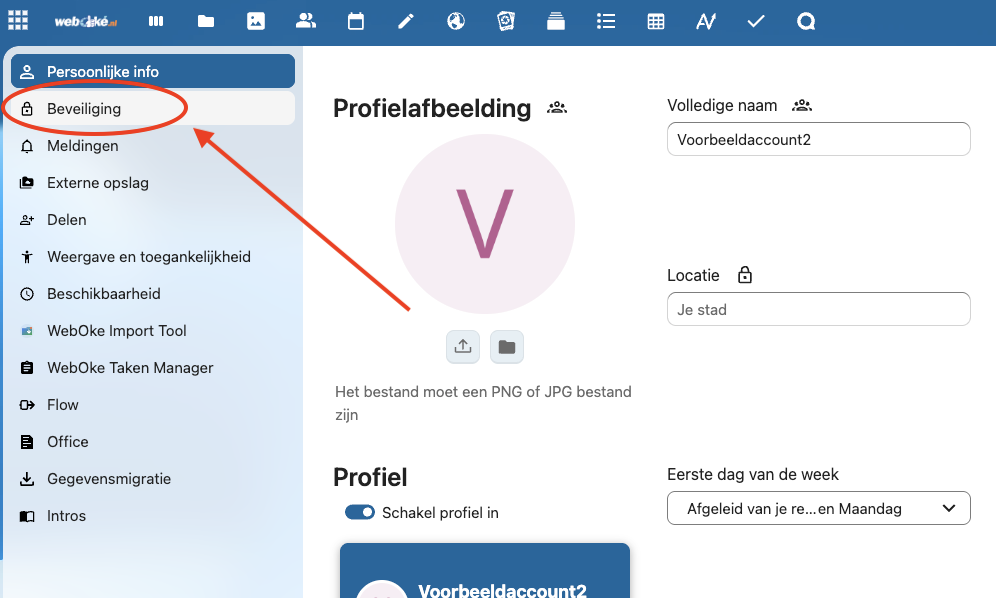
Paso 3: Haga clic a la izquierda en Seguridad.
Paso 4: Desplácese hacia abajo hasta Dispositivos y sesiones. En Nombre de la aplicación, introduzca un nombre que le permita reconocer la aplicación más adelante, por ejemplo Calendario iPhone Ana, y haga clic en Crear nueva contraseña de aplicación.

Paso 5: Verá su nombre de usuario (en Nombre de usuario) y la nueva contraseña de aplicación (en Contraseña). Copie la contraseña e introdúzcala en la aplicación, en el lugar donde le pide su contraseña. Como nombre de usuario, utilice su nombre de usuario habitual de Nextcloud. Si está configurando la aplicación de Nextcloud en su teléfono, también puede hacer clic en Mostrar código QR para aplicaciones móviles y escanear el código con la aplicación.
CONSEJO: ¿Tiene un Mac y un iPhone con la misma cuenta de Apple? Copie la contraseña en su Mac y péguela directamente en su iPhone.

Buenas prácticas
- Cree una contraseña de aplicación por cada aplicación y dispositivo. Si pierde un dispositivo, solo tendrá que revocar esa contraseña.
- Si cambia su contraseña habitual, sus contraseñas de aplicación seguirán funcionando. Si desea bloquear el acceso a una aplicación, elimine su contraseña de aplicación.
- ¿Una aplicación muestra el error 401 o le pide la contraseña continuamente? En ese caso, normalmente está intentando usar su contraseña habitual. Cree una contraseña de aplicación e introdúzcala.
Explicación detallada con capturas de pantalla y un breve vídeo: Contraseñas de aplicación: cuándo y cómo en el manual de Nextcloud.