
Migrar de Dropbox a WebOké Nextcloud
Para migrar sus archivos y fotos de Dropbox a su servidor Nextcloud de WebOké, hemos creado una herramienta práctica que lo hace de forma automática.
En este artículo le explicamos paso a paso lo que debe hacer.
Paso 1: Vaya a https://www.dropbox.com/login e inicie sesión en su cuenta de Dropbox.
Paso 2: Inicie sesión en su servidor Nextcloud, haga clic arriba a la derecha en su perfil y después en 'Configuración' en el menú desplegable

Paso 3: Haga clic a la izquierda en Migración de datos

Paso 4: Haga clic aquí en Connect to Dropbox to get an access code
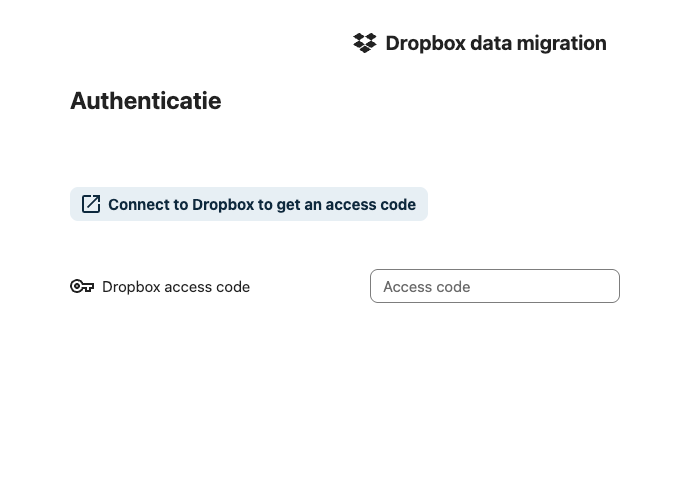
Paso 5: A continuación se abre Dropbox.com y verá este aviso; haga clic en Permitir

Paso 6: Copie el código de acceso que aparece en la pantalla siguiente

Paso 7: Pegue el código de acceso en el campo Dropbox access code
Paso 8: Después se establece la conexión con su cuenta de Dropbox.
En el campo Import directory puede elegir a qué carpeta de su servidor Nextcloud deben trasladarse todos los datos. Puede cambiarla haciendo clic en el lápiz, y crear una carpeta nueva o usar una existente.
No puede elegir qué se traslada: la herramienta se lleva todo lo que hay en Dropbox. Si ya no necesita ciertos datos o no quiere trasladarlos, lo mejor es eliminarlos primero en Dropbox.
Haga clic en Import Dropbox files cuando esté listo para iniciar la migración.

¡Eso es todo! La migración ya está en curso.
Según la cantidad de datos, puede tardar un tiempo, desde unos minutos hasta varias horas con grandes cantidades de archivos.
Consejo: Puede dejar esta ventana abierta y hacer otras cosas mientras tanto. El servidor sigue trabajando en segundo plano y verá el progreso en la pantalla.
En cuanto finalice la migración, todos sus datos estarán seguros en su propio servidor Nextcloud, alojado en nuestros servidores físicos de los centros de datos de NorthC en Aalsmeer y Oude Meer. ¡Enhorabuena por dar el paso hacia la soberanía digital!